
Vandaag of morgen in huis

Kwaliteit gegarandeerd

Welkomstaanbiedingen ontgrendelen: GRATIS bezorging | Tot 80% korting | Gratis 30 dagen JoyPlus-proefperiode
Download de app
视频通话摄像头不能只满足于显示画面。远程办公人士、学生、职场人士和主播很快就会发现:摄像头逆光表现不佳、麦克风收录环境噪音,或接口与笔记本电脑不匹配,都会影响使用体验。因此,包装上的高分辨率并不能说明一切。
通过这份实用选购指南,了解哪些功能真正能为 Zoom 和 Microsoft Teams 通话带来明显提升。
4K 摄像头可以呈现更多细节,但这并不意味着它在每种会议场景下都能带来更好的画面。所使用的软件、网络连接、光线和传感器同样会影响效果。此外,一些应用还会将画面压缩为更低的分辨率。
对于日常居家办公来说,Full HD 摄像头通常已经足够。4K 更适合主播、需要突出细节的演示场景,或希望裁剪画面且不想明显损失清晰度的用户。
摄像头可能能够提供清晰画面,但麦克风却会清楚地收录键盘声、风扇声或街道噪音。因此,不要只关注“带麦克风的摄像头”这一说法,还要留意多麦克风、降噪和自动增益控制等功能。
关于 AI 降噪的相关宣传来自制造商。根据 Insta360 自身的产品信息,部分型号使用 AI 降噪来减少环境噪音。最终体验取决于房间环境、与摄像头的距离以及所使用的软件。
电脑摄像头或笔记本摄像头通常通过 USB 连接,但请提前确认设备 διαθέ有哪种接口。还要注意以下几点:
Full HD通常为 1920 × 1080 像素,是在线会议的实用选择。2K 或 QHD拥有更多像素,在摄像头和软件支持的情况下,可以呈现更清晰的画面。4K通常表示 3840 × 2160 像素,但请务必确认最高帧率。例如,某款产品可能支持 4K 30 fps,而在较低分辨率下则可以实现更高帧率。
对于视频通话来说,30 fps 通常已经够用。如果是用于直播或游戏的摄像头,更高的帧率可能会更加重要。
带自动对焦的摄像头可以在你移动时持续对准脸部或其他主体,保持画面清晰。这在演示或产品展示时尤其方便。同时,也要确认摄像头是否支持自动光线校正。建议将摄像头放在与眼睛齐平的位置,并避免窗户正对身后。软件只能部分弥补不理想的光线布置。
带单个内置麦克风的摄像头通常足以满足个人使用需求,但如果房间比较嘈杂,配备多个麦克风或额外降噪功能的型号值得考虑。对于会议摄像头而言,宽视角、内置扬声器和麦克风往往比单纯的高分辨率更加重要。
不过,宽视角也可能会让更多房间环境出现在画面中。因此,不要一味选择最大视角。
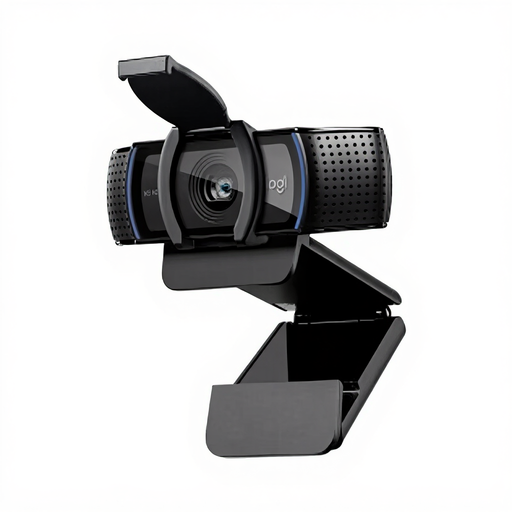
适合该用户类型的原因:这款电脑摄像头面向单人使用,通过 USB 连接。产品规格显示,它支持 Full HD 分辨率、自动对焦,并兼容 Zoom 和 Microsoft Teams 等平台。
78 度固定视角可以避免房间中过多无关内容进入画面。随附的隐私盖还能帮助你从物理层面遮挡镜头。
1920 × 1080 像素、内置双全向麦克风、自动对焦和可调节夹具。
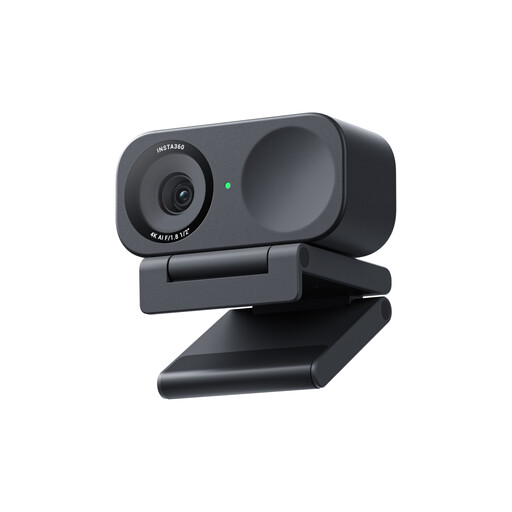
适合该用户类型的原因:这款型号适合希望在视频通话、直播和演示中获得 4K 画面、自动对焦和自动取景功能的用户。
产品信息提到 PDAF 自动对焦、HDR 和实体隐私开关。选购时不应只看 4K 标签,还要综合考虑这些功能。
1/2 英寸传感器、4K 视频、自动取景、HDR、根据 Insta360 信息提供的 AI 降噪,以及对 Zoom、Teams 和 Twitch 的支持。
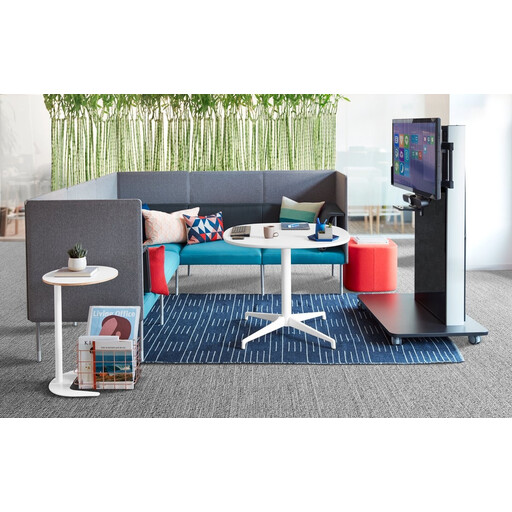
适合该用户类型的原因:这款视频会议摄像头专为小型会议室和围桌协作设计,而不是用于笔记本电脑前的个人视频通话。
宽视角和内置麦克风均针对多人使用场景进行优化,因此不容易受到普通笔记本摄像头功能有限的影响。
最高支持 30 fps 的 4K 分辨率、规格所示的 113 度视角、内置麦克风和扬声器。
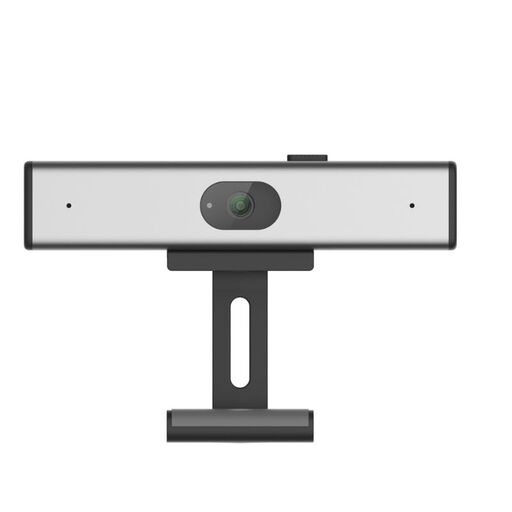
适合该用户类型的原因:对于想要比 Full HD 更多细节、但不需要会议室系统的用户来说,这款摄像头是一个进阶选择。
产品名称标明了 QHD 和带降噪功能的麦克风。不过,请提前确认你的会议应用是否支持该分辨率。
2K QHD 级别分辨率、适用于台式电脑或笔记本电脑的夹式安装,以及根据产品信息提供降噪功能的内置麦克风。
我们整理了一份完整且及时更新的产品清单,所选产品均符合这些严格的选购标准以及现行欧盟安全法规。
订购视频通话摄像头前,请使用以下简明清单进行确认:
对于坐在办公桌前的单人使用场景,只要光线和网络连接良好,Full HD 通常已经足够。4K 摄像头主要适合需要更多细节、希望裁剪画面,或还要用于直播的用户。
将摄像头放在笔记本电脑或显示器上,连接 USB 线,然后在 Zoom、Microsoft Teams 或其他应用的设置中选择该摄像头。如果笔记本电脑只有 USB-C 接口,可能需要使用合适的转接头。
使用寿命取决于线缆受力情况、存放方式、使用频率和软件支持情况。不要让摄像头处于受拉或受压状态,不要拉扯线缆,并保持镜头无尘。此外,实体隐私盖还可以避免在摄像头闲置时频繁移动设备。
