
需要改变姿势或位置的参会者
培训时需要坐下、站起或左右移动,又不想每次都重新调整摄像头。


如果培训时大多待在同一个位置,重点关注摄像头是否稳固、取景角度是否合适,以及音频是否能提前测试。如果您经常在坐姿和站姿之间切换,或会左右移动,可以对比自动取景功能和可移动摄像头;如果还想展示桌面上的内容,则要检查俯仰角度、取景范围和对焦表现。更高的分辨率规格并不意味着会议应用一定会传输相应分辨率的画面。
培训时需要坐下、站起或左右移动,又不想每次都重新调整摄像头。
除了自己的面部画面,有时还想展示桌上的笔记、草图或物品。
您会提问或参与讨论,希望确认在常用位置发言时,别人能清楚听见您的声音。
先想清楚培训过程中哪些方面会发生变化:您的位置、声音来源、需要展示的内容,或所需的连接方式。
| 关注事项 | 检查什么? | 哪些人需要重点关注? |
|---|---|---|
| 确保始终在画面中 | 对比固定或可调节的摆放方式、软件自动取景,以及电动追踪功能。坐着和站着时都要测试取景效果。 | 如果练习时需要变换坐姿高度或左右移动,我不想总是手动调整画面。约 31% 的消费者最关注移动时能否始终留在画面中。 |
| 发言清晰可辨 | 检查是否内置麦克风,并在培训时的实际位置,通过会议应用测试选用的音频设备。 | 如果我需要提问或回应,希望从常用位置发出的声音能清楚传出。约 25% 的消费者将发言清晰度列为最重要的关注事项。 |
| 展示桌面上的内容 | 根据要展示材料的距离,检查向下俯拍的角度、取景范围和对焦表现。展示数字内容时,也可以考虑共享屏幕。 | 如果我想展示草图、笔记或物品,画面就必须能清楚呈现这些内容。约 25% 的消费者最关注能否展示桌面上的内容。 |
| 连接方式与隐私遮挡 | 检查 USB 接口、是否需要转接头,以及附加功能所需的软件。同时确认型号是否配有实体镜头盖或其他隐私保护功能。 | 如果我希望轻松连接摄像头,并在会议结束后遮挡镜头,就需要提前了解该型号的接口和隐私保护功能。约 19% 的消费者最关注这些方面。 |
网络摄像头的分辨率并不能单独决定会议应用实际传输的画质。例如,Zoom 对传输 Full HD 1080p 画面设有相应要求。
在把分辨率作为决定性因素之前,先确认会议平台、账户条件和会议设置。
Logitech 表示,Brio 500 的自动取景功能依赖软件。OBSBOT 则称 Tiny 2 Lite 配备电动云台和可调节的追踪模式,两者的追踪方式并不相同。
确认所需的软件和操作系统版本,并测试该功能是否适合您在培训时的移动方式。
Elgato 表示,Facecam Neo 没有内置麦克风。因此,连接摄像头并不代表您已经选好了合适的音频设备。
培训开始前,请选好并测试您打算在会议应用中使用的麦克风或耳机。
Logitech Brio 500 和 MX Brio 的型号名称和规格各不相同。品牌相同并不代表它们是同一款产品。
选择替代产品前,请对比完整型号名称和相关规格。
如果您在培训时需要在拍摄自己和短暂展示桌面内容之间切换,可以了解一下 Brio 500。
如果您发言时会移动,或希望设置摄像头位置,可以考虑将 Tiny 2 Lite 纳入对比。
如果您看重三脚架摆放方式和内置麦克风,可以将固定式网络摄像头 Teza 纳入对比。
如果您想找一款简单易用的 USB 摄像头,并打算单独配备麦克风,可以对比 Facecam Neo。
这些网络摄像头适合使用坐站两用办公桌参加培训。精选产品涵盖固定摆放、倾斜镜头展示桌面内容,以及取景或通话相关功能。
 暂无图片
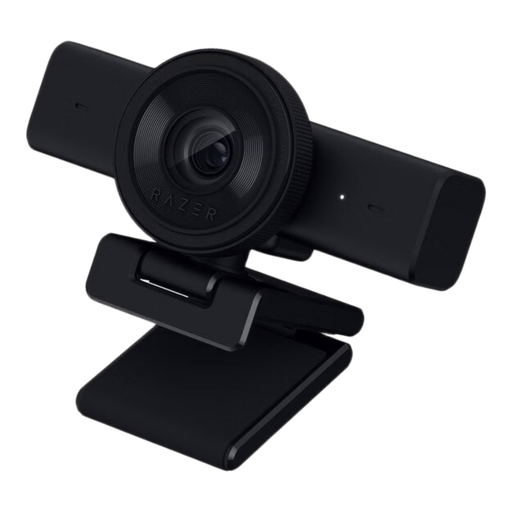
如果您需要可调节的取景角度和隐私快门,可以了解一下这款固定式网络摄像头。
产品描述显示,它支持 1440p、30 fps 或 1080p、60 fps,内置立体声麦克风,并采用 USB 接口。
根据产品描述,这款网络摄像头可以安装在显示器上,也可以通过 1/4 英寸接口安装到三脚架上。
 暂无图片
如果培训时还需要展示桌面上的内容,可以了解一下这款可倾斜的网络摄像头。
产品描述显示,它支持 4K 视频,视角为 99°,可倾斜 180°、旋转 360°。
根据产品描述,该型号内置麦克风,配有滑动式镜头盖和 USB 接口,并附带 USB-A 转 USB-C 转接头。
 暂无图片
如果您想把摄像头固定在笔记本电脑或外接显示器上,可以了解一下这款固定式网络摄像头。
产品描述显示,它支持 1080p,固定视角为 78°,配有自动对焦和两个内置全向麦克风。
根据产品描述,这款网络摄像头配有可调节夹具、镜头盖和 USB 接口。
 暂无图片
如果您想选择一款兼具摄像头、麦克风和隐私遮挡功能的产品,可以了解一下这款网络摄像头。
产品名称显示,它支持 4K UHD,配备 8 MP 摄像头、自动对焦、两个内置麦克风和隐私镜头盖。
 暂无图片
如果您在培训时会移动,或偶尔需要展示桌面内容,可以了解一下这款网络摄像头。
产品描述显示,它支持自动取景和 DeskView,内置麦克风,配备 1/2 英寸传感器,并支持 HDR 和 PDAF 自动对焦。
产品还配有实体隐私开关。
不能只看分辨率规格来判断。Zoom 对传输 Full HD 1080p 画面设有相关要求,包括账户和设置方面的条件。先确认会议平台实际传输的画质,再相应调整摄像头设置。
打开会议应用,分别在坐姿和站姿高度查看自己的画面,并确认选中了正确的摄像头和麦克风。在 Microsoft Teams 中,您可以进行测试通话。还要留意逆光情况,并确认所选的 USB 接口能够正常使用。
不能因为拥有网络摄像头,就认定自己已获得录制许可或授权。荷兰数据保护局指出,处理个人数据需要有《通用数据保护条例》(GDPR)规定的合法依据;对于教学活动,该机构也强调要明确约定并告知录制相关事项。请向主办方确认本次培训适用的规则。
根据荷兰政府的信息,消费者远程购物通常享有 14 天的考虑期,但具体情况取决于购买类型,也可能存在例外。此外,在荷兰,产品必须符合购买协议的要求,消费者享有法定保修权;如果产品有缺陷,应联系卖家处理。荷兰并没有统一规定的两年法定保修期限。
荷兰政府指出,在欧盟市场销售的电子产品必须带有 CE 标志。请查看具体商品的产品信息和卖家信息;通用的型号说明并不能证明某一件具体商品带有 CE 标志。