
家人同时上网完成作业
您希望孩子的学习笔记本电脑和家中其他联网设备能够同时正常使用。先检查互联网连接,再查看学习位置的 Wi-Fi 信号。


先用网线测试网络,再在学习位置测试 Wi-Fi:换新路由器并不能解决网速慢的问题。如果只是学习位置的 Wi-Fi 信号较弱,可以先尝试调整调制解调器的位置;如果仍不理想,当一个 Wi-Fi 接入点就能覆盖学习角时,单台路由器或接入点可能就足够了。只有在测试确认单个接入点无法满足需求时,才考虑可扩展的 Mesh 系统;同时要确认设备如何连接到现有调制解调器。
您希望孩子的学习笔记本电脑和家中其他联网设备能够同时正常使用。先检查互联网连接,再查看学习位置的 Wi-Fi 信号。
您想改善学习位置的网络连接,但不希望一开始就摆放多个 Wi-Fi 接入点。调制解调器的位置、障碍物以及额外接入点的摆放位置都会影响效果。
您希望能够管理家庭网络的更新和设置。请查看具体型号提供的功能,不要认为同一品牌的所有型号都具备相同功能。
适合这种情况:网线测试结果良好,而且将调制解调器放在更开阔、更高或更居中的位置,有望改善学习角的 Wi-Fi 信号。
需要考虑:现有连接线的长度可能限制调制解调器的摆放位置;延长线缆前,请先咨询网络服务提供商。
适合这种情况:摆放得当的单个 Wi-Fi 接入点就能覆盖学习角,而且您希望继续使用现有调制解调器。
需要考虑:您需要合适的摆放位置和电源插座,通常还需要以太网连接;如果调制解调器本身已具备路由功能,也要留意设备的工作模式。
适合这种情况:测试结果表明,即使调整摆放位置或增加一个 Wi-Fi 接入点,信号仍无法覆盖学习角。
需要考虑:额外接入点需要占用空间和电源插座,也会消耗电量;只有一个接入点的 Mesh 套装本身并不能构成多点网络。
| 关注事项 | 需要检查什么? | 适合哪些消费者? |
|---|---|---|
| 多设备同时使用 | 先用网线测试网速,再测试学习位置的 Wi-Fi。如果您关注 Wi-Fi 6 标准,也请确认设备是否支持。 | 如果家人同时做作业和上网,您需要了解瓶颈究竟在宽带连接还是 Wi-Fi。约 25% 的消费者最关注多设备同时使用。 |
| 学习位置的覆盖范围 | 在实际学习的位置进行测试,并查看调整调制解调器或路由器的位置是否有帮助。之后再判断单个接入点是否够用,然后才考虑多个 Mesh 接入点。 | 如果学习角与路由器之间隔着墙或距离较远,您希望获得稳定可用的 Wi-Fi,又不想摆放不必要的设备。约 25% 的消费者将覆盖范围列为首要考虑因素。 |
| 连接方式与布线 | 确认设备的工作模式、WAN 和 LAN 端口,以及是否有可用的以太网线路和电源插座。用于连接在调制解调器之后的路由器,不一定能直接替代调制解调器。 | 如果您想继续使用网络服务提供商提供的调制解调器,或通过网线连接笔记本电脑,额外设备就必须兼容现有安装方式。约 19% 的消费者会优先考虑连接方式和布线。 |
| 更新与管理 | 了解具体型号提供哪些更新和管理功能,以及如何安装更新。如果继续使用网络服务提供商的调制解调器,还要确定由哪台设备管理家庭网络。 | 如果您希望维护和管理家庭网络,请了解哪些功能适合您的使用设置。约 19% 的消费者将此列为首要考虑因素。 |
| 购买与使用成本 | 先比较调整摆放位置的效果,再判断是否需要增加一个接入点或购买一套设备。还要考虑 Mesh 接入点会消耗电量,并查看保修条款。 | 如果您不想买了设备却没能解决已发现的问题,请先测试并确定实际需求。约 12% 的消费者会优先考虑购买和使用成本。 |
宽带连接、距离、障碍物和设备性能都会影响网速。标称无线速率并不能说明您在学习位置能达到怎样的网速。
先用网线测试,再到学习位置测试 Wi-Fi。把标称速率当作型号参数看待,而不是认为它能保证您家中的实际网速。
只有在调整摆放位置并经过测试后,确认 Wi-Fi 信号仍无法良好覆盖学习角时,额外接入点才更有意义。单个 Mesh 接入点并不等于多点系统。
先尝试调整路由器的位置或增加一个接入点;只有测试结果表明确有需要时,再扩展网络。
有些路由器是为连接在现有调制解调器之后使用而设计的。不同设备的连接技术和设置各不相同,因此未经确认,不能认为这类设备可以直接适配所有宽带连接。
先确定您是要扩展 Wi-Fi,还是要更换调制解调器。如果要更换,请向网络服务提供商确认连接技术和所需设置。
TP-Link 既提供独立路由器,也推出了可扩展的 Deco Mesh 系列;两者是不同的解决方案,不能互相替代。
如果您想比较工作模式、有线端口和网络管理功能,可以考虑 Wi-Fi 6 路由器 RT-AX57。
FRITZ!Box 4050 是一款用于连接在现有调制解调器之后的路由器,并非前文所说的直接替换调制解调器方案。
以下产品包括独立路由器,以及可扩展为 Mesh 系统的设备。购买前,请确认连接方式和工作模式是否适配现有调制解调器。
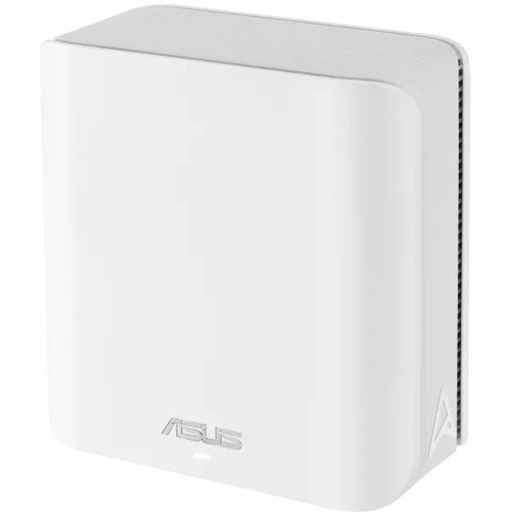 暂无图片
如果您正在寻找可扩展的 Wi-Fi 方案,可以将这款 Mesh 系统与其他产品进行比较;产品信息注明支持有线回程。
Wi-Fi 7(802.11be);双频(2.4 GHz / 5 GHz)。
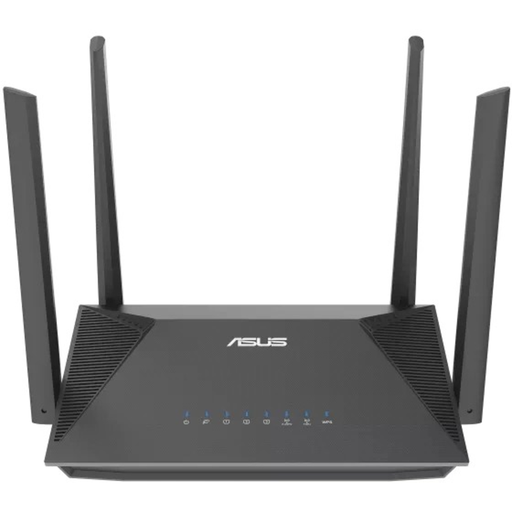 暂无图片
如果单个 Wi-Fi 接入点就能覆盖学习角,而且您将来可能需要扩展 Mesh 网络,可以考虑这款独立路由器。
双频(2.4 GHz / 5 GHz);千兆以太网。
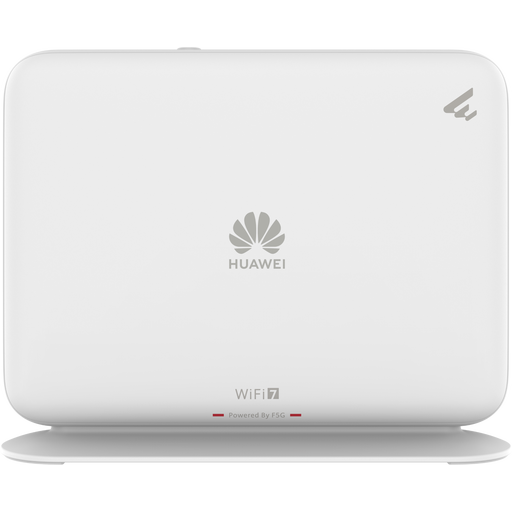 暂无图片
如果您正在寻找支持 Wi-Fi 7 的 Mesh 方案,可以将这款 Mesh 路由器与其他产品进行比较。
双频 Wi-Fi 7。
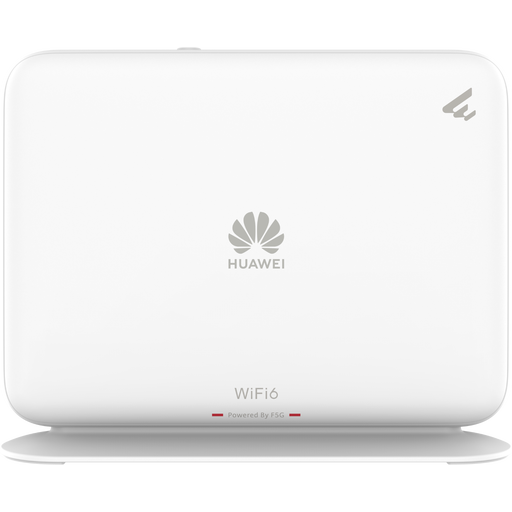 暂无图片
如果您需要 Wi-Fi 6,并希望通过 Mesh 扩展网络,可以将这款 Mesh 路由器与其他产品进行比较。
双频 Wi-Fi 6。
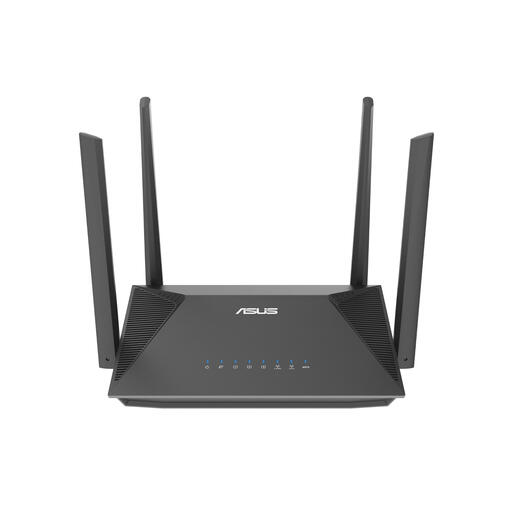 暂无图片
如果单个 Wi-Fi 接入点就能满足需求,而且您将来可能需要通过 AiMesh 扩展网络,可以考虑这款独立路由器。
双频(2.4 GHz / 5 GHz);千兆以太网。
不需要。先用网线测试网络连接,再与学习位置的 Wi-Fi 测试结果进行比较,也可以尝试调整调制解调器的位置。如果网线连接反复测试都很慢,请联系网络服务提供商。
可以。根据荷兰消费者与市场管理局 ACM 的 ConsuWijzer 信息,您有权自由选择路由器。请向网络服务提供商确认所选路由器是否适配您的连接方式和设置,尤其是当您还想更换网络服务提供商提供的调制解调器时。
这取决于连接方式和具体型号:专为连接在调制解调器之后使用的路由器,并不会自动替代调制解调器。更换调制解调器前,请向网络服务提供商确认连接技术和所需设置。
请及时更新固件,并查看所选型号的更新安装方式。荷兰消费者与市场管理局 ACM 的 ConsuWijzer 提醒用户,使用自有路由器时,持续更新设备非常重要。
不需要。使用 Wi-Fi 无须申报或注册频率。荷兰数字基础设施监察局将 Wi-Fi 列为免许可使用的示例;不过,请确认具体路由器符合相关要求并带有正确的 CE 标志。