
Same-day & Next-day Delivery

Quality Guaranteed

Unlock Your Welcome Offers: FREE Delivery | Up to 80% OFF | Free 30-day JoyPlus trial
Download the APP
Een zit-sta werkplek kan een praktische oplossing zijn als je thuiswerkt, vaak vergadert of afwisselend zittend en staand wilt werken. Toch is niet elk zit-sta werkstation geschikt voor iedere tafel, monitor of laptop. Een compact model kan bijvoorbeeld te weinig ruimte bieden voor een toetsenbord, terwijl een ruime uitvoering juist onnodig veel plaats inneemt.
Let daarom niet alleen op termen als “ergonomisch” of “flexibel”. Controleer vooral de draagkracht, verstelmogelijkheden, afmetingen en aansluitingen. Zo voorkom je dat je na enkele weken alsnog een extra monitorarm, USB-C hub of nieuw bureau moet kopen.
Een fabrikant vermeldt meestal een maximale belasting, maar die waarde zegt niet automatisch dat iedere opstelling geschikt is. Tel het gewicht van je monitor, laptop, toetsenbord, muis en eventuele accessoires bij elkaar op. Bij een gebogen scherm kan bovendien een aparte limiet gelden.
Een werkstation dat tot 8 kg ondersteunt, biedt bijvoorbeeld minder marge dan een model met een draagkracht van 15 kg. Plaats nooit meer apparatuur dan de aangegeven limiet en controleer of de tafel stabiel en vlak is.
Een bureauverhoger met alleen een bovenblad kan geschikt zijn voor een laptop of één monitor. Voor een werkplek voor twee monitoren heb je een breder oppervlak nodig. Let ook op de diepte: een scherm staat niet prettig als het toetsenbord geen eigen plaats heeft of als je polsen tegen de rand komen.
Controleer naast de afmetingen van het blad ook de beschikbare ruimte op je bestaande bureau. Een groot zit-sta werkstation kan anders tegen een muur, lamp of bureaubeen komen.
Een verstelbare werkplek verandert van hoogte. Kabels van een monitor, laptop of docking station moeten daarom voldoende speling hebben. Een kabel die strak staat, kan tijdens het verstellen uit de aansluiting trekken.
Voor een laptop met meerdere schermen is een USB-C hub of laptop docking station soms praktisch. Controleer daarbij of de laptop video-uitvoer via USB-C ondersteunt. Een hub met meerdere video-uitgangen betekent niet automatisch dat iedere laptop alle schermen tegelijk kan aansturen.
Kijk naar de maximale belasting in kilogram en vergelijk die met je totale apparatuur. Een stalen frame kan bijdragen aan een vaste plaatsing, maar stabiliteit hangt ook af van het bureau en de verdeling van het gewicht.
Let op deze punten:
Een model met meerdere vaste hoogtestanden is eenvoudig te gebruiken, maar minder precies af te stellen. Een gasveermechanisme met traploze verstelling biedt meer flexibiliteit, zolang het mechanisme geschikt is voor het geplaatste gewicht.
Meet vooraf de hoogte van je stoel, bureau en monitor. In zittende positie horen je onderarmen ongeveer horizontaal te kunnen rusten, terwijl het scherm niet steeds naar beneden gericht hoeft te worden. In staande positie moet je voldoende ruimte houden om recht voor het toetsenbord te staan.
Een ergonomisch bureau is niet alleen een kwestie van hoger kunnen werken. De monitor, het toetsenbord en de muis moeten samen op een bruikbare hoogte staan. Bij een monitorarm kun je het scherm onafhankelijk van het toetsenbord verstellen.
Voor een monitorarm controleer je het schermformaat, gewicht en VESA-patroon. De Neomounts DS90-325BL1 ondersteunt schermen van 17 tot 32 inch, met VESA 75 × 75 of 100 × 100 mm. Controleer ook of de rand van je bureau geschikt is voor een klem- of doorvoerbevestiging.
Voor een laptopopstelling zijn de poorten van een USB-C hub belangrijk. Let op:
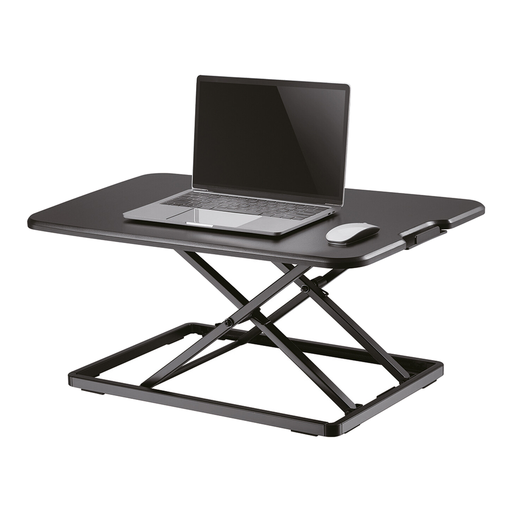
Waarom dit bij het profiel past: Dit compacte zit-sta werkstation is bedoeld voor gebruik op een bestaand bureau en is met een maximum van 8 kg geschikt voor een eenvoudige monitor- of laptopopstelling. De vijf hoogtestanden maken een basisopstelling overzichtelijk.
De draagkracht en vijf vaste standen zijn duidelijk gespecificeerd. Daardoor kun je vooraf beoordelen of je apparatuur past, zonder te vertrouwen op algemene marketingtermen.
Stalen frame, laag profiel, eenvoudig te verplaatsen en een opgegeven garantie van 5 jaar.
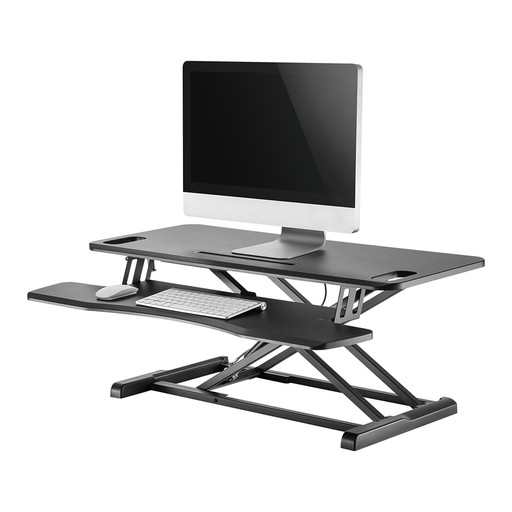
Waarom dit bij het profiel past: De ruime werkoppervlakken van 95 × 40 cm en 95 × 30 cm bieden plaats aan twee monitoren of een monitor met laptop, plus toetsenbord en muis.
De traploze hoogteverstelling loopt van 11 tot 50,5 cm en de maximale belasting is 15 kg. Dat geeft vooraf meer controle over apparatuur en werkhoogte.
Gasveermechanisme, toetsenbordlade en geen montage nodig volgens de productbeschrijving.
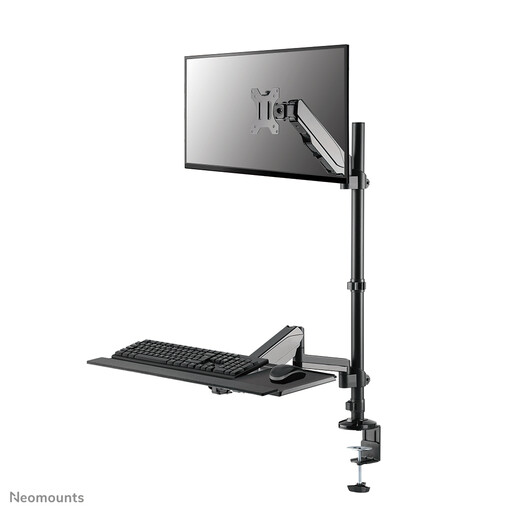
Waarom dit bij het profiel past: Dit desk-mounted systeem past bij gebruikers die een monitorarm, toetsenbordlade en staande werkpositie in één opstelling willen combineren.
De productspecificaties noemen het schermformaat, VESA-patroon, gewichtslimiet en hoogtebereik. Zo kun je de compatibiliteit vóór aankoop controleren.
Hoogtebereik van 44–95 cm, ondersteuning tot 9 kg en kabelmanagement; voor gebogen schermen geldt 6 kg.
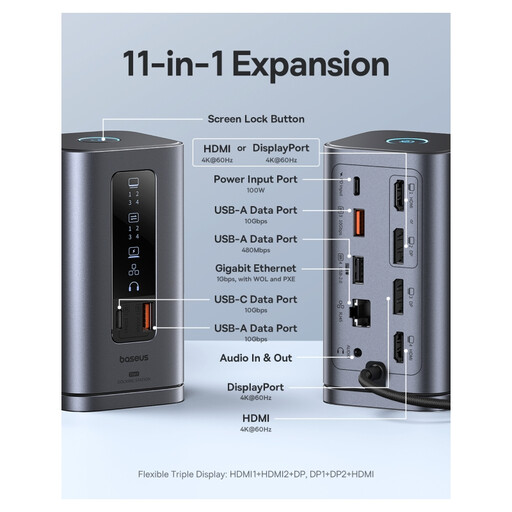
Waarom dit bij het profiel past: Deze USB-C hub is geschikt voor een laptopopstelling met meerdere schermen, USB-apparaten, netwerk en opladen via één centrale verbinding.
De poorten en snelheden zijn gespecificeerd. Let wel: de USB-C 3.2-poort is volgens de productinformatie alleen bedoeld voor data en ondersteunt geen opladen.
Vier video-uitgangen, 100W PD-input, RJ45 tot 1000 Mbps en meerdere USB-poorten. Controleer vooraf of je laptop meerdere schermen ondersteunt.
We hebben een volledige, actuele lijst samengesteld van producten die volledig voldoen aan deze strenge selectiecriteria en aan de geldende Europese veiligheidsvoorschriften.
Begin met een stabiele, vlakke ondergrond. Plaats het scherm recht voor je en stel de hoogte zo in dat je niet voortdurend naar beneden hoeft te kijken. Houd toetsenbord en muis dicht bij elkaar en zorg dat kabels bij het verstellen niet strak komen te staan.
De levensduur hangt af van de constructie, belasting en manier van gebruik. Overschrijd de draagkracht niet, gebruik een gasveer volgens de instructies en controleer regelmatig bevestigingspunten en kabels. Een opgegeven garantieperiode, zoals 5 jaar bij de NS-WS050BLACK, is niet hetzelfde als een gegarandeerde technische levensduur.
Een mechanisch zit-sta werkstation gebruikt tijdens het verstellen geen elektriciteit. Een monitor, laptop, USB-C hub of docking station gebruikt wel stroom. Het verbruik hangt af van het aantal schermen, de laptop en de tijd dat de apparatuur ingeschakeld blijft. Zet randapparatuur uit wanneer je die niet nodig hebt en controleer bij een hub welke apparaten via USB worden gevoed.
