
讲解大型棋盘的玩家
你想从上方展示整个游戏区域,因此需要合适的取景范围和稳固的摆放方式。


先考虑游戏区域的尺寸和摄像头的摆放位置:如果主要想从上方拍摄棋盘,带可调节支臂的实物展台摄像头会很合适;如果还想拍到自己,普通网络摄像头搭配合适的支架则更加灵活。接着,测试在计划使用的距离下,棋盘和卡牌文字能否清晰入镜,并检查反光、接口,以及支臂或底座占用的空间。仅有 4K 标识,并不代表整个画面都清晰易读。
你想从上方展示整个游戏区域,因此需要合适的取景范围和稳固的摆放方式。
你经常需要展示文字或细节。因此,评估清晰度时,要看摄像头在实际使用距离下的表现,而不只是标称分辨率。
你希望能在棋盘画面和对话画面之间切换,因此还要考虑重新摆放摄像头是否方便、设备能否作为视频信号源,以及收音效果。
适合:主要从上方展示棋盘和游戏操作,不想另装顶部支臂的情况。
注意:标称的 A3 拍摄范围不一定能覆盖更大的棋盘,也不代表小字一定清晰可读;还要检查底座占地、线缆走向和接口是否合用。
适合:还想拍摄对话或其他内容,并且能在桌面上方搭建稳固的摄像头支架。
注意:桌面展示模式并不保证能完整拍下整块棋盘;支臂或三脚架可能会占用额外空间,也可能需要另行购买。
适合:展示较小的游戏区域或进行简短演示,且试拍画面能覆盖所有相关配件的情况。
注意:可用的安装高度和拍摄距离,会影响较大的棋盘能否完整、清晰地入镜。
| 关注点 | 检查事项 | 哪些人需要关注? |
|---|---|---|
| 完整游戏区域 | 测量游戏区域,并在计划使用的摄像头高度下试拍。留意底座或固定装置是否会占用桌面空间。 | 如果我想同时展示整个棋盘和游戏配件,取景范围就必须合适;约 36% 的消费者会优先考虑游戏区域的拍摄效果。 |
| 卡牌文字和细节 | 在计划使用的距离下,测试一张有代表性的卡牌;也可以检查把卡牌拿近镜头时的画面效果。 | 如果我要讲解规则或小型配件,就需要确认在实际使用距离下,细节是否仍然清晰可读;约 29% 的消费者会优先考虑细节的可读性。 |
| 空间和摆放方式 | 检查底座占地、线缆走向,并在实际使用的照明条件下试拍;内置灯光可能会在卡牌上造成反光。 | 如果摄像头需要放在客房里,桌面空间和摆放是否方便就很重要;约 21% 的消费者会把安装和摆放的便利性放在首位。 |
| 对话和录制 | 确认软件支持哪种视频信号源,并进行一段简短的画面和声音试录。 | 如果我除了拍棋盘还想录制对话,就需要方便地切换画面布局,并确保声音清晰;约 14% 的消费者会优先考虑对话或录制功能。 |
分辨率并不能说明你的游戏区域和小字有多少能在最终画面中清晰呈现。
先用棋盘试拍,确认取景范围,再在计划的观看距离下测试卡牌。
能展示桌面物品的模式,并不意味着它能拍下整块棋盘。
选购前先确认安装位置、可用高度、稳定性和棋盘宽度。你可能还需要另配合适的支臂或支架。
“至少两年欧盟保修”这样的标注,本身并不能说明产品出现问题时你享有哪些权益。荷兰政府指出,荷兰没有固定的法定保修期限;产品出现问题时,卖家必须提供解决方案。
遇到产品缺陷时,应依据荷兰的法定保修规定判断,并区分这类权益与厂家保修。
V4K PRO 120 是一款 USB 实物展台摄像头,适合主要想从上方展示游戏区域的用户。
AVerVision M11-8MV 是一款带桌面底座的实物展台摄像头,适合固定的俯拍布置。
MX Brio 和 Brio 500 是普通网络摄像头,带有适合桌面展示的 Show Mode,适合还想进行对话或拍摄自己的用户。
Facecam MK.2 适合搭配合适的独立支臂,固定在某个拍摄角度使用。
Meet 2 是一款小巧的网络摄像头,适合希望在对话时也使用自动取景功能的用户。
以下 Joybuy 摄像头主要用于视频会议和网络摄像头场景。选购前,请确认安装方式和拍摄角度是否适合在你的房间里拍摄棋盘。
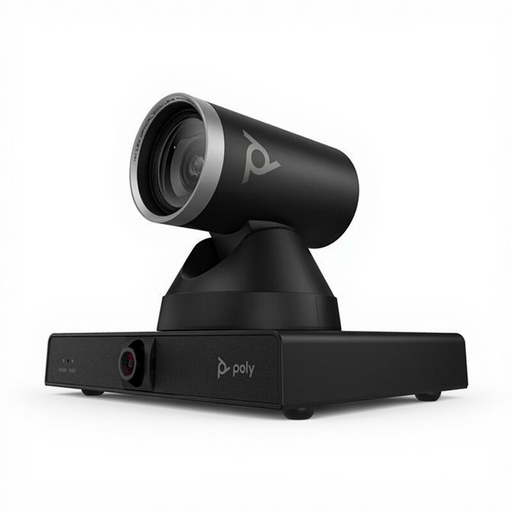 暂无图片
适合希望在广角画面和细节特写之间切换的用户;请确认安装方式是否适合你的桌面布置。
产品名称标注支持 12 倍光学变焦。安装支架必须能够承受 1.79 kg 的重量。
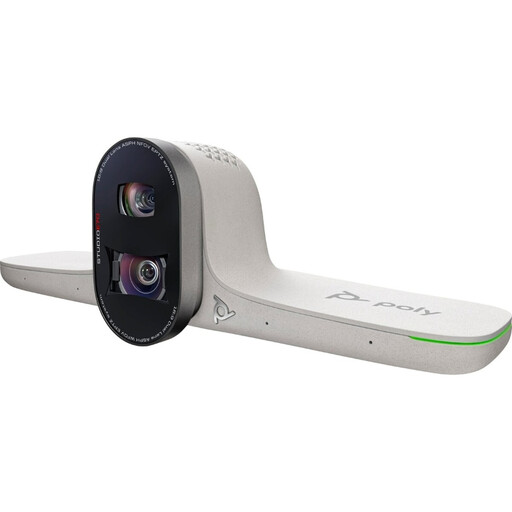 暂无图片
如果打算用它演示棋盘,请先确认这款摄像头是否适合你的使用需求和安装方式。
 暂无图片
如果你需要一款电脑用网络摄像头,这款产品值得考虑;请测试拍摄角度和对焦是否适合游戏区域。
产品名称标注 4K UHD、8 MP、自动对焦、双内置麦克风和隐私遮罩。
 暂无图片
适合电脑使用或直播;请确认安装位置能否提供清晰实用的棋盘画面。
产品名称标注 2K QHD 和降噪麦克风。名称中还提到适用于笔记本电脑或台式机的夹式安装,以及欧盟版。
 暂无图片
如果打算用这款摄像头拍摄棋盘,请先确认安装方式和视角是否适合你与桌面的距离。
产品名称标注分辨率为 3840 × 2160 像素,帧率为 30 fps。
不需要。不要只看分辨率,还要测试在你的摄像头高度下,卡牌能否清晰入镜,以及游戏区域会占据多少画面。根据官方规格,Elgato Facecam MK.2 的固定对焦范围为 30–120 cm;IPEVO 标注 V4K PRO 120 支持对焦控制。
按照 OBS 使用指南,在场景中添加“视频采集设备”类型的视频信号源,并将其放置在所需的画面位置。请先确认电脑能将摄像头识别为视频信号源。
用你实际使用的卡牌试拍。如果反光让文字难以辨认,可以移动摄像头或光源。根据规格说明,IPEVO V4K PRO 120 的内置 LED 灯可以单独开关。
消费者购买的商品出现缺陷时,卖家必须提供解决方案。荷兰政府表示,对于符合条件的网上企业购物,通常也适用 14 天冷静期;荷兰并没有适用于所有产品的固定两年法定保修期限。
这取决于分享方式和对象等因素。根据荷兰数据保护局的说法,分享范围非常有限的私人圈子,可能适用个人或家庭使用例外;但如果更广泛地公开可识别个人身份的画面,或用于专业、商业用途,则不适用这一例外。发布前,请确认画面或声音中有哪些人可以被识别,并了解适用于你具体情况的规定。