
只用 OBS 录制的学生
讲解攻略时,希望不用反复切回 OBS 窗口,就能开始录制、切换场景或控制麦克风。OBS Project 提供了快捷键和录制功能的相关说明。


如果只需要执行几项操作,不妨先试试 OBS 快捷键;录制并不一定要配备独立控制面板。如果想让常用操作一目了然、触手可及,可以选择实体按键;如果录制时经常需要分别调节多个音源,则可以考虑旋钮。购买前请确认软件要求,并先试录一段,检查各项设置是否合适。
讲解攻略时,希望不用反复切回 OBS 窗口,就能开始录制、切换场景或控制麦克风。OBS Project 提供了快捷键和录制功能的相关说明。
希望常用操作触手可及,因此会比较快捷键、现有手机和小巧的控制面板。Elgato 也介绍了通过手机使用可自定义按键的方案。
录制人声和游戏声音,并希望讲解时能分别控制两者。OBS Project 提供了音频控制相关说明;AVerMedia 则介绍了功能更全面的音频混音控制面板。
适合以下情况:你只需要进行少数几项录制操作,想先试试游戏过程中通过键盘操作是否够用。
需要注意:快捷键需要自行设置,还要确认不会与游戏内的按键冲突。
适合以下情况:你想先用现有手机体验触控操作,并试试最多 6 个可免费自定义的按键。
需要注意:Elgato 要求安装桌面应用,并连接到同一个 Wi-Fi 网络;触控按键的手感也与实体按键不同。
适合以下情况:你想在小桌面上把几项录制、场景或麦克风操作安排在触手可及的位置。
需要注意:按键数量较少时,要执行更多操作可能需要在不同页面或文件夹之间切换。
适合以下情况:你希望同时看到更多场景、音源或录制操作。
需要注意:与小巧的控制器相比,按键更多的面板需要更大的桌面空间,也需要花更多时间进行配置。
适合以下情况:你在录制过程中经常需要分别调节不同音源。
需要注意:如果你只需要录制并在少数几个场景之间切换,额外的音频控制功能帮助不大;还要确认软件和音频路由是否兼容。
| 考虑因素 | 需要检查什么? | 哪些人需要关注? |
|---|---|---|
| 录制与场景 | 设置好需要的 OBS 操作,并在正式录制前测试开始、停止和切换场景。 | 如果我想在游戏过程中控制录制和场景,就需要确认这些操作在我的设备组合上是否可用。约 36% 的消费者将这些核心操作列为首要考虑因素。 |
| 空间与按键 | 量一下桌面上的可用空间,并数数希望同时显示多少项操作;确认具体型号的接口和线缆长度。 | 桌面空间有限时,我希望能直接控制足够多的操作,又不让面板占满整个工作区。约 29% 的消费者优先考虑占用空间和按键是否触手可及。 |
| 人声与室友 | 先试录一段,检查 OBS 中被静音的是哪个音源,以及室友是否会清晰地出现在画面或声音中。 | 室友在房间内或附近时,我希望能确认录制内容是否会记录到他们。约 21% 的消费者将人声和室友相关的控制列为首要考虑因素。 |
| 调节音源 | 确定想要分别调节哪些音源,并检查控制面板的软件和音频路由是否满足需求。 | 如果我想在录制时分别控制人声和游戏声音,就会关注能否独立调节多个音源。约 14% 的消费者优先考虑音频调节功能。 |
当前版本的 Stream Deck 软件,其系统要求可能与较早的硬件规格页面有所不同。
购买前,请同时确认具体型号,以及你准备在电脑上使用的最新版桌面软件。
Elgato 表示,OBS 的暂停操作并不支持所有录制格式。静音操作只会静音指定的音源,也无法移除已经录入的声音。
制作完整攻略前,先用简短的试录确认录制格式和正确的音源。
Loupedeck 已于 2025 年 3 月 28 日停止销售该产品系列。旧版软件和 marketplace 5.8 的支持已于 2026 年 3 月 30 日结束。
请确认你能使用的软件版本,并查看卖家的销售与保修条款。
Stream Deck 系列涵盖从小巧按键面板到带旋钮的控制器,适合希望在 OBS 录制流程中便捷执行各项操作的用户。
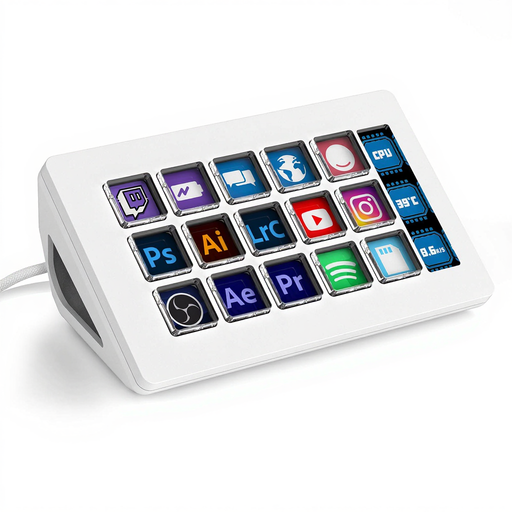
Stream Controller X 面向希望使用 15 个可自定义按键和 Loupedeck 软件的用户。
MX Creative Console 将可自定义键盘与独立旋钮板组合在一起,也可用于控制创意软件。
Live Streamer AX310 面向需要在控制面板操作之外进行更全面音频控制的用户。
Live S 将触控操作与实体按键、旋钮结合在一起。
本次精选聚焦配备多个可直接分配操作的控制面板,适合希望预先设置录制和场景操作的用户。
 暂无图片
适合希望将多项录制或场景操作设置为快捷方式的用户。
商品介绍提到,该产品配备 15 个可自定义宏按键和侧屏,并支持 OBS 等软件中的快捷操作。请通过 AJAZZ 软件分配所需操作,并提前确认当前软件版本能否在你的电脑上运行。
可以,OBS 支持录制功能和快捷键。设置好需要的操作后,先试录一小段。控制面板只是可选的操作方式,并非录制的必备条件。
不一定。Elgato 表示,其 OBS 暂停操作并不支持所有录制格式。请在控制面板软件中绑定所需的 OBS 操作,并通过一段简短录制测试格式、所选音源和最终效果。
这取决于当前的软件要求,而不只是硬件规格。Elgato 表示,当前版本的 Stream Deck 桌面软件要求电脑使用 Windows 11,并配备 64 位 Intel 或 AMD 处理器;购买前请确认电脑符合相应软件版本的要求。
可以。Elgato 表示,Stream Deck Mobile 提供 6 个可免费自定义的按键。使用该应用需要在电脑上安装桌面应用,并连接到同一个 Wi-Fi 网络;更高级的 Pro 功能需要付费。
不要认为自己拥有不受限制的发布权。荷兰政府网站 Rijksoverheid 表示,使用受版权保护的音乐、照片和其他作品,必须获得创作者许可;荷兰数据保护局 Autoriteit Persoonsgegevens 则区分了个人自用影像与其他用途。请确认你的录制内容适用哪些规定,并取得所需许可:静音键不会赋予你发布权。