
以场景切换为主的赛事解说员
你会在分析过程中切换主持人画面、赛事信息和预先准备好的片段,并希望能快速找到对应操作。Elgato 提供了用于控制 OBS 场景和媒体源的操作说明;OBS Project 手册也介绍了如何设置回放缓冲区。


在家中书房进行赛事解说时,选择哪种直播控制器,取决于直播期间需要执行哪些操作:如果只需完成少数几项操作,OBS 快捷键可能就够用了;而控制面板能为场景和其他预设操作提供专属按键。如果你在解说时经常调节音量,旋钮会更实用。请提前确认软件连接和 OBS 设置,并单独处理画面和音乐的使用授权。
你会在分析过程中切换主持人画面、赛事信息和预先准备好的片段,并希望能快速找到对应操作。Elgato 提供了用于控制 OBS 场景和媒体源的操作说明;OBS Project 手册也介绍了如何设置回放缓冲区。
你需要在解说时控制麦克风和片段音频。如果你经常调节音量,带旋钮的控制面板可能很适合;Elgato 和 Loupedeck 都介绍过配有这类旋钮的型号。
你希望操作界面简洁明了,并先确定自己需要哪些功能。Elgato 推出的 Stream Deck Neo 配有 8 个可自定义按键;请确认按键数量和布局能否满足你的操作需求。
适合以下情况:你只需要执行少数几项操作,而且解说时键盘就在手边。
需要权衡:你没有一个配备醒目实体按键的独立控制面板来执行这些操作。
适合以下情况:你主要想快速控制少数几个场景、静音和录制功能。
需要权衡:请确认按键数量能否满足你的操作需求;没有旋钮的型号无法通过旋钮调节音量。
适合以下情况:你希望通过实体按键预设多个场景、素材源和片段操作。
需要权衡:请确认所需的 OBS 集成和插件与你使用的软件兼容。
适合以下情况:你经常需要在解说时调节多个音源的音量。
需要权衡:还要考虑自己需要多少个可直接操作的按键;选购 Loupedeck Live S 时,也要留意其销售和售后支持情况。
| 关注事项 | 需要检查什么? | 哪些人需要关注? |
|---|---|---|
| 场景和素材源 | 统计你希望直接控制的操作数量,并确认 OBS 集成和布局是否适合你的场景集合。Elgato 提供了用于控制 OBS 场景和素材源的操作说明。 | 如果我想在解说过程中快速切换场景或素材源,就需要能直接找到最常用的操作。约 30% 的消费者将场景控制列为首要需求。 |
| 解说和音频 | 区分静音和音量调节功能;确认所用软件能否控制你需要的音源。 | 如果我需要在解说时调节麦克风或片段音量,就希望能通过合适的控制方式完成操作。约 30% 的消费者将音频控制列为首要需求。 |
| 片段和回放缓冲区 | 在 OBS 中测试媒体源或回放缓冲区是否已预先设置,并能执行所需操作。请分别确认画面和声音的使用授权。 | 如果我需要调取预先准备好的片段或回放,就要确认 OBS 设置已提前配置妥当。约 20% 的消费者将片段控制列为首要需求。 |
| 简便操作 | 先试用所需的 OBS 快捷键,再统计你希望同时显示多少项操作。 | 如果我的桌面空间有限,就只添加解说过程中真正需要的控制功能。约 20% 的消费者将简洁、紧凑的操作方式列为首要需求。 |
必须先在 OBS 中启用并设置回放缓冲区;按键无法替代这些准备工作。OBS Project 手册介绍了如何设置缓冲区,以及如何通过快捷键保存回放。
解说开始前,请先测试能否保存并找到片段。
按键控制面板和旋钮控制面板提供的操作方式各不相同。按键数量多,并不意味着设备就适合你的音频操作习惯。
列出哪些操作需要按键触发,以及解说时需要逐步调节哪些音量。
控制器可以控制媒体源播放,但无法决定你是否有权公开使用受版权保护的画面或声音。荷兰政府说明,原则上公开使用受保护作品需要获得许可;引用则须符合相关条件。
请确认具体片段的使用授权;如需引用,请根据引用内容和所使用的篇幅判断是否符合要求。
以下特点适用于所介绍的产品系列;购买前请确认软件和操作方式是否符合你的 OBS 使用习惯。
Elgato 介绍了多种布局的 Stream Deck 型号:配备 8 个按键的 Neo、配备 15 个按键的 MK.2,以及配备 8 个按键和 4 个旋钮的 Stream Deck +。
据 Razer 介绍,Razer Stream Controller X 配有 15 个按键,并兼容 Loupedeck 软件。
Loupedeck 将 Live S 描述为一款配备 15 个触控按键和 2 个旋钮的控制面板,可用于控制场景和音频等功能。
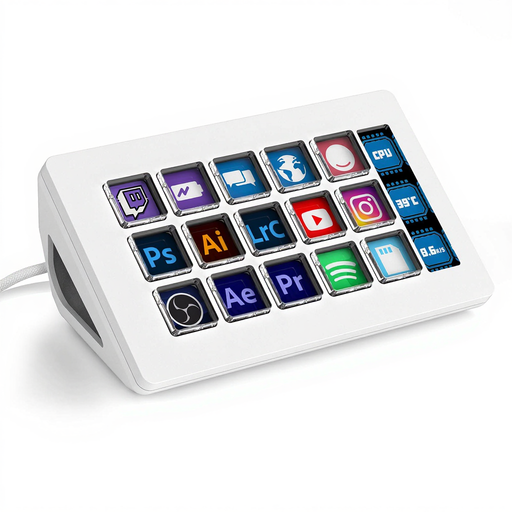
FIFINE 将 AmpliGame D6 描述为一款配备 15 个可自定义按键、用于执行直播操作的 USB 控制面板。
这款产品适合希望通过多个可自定义按键执行预设直播操作的用户。
 暂无图片
适合希望为多项直播操作分别设置按键的用户;商品信息显示,该产品可搭配 OBS 使用。
商品信息显示,该产品配备 15 个可自定义按键、可配置侧屏和可拆卸支架。商品标题标注支持 Mac/PC;请确认你的电脑和软件适合当前的使用方式。
不需要。先试试 OBS 快捷键能否满足你的操作需求,再决定要不要为某些操作配备带有清晰标签的专属按键。
如果你使用 OBS 回放缓冲区,必须先在 OBS 中启用并设置该功能。OBS Project 手册介绍了缓冲区设置;Elgato 则提供了用于控制缓冲区和保存回放的独立 OBS 操作说明。
Loupedeck 安装指南说明,OBS Studio 28.0 或更高版本需要搭配 Loupedeck 软件 5.3 使用;OBS 27 或更早版本则需使用软件 5.2。请根据你实际使用的版本查看相应说明。
不能想用就用:荷兰政府规定,原则上公开使用受版权保护的作品需要获得许可。Auteursrecht.nl 说明,引用内容必须与主题相关,且引用篇幅不得超过必要范围;具体片段是否符合条件,取决于作品本身和使用方式。
对于普通的网购消费,通常可在商品送达后享有最长 14 天的法定冷静期;ACM ConsuWijzer 也列出了相关例外情况。此外,如果商品在正常使用时无法达到消费者合理预期,还可享有法定保修权利。厂商保修不能取代这些法定权益。