
经常切换场景的主播
如果你要解说赛事,并经常在摄像头画面、分析内容、精彩片段和暂停画面之间切换,那么能够快速调用这些操作会很有帮助。Elgato 提供了 OBS 场景和回放缓冲区的操作说明。


先想清楚回顾赛事时需要直接操作哪些功能:只需切换几个固定场景和执行常用操作,可以选择紧凑型按键面板;如果要同时快速调用更多场景和信号源,则可以考虑按键更多的款式。只有在直播过程中需要调节音量时,旋钮才更实用。无论选择哪种控制器,都要确认软件兼容性,并提前测试设置。控制器不能替你取得赛事画面的使用权。
如果你要解说赛事,并经常在摄像头画面、分析内容、精彩片段和暂停画面之间切换,那么能够快速调用这些操作会很有帮助。Elgato 提供了 OBS 场景和回放缓冲区的操作说明。
如果直播期间需要在解说声和片段音效之间切换,就要能将指定音源静音或调节音量。OBS 操作,以及带旋钮或音频混音器的机型,都能提供不同的设置方式。
如果客房还要用于其他用途,可以先从最常用的几项直播操作开始配置。Elgato 标注 Mini 配有 6 个可自定义按键,Neo 配有 8 个。
回顾赛事时,先确定直播中的首要操作:调用场景和片段、将音源静音,还是调节音量。下方的百分比反映了消费者在这些方面的不同主要需求。
适合人群:只需要执行少数固定操作,而且键盘就在手边。
需要权衡:必须提前设置操作,也没有独立面板和清晰易认的按键。
适合人群:想在小桌面上操作少数场景、开始直播、静音和片段功能。
需要权衡:紧凑型面板可同时显示的操作较少;要使用更多功能,可能需要切换文件夹或页面。
适合人群:解说过程中经常需要在多个预设场景、信号源和片段操作之间切换。
需要权衡:按键更多、操作更直接,并不能自动满足直播时调节音量的需求。
适合人群:直播时经常需要调节人声、片段音效或其他已单独设置的音源音量。
需要权衡:需要正确设置所需音源和操作;如果只需静音,就未必需要额外的音频控制功能。
| 关注点 | 购买前检查 | 哪些人需要关注? |
|---|---|---|
| 场景和片段 | 统计需要同时快速调用的操作数量;确认 OBS 连接和回放缓冲区已正确设置。 | 如果解说时经常要在场景和片段之间切换,我希望能迅速找到需要的操作,不打断解说。约 40% 的消费者最关注场景和片段操作。 |
| 快速静音 | 确认静音操作关联的是哪个 OBS 音源,并测试观众实际能听到什么。 | 如果我需要突然关闭声音,就要确认按键静音的是指定音源。约 30% 的消费者优先考虑快速、安全地静音。 |
| 调节音量 | 确认所需音源已单独设置,并且受软件支持。 | 如果我经常需要在直播时调节人声和片段音效,就会寻找适合分别控制这些音源的设备。约 20% 的消费者最关注实时音频调节。 |
| 桌面空间 | 结合常用操作数量比较按键数,并确认机型的连接方式和软件要求。 | 如果客房也要作为共享办公空间,我只想为真正常用的操作腾出位置。约 10% 的消费者优先考虑紧凑型配置。 |
只有在 OBS 中启用回放缓冲区后,保存回放的操作才能生效。OBS 说明,这项功能需要提前设置。
设置好缓冲区、信号源和保存操作,再进行一次试录,确认保存的片段是否正确。
更大的按键区和旋钮满足的是不同的操作需求。
先确定你主要是要调用固定场景、将音源静音,还是在直播过程中调节音量。
Loupedeck 于 2026 年 8 月 19 日表示,Razer Stream Controller 和 Stream Controller X 将继续获得支持,此前曾公告停止支持。Loupedeck 于 2025 年 3 月 28 日停止自行销售 Loupedeck 产品系列。
请确认你使用的软件和具体商品的相关条款,不要只依据较早的产品信息或新闻公告作出判断。
视频信号源的操作与他人画面的使用权,以及可识别个人的隐私权,是两回事。
发布前,请确认哪些画面可以使用,以及画面中是否出现可识别的个人。
Stream Deck 系列涵盖紧凑型面板和配备旋钮的机型。如果你的直播主要依赖 OBS 场景和固定操作,这个系列值得考虑。
Stream Controller 和 Stream Controller X 是适用于直播的可自定义控制方案。
据 AVerMedia 介绍,Live Streamer AX310 适合搭配独立音频混音功能使用。
据 Loupedeck 介绍,Live S 将触控操作与旋钮结合,并可配置用于 OBS。
以下 Joybuy 商品适合使用可自定义按键来操作 OBS 功能的直播配置。
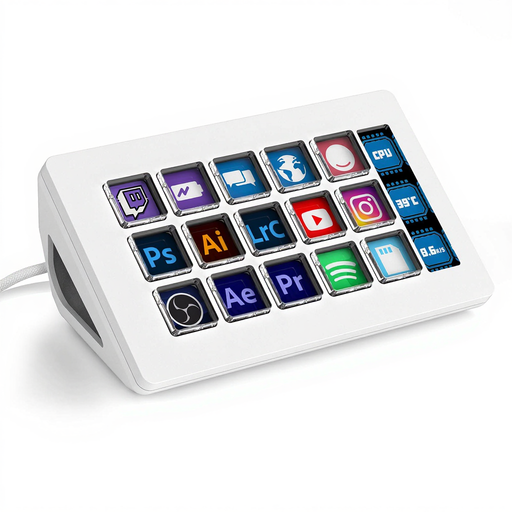 暂无图片
适合将 OBS 常用操作和麦克风静音功能编程到按键中的直播配置。
配备 15 个宏按键和一个侧屏,具体信息以商品名称为准。商品信息提及支持 OBS 和可编程操作,包括麦克风静音。
如果提前在 OBS 中启用并设置回放缓冲区,配置好的 Elgato 操作就能让 OBS 保存回放内容。控制器无法自行录制未作为信号源接入的画面。
设置好所需的 OBS 操作,并测试场景选择和信号源显示。进行一次试录,确认指定音源能否正确静音;启用 OBS 回放缓冲区后,再测试回放保存操作。
在荷兰向商家远程购买商品时,消费者通常享有 14 天的考虑期,但具体情况请确认卖家身份以及是否适用例外规定。荷兰政府还指出,消费者享有商品法定保修权利,该权利与可能提供的厂商保修无关。
直播控制器本身不会授予相关许可。根据 Auteursrecht.nl 的说法,使用他人受版权保护的视频通常需要事先获得许可,除非适用相关法律例外。如果画面中出现可识别的个人,也可能涉及隐私规定;荷兰个人数据保护局指出,组织者拍摄活动时需要具备合法依据。由于缺少有关画面内容和发布方式的信息,无法判断这场具体直播是否合规。