
需要切换多个录制场景的创作者
讲解过程中,你希望快速切换预设的游戏和讲解场景,并控制录制。Elgato 为此提供了专门的 OBS 操作说明。


录制策略攻略时,如果你希望在游戏过程中控制录制或切换场景,带有独立可视按键的直播控制器会很实用;如果还想调节已设置的音频来源,旋钮就更有用。操作不多时,可以选小巧的面板;需要快速切换多个场景时,则可以选按键更多的款式。购买前请确认软件兼容性,并通过试录检查设置效果。
讲解过程中,你希望快速切换预设的游戏和讲解场景,并控制录制。Elgato 为此提供了专门的 OBS 操作说明。
录制时,你需要同时使用游戏音效和麦克风,并希望检查预设音源的状态。OBS 会分别处理各个音频来源的音量。
你希望在键盘旁放置一块布局清晰的控制面板,可能只需要少量操作。Elgato Stream Deck Neo 和 MK.2 在尺寸和按键数量上有所不同。
先列出游戏过程中需要快速操作的项目,再判断按键、音频旋钮还是 OBS 快捷键更适合你的使用习惯。
| 关注事项 | 需要检查什么? | 哪些人更应关注? |
|---|---|---|
| 控制场景和录制 | 数一数想要分配独立按键的操作,并在你的 OBS 配置中逐一测试。 | 如果我想在讲解和游戏画面之间切换,并控制录制,就会优先考虑这些操作。约有 40% 的消费者会优先关注场景和录制功能。 |
| 调节人声和游戏音效 | 确认 OBS 捕获了哪些音源,并测试已分配的静音和音量调节操作。 | 如果我想在讲解时调节麦克风或游戏音效,可用的音频操作就很关键。约有 30% 的消费者会将音频控制作为首要关注点。 |
| 桌面空间有限 | 测量可用空间,并对照面板上可直接看到的按键数量进行比较。 | 如果键盘旁空间不大,我会想确认较小的面板能否容纳最重要的操作。对约 20% 的消费者来说,紧凑设计是最重要的考虑因素。 |
| 尽量减少额外设备 | 先尝试通过 OBS 快捷键执行必要操作,并确认游戏过程中是否方便使用。 | 如果我只需要执行少数固定操作,通过 OBS 控制或许就够了,无需另配控制面板。约有 10% 的消费者会优先考虑尽量减少额外设备。 |
控制器可以执行已分配的操作,但不能代替你在 OBS 中设置和检查录制。OBS 建议先进行试录。
先设置好场景和音源,再逐一测试分配的操作。
请预留时间设置和测试场景、音源及按键操作。
旋钮不能代替音源和录制音轨的配置。OBS 会分别处理混音器音源和录制音轨。
既要测试旋钮控制的音源,也要检查保存文件中的音轨。
如果麦克风和游戏音效没有按预期录制,可能还需要花时间进行额外配置或后期剪辑。
Loupedeck 于 2025 年 3 月 28 日停止销售该产品系列。软件 5.8 版及相关市场的支持于 2026 年 3 月 30 日结束;不过,Loupedeck 表示仍会继续提供产品支持。
选购时请确认具体硬件型号、可用的软件版本以及相应的服务条款。
Stream Deck 系列提供多种按键数量的型号;Stream Deck + 还配有旋钮。
Stream Controller X 主打通过独立操作按键进行控制。
Live S 将触控按键与旋钮结合,方便在直播过程中进行控制。
MX Creative Console 配有可自定义的 LCD 按键区和独立旋钮盘,也适用于创意工作。
MasterHUB 是一套模块化系统,包含按键、旋钮和推子等模块。
本次 Joybuy 推荐侧重于配有多个按键、方便快速执行软件操作的控制面板。
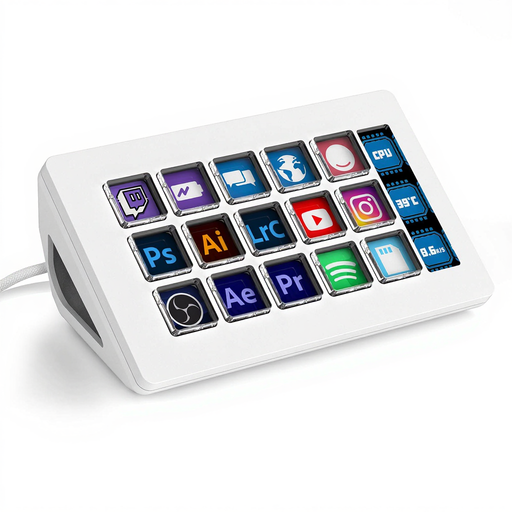 暂无图片
如果你希望多个软件操作都能快速调用,这款设备的 15 个宏按键会很实用。
根据产品名称,这款型号配有侧屏和 15 个宏按键。
控制器负责执行已设置的操作,录制则由 OBS 完成。Elgato 提供了启动或停止 OBS 录制的操作说明。请先设置好场景和音源,再通过试录检查效果。
先试录一段,并检查 OBS 中启用的设备和音量电平表。如果你使用单独的音轨进行后期剪辑,也要检查播放和剪辑流程:OBS 提醒,普通视频播放器通常一次只能播放一条音轨。
请确认控制器、配套软件和你的 OBS 版本能否共同支持所需操作。对于搭配 OBS Studio 30.1 或更高版本使用的 Stream Deck,Elgato 要求安装 Stream Deck 软件 6.5.2 或更高版本。
在荷兰进行线上消费者购物,通常自商品送达之日起享有最长 14 天的法定冷静期,但也有例外情况。ACM ConsuWijzer 对这一期限有详细说明;请确认你的购买是否适用相关例外。
不一定。视频分享给更广泛的人群后,就不再适用个人或家庭用途的例外规定。发布前请确认相关隐私规则,并检查画面和声音中是否有可识别他人的内容。