
Vandaag of morgen in huis

Kwaliteit gegarandeerd

Welkomstaanbiedingen ontgrendelen: GRATIS bezorging | Tot 80% korting | Gratis 30 dagen JoyPlus-proefperiode
Download de app
购买一台游戏显示器看似简单,真正挑选时却要面对 144Hz、240Hz、QHD、4K、OLED、VA 和 IPS 等选项。营销文案往往只突出某个亮眼参数,但其他特性同样重要。比如,如果电脑无法输出足够的帧数,或者缺少合适的线缆,高刷新率也很难发挥作用。
这份选购指南将帮助游戏玩家、PC 用户、内容创作者和居家办公人群从实际需求出发评估显示器规格。我们还会探讨,对于 PC 游戏来说,大尺寸智能电视是否也能作为显示器的替代选择。
144Hz 游戏显示器的刷新次数比普通 60Hz 屏幕更多。玩快节奏游戏时,画面可能更加流畅,但实际效果取决于电脑的帧率表现。此外,240Hz 游戏显示器还需要电脑在所选分辨率下输出足够高的帧率。
因此,请确认以下信息:
部分显示器在不同接口下支持的刷新率也不同。因此,选购时不要只看商品标题。
0.3 ms 或 1 ms 这样的数值听起来很吸引人,但测量方法也会影响结果。MPRT 和 GtG 并不是一回事。MPRT 通常与动态模糊有关,也可能涉及背光频闪模式;GtG 则描述像素变换颜色的速度。
还要留意响应时间、Overdrive(超速驱动)和画质之间的关系。过于激进的 Overdrive 设置可能造成明显的画面瑕疵。实际使用中,标称 GtG 数值略高的显示器,画面观感也可能比宣传响应时间特别低的型号更舒适。
支持 HDR10 仅表示显示器可以处理 HDR 信号,并不代表它一定能呈现深邃的黑色或明亮的高光。因此,请确认亮度、面板类型以及是否支持局部调光。
OLED 游戏显示器的像素可以独立发光。根据产品规格,这有助于呈现深邃的黑色。LCD 和 VA 屏幕的对比度与背光结构则有所不同。对于厂商宣传的画质表现,应将其视为品牌宣传信息;请务必核对技术参数,并确认与自己的 PC 兼容。
**全高清(Full HD)**分辨率为 1920 × 1080,通常适合 24 英寸屏幕,对显卡的负担也相对较轻。QHD(2560 × 1440)搭配 27 英寸屏幕时,像素密度会明显更高,是兼顾游戏、照片编辑和日常办公的实用选择。
4K 游戏显示器拥有 3840 × 2160 像素,但需要更强的图形处理能力。如果观看距离较远,4K 会是不错的选择;如果坐得离屏幕较近,QHD 则可能在清晰度和帧率之间实现更好的平衡。
带鱼屏显示器通常采用 21:9 的屏幕比例,例如 3440 × 1440。它能为窗口布局提供更多空间,在支持该比例的游戏中也能带来更宽广的视野。购买前,请确认书桌的深度和宽度足够摆放。
支持 Adaptive Sync 的显示器可以根据显卡输出的画面调整刷新率,有助于减少画面撕裂和卡顿。请确认显示器是否支持 AMD FreeSync、NVIDIA G-SYNC Compatible 或其他标准,以及实现该功能需要使用哪种接口。
还要留意以下信息:
对于游戏主机,如果要以 4K 和高刷新率输出画面,HDMI 2.1 可能很重要。根据产品规格,TCL 75Q7C 配备 HDMI 2.1,支持 4K 120 fps、ALLM 和 VRR。不过,它是一台搭载 Google TV 的 75 英寸智能电视,并非桌面显示器。也请确认观看距离和可用空间是否合适。
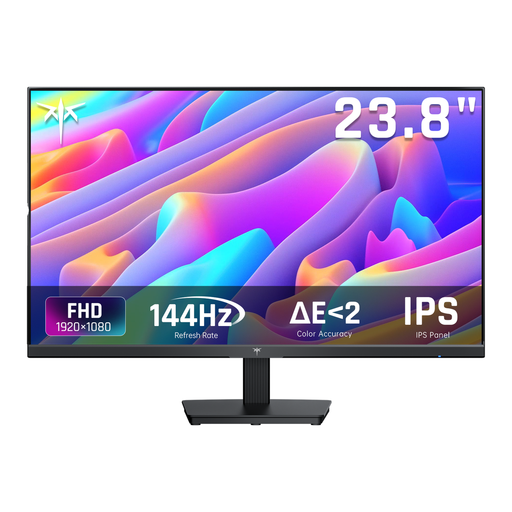
适合这类人群的原因:24 英寸全高清屏幕适合空间有限的书桌,所需的图形处理能力也低于 QHD 或 4K 显示器。
产品信息标明支持 144Hz、Adaptive Sync、HDMI 和 DisplayPort。不过,请确认目标刷新率所需的接口。
24 英寸、全高清、IPS 面板、144Hz,支架倾斜范围为 -5° 至 15°。
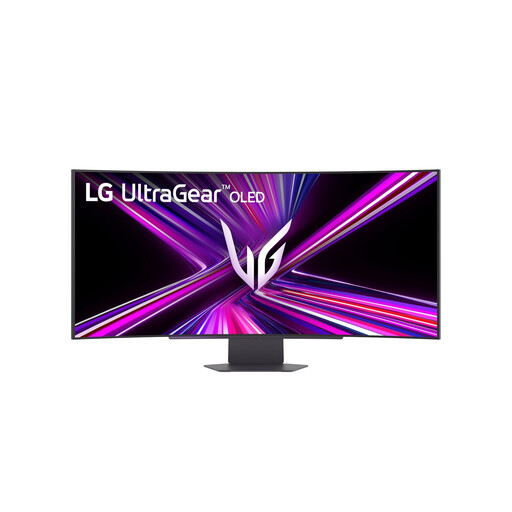
适合这类人群的原因:这款型号面向希望将大尺寸带鱼屏、高刷新率和 OLED 技术集于一体的用户。
规格不仅列出了 OLED 和 240Hz,还标明了 3440 × 1440、HDMI 2.1、DisplayPort 1.4 和 Adaptive Sync,关键的使用条件一目了然。
45 英寸、21:9、240Hz、0.03 ms GtG、USB-C 支持最高 65W Power Delivery,并配有可调节支架。
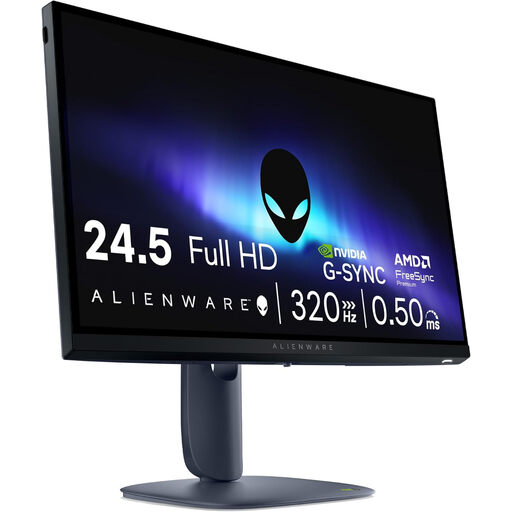
适合这类人群的原因:对于竞技类 PC 游戏,Full HD 分辨率、320Hz 刷新率和 Fast IPS 面板的组合,旨在带来快速的画面响应。
产品规格列出了完整配置:320Hz、HDMI 2.1、DisplayPort 1.4、FreeSync Premium 和 G-SYNC Compatible。
320Hz;产品信息标注 0.5 ms GtG;支架可调节,支持旋转功能,并配有两个 USB 3.2 接口。
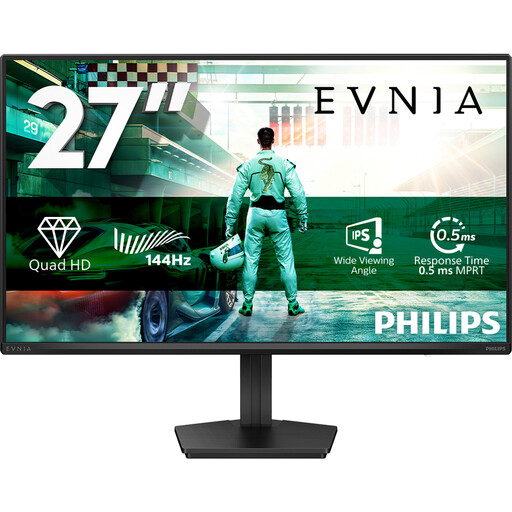
适合这类人群的原因:27 英寸 QHD 屏幕细节清晰,与 4K 相比,对许多现代 PC 系统的性能要求也更容易满足。
规格标明 2560 × 1440、144Hz、Adaptive Sync、HDMI 2.0 和 DisplayPort 1.4,方便你针对显卡检查兼容性。
27 英寸 IPS、QHD、144Hz、HDR10、0.5 ms Smart MBR 和 VESA 100 × 100 mm。
我们整理了一份完整且持续更新的产品清单,所列产品均符合这些严格的筛选标准和现行欧洲安全法规。
连接显示器后,请在 Windows 或显卡驱动程序中启用所需的刷新率。然后,在显示器菜单以及 AMD 或 NVIDIA 软件中检查 Adaptive Sync 设置。使用高分辨率和高刷新率时,请选用与接口相匹配的线缆。
功耗取决于屏幕尺寸、亮度、HDR 和面板类型。大尺寸 OLED 或带鱼屏的功耗可能高于小巧的全高清型号。请查看标称功率和能效等级,同时注意,日常使用习惯和亮度设置才是影响实际电费的关键因素。
对许多玩家来说,144Hz 是实用的选择。相比 60Hz,它能带来更高的刷新率,同时显卡所需承担的负载又低于 240Hz 或 320Hz。对于竞技类游戏,如果 PC 能稳定达到相应帧率,更高的刷新率会是不错的选择。
这取决于显卡性能、屏幕尺寸和观看距离。27 英寸 QHD 显示器画面清晰,通常对图形处理能力的要求也较低。4K 适合注重细节的游戏、创意工作和大尺寸屏幕,但需要更强的性能。
使用寿命取决于使用方式、温度、亮度、搬运情况和面板技术。建议使用节能功能,确保通风良好,并小心移动显示器。对于 OLED 型号,最好遵循厂商提供的维护和使用说明。
