
常用快捷键的玩家
希望常用游戏指令触手可及,因此会比较可编程按键的位置和是否容易按到。


如果你玩经济模拟游戏时经常需要分配指令,或在冗长的菜单中切换,建议优先关注容易触及的可编程按键和滚轮操作方式。如果不太需要这些功能,简单款鼠标可能更适合你;此外,还要考虑鼠标是否适合自己的手型,以及有线或无线连接是否适合你的工作环境。规格参数能说明鼠标具备哪些功能,但不能直接说明它的形状是否适合你的手,也不能保证每项功能都能在你玩的游戏中使用。
希望常用游戏指令触手可及,因此会比较可编程按键的位置和是否容易按到。
工作和游戏使用同一张桌子,希望鼠标的形状和操作方式适合自己的手。荷兰职业健康与安全门户 Arboportaal 指出,长时间使用电脑会带来重复的手部动作和静态负荷;单靠鼠标无法避免这些负担。
希望腾出桌面空间或在不同设备间切换,因此会比较所选鼠标的线缆、接收器和蓝牙连接方式。
先想想你在模拟游戏中实际会用到哪些操作:频繁分配指令、浏览冗长菜单,可能需要不同的按键或滚轮;如果只是简单点击和选择,需求则不一样。接下来,再考虑鼠标是否适合你的手,以及它的连接方式是否适用于工作和游戏共用的桌面。
| 关注点 | 需要检查什么? | 哪些人更需要关注? |
|---|---|---|
| 容易触及的按键 | 检查按自己的握法能否触及所需按键,以及配套软件和游戏是否支持按键自定义。 | 如果我想直接用鼠标执行重复的游戏指令,就会特别留意额外按键的位置。约 33% 的消费者会优先考虑能方便触及、用于游戏指令的按键。 |
| 长时间使用时是否合手 | 评估鼠标形状、握法和按键是否容易触及;长时间使用电脑时,也要注意交替休息。 | 如果工作和游戏都用同一款鼠标,我希望它的形状和操作方式适合自己的手。据估计,约 27% 的消费者会优先考虑长时间使用时的贴合度。 |
| 滚动与导航 | 比较滚轮的滚动模式和倾斜功能,看看在你的菜单和文档中使用是否顺手。 | 如果我经常浏览长菜单或文档,滚轮的操作方式也会影响我的选择。约 20% 的消费者会优先考虑滚动体验和精准的菜单导航。 |
| 共用桌面上的连接方式 | 检查可用的 USB 接口、接收器或蓝牙支持情况,并确认具体型号的充电或电池需求。 | 如果要在兼容设备之间切换,我会更看重连接方式是否合适或能否减少线缆,而不是额外的操作功能。约 20% 的消费者会优先考虑连接方式和灵活的桌面使用体验。 |
传感器的最高参数无法说明按键、外形和滚轮操作是否适合你在模拟游戏中的实际操作。
应结合可自定义的操作方式和自己的使用场景进行比较,不要只按最高 DPI 来挑选型号。
Razer Basilisk V3、Basilisk V3 Pro 和 Basilisk V3 Pro 35K 并非完全相同的版本。型号名称有差异,意味着规格可能并不完全一致。
比较不同型号前,请核对完整型号名称,并确认所列规格确实适用于该版本。
Arboportaal 指出,长时间使用电脑会带来重复的手部动作和静态负荷。产品描述不能证明鼠标适合你的手,也不能保证它能减轻这些负担。
请亲自判断鼠标是否合手,并注意交替进行长时间的电脑操作;不要把“符合人体工学”当作医疗保证。
如果你想要一款支持多种滚动方式和自定义操作的有线鼠标,可以关注 G502 X。G305 LIGHTSPEED 则是另一款无线型号。
如果你希望拥有更多按键和滚轮操作功能,Basilisk 系列值得比较。选购时请留意 V3、V3 Pro 和 35K 版本之间的区别。
Aerox 系列各型号的按键数量不同,因此最好先确定自己需要使用多少个独立指令。
GXT 922 Ybar 是一款按键布局简洁的有线鼠标;GXT 122 Felox+ 则可用于比较无线连接方式。
本次精选包含多款游戏鼠标,适合希望自定义游戏指令、需要不同操作功能,或想比较适用于工作和游戏共用桌面的连接方式的用户。
 暂无图片
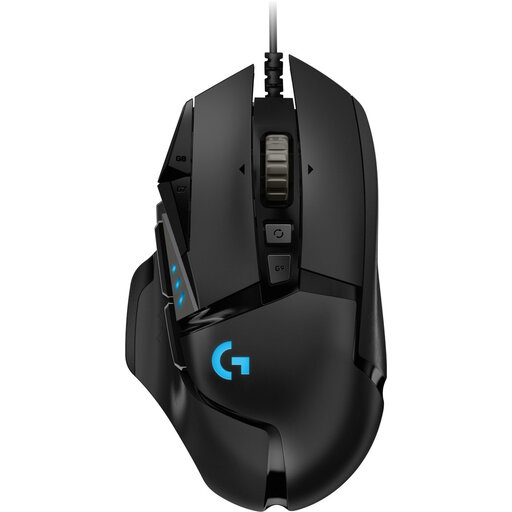
如果你希望自定义多项游戏指令,并在桌面上使用固定连接,这款鼠标值得一看。
产品描述标明,它配备 11 个可编程按键并支持宏;编程需要使用 Logitech Gaming Software。
产品名称标明,其 DPI 为 25,600,适合右手使用。
 暂无图片
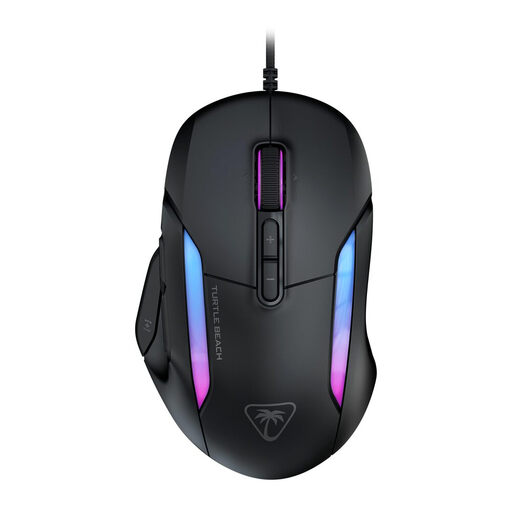
如果你需要自定义多项指令并希望使用滚轮功能,这款鼠标值得比较;请确认它的操作方式适合你的手型和游戏。
产品名称标明,其 DPI 为 26,000,配备 23 个按键。
 暂无图片
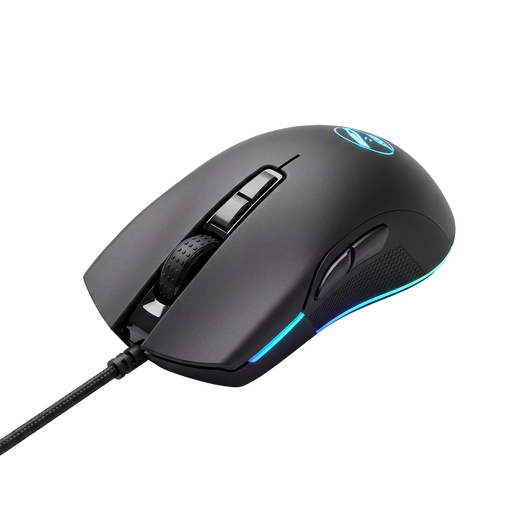
如果你希望设置快捷键和宏,可以了解这款型号。请确认通过所需设置以及在你玩的游戏中能够使用哪些功能。
 暂无图片
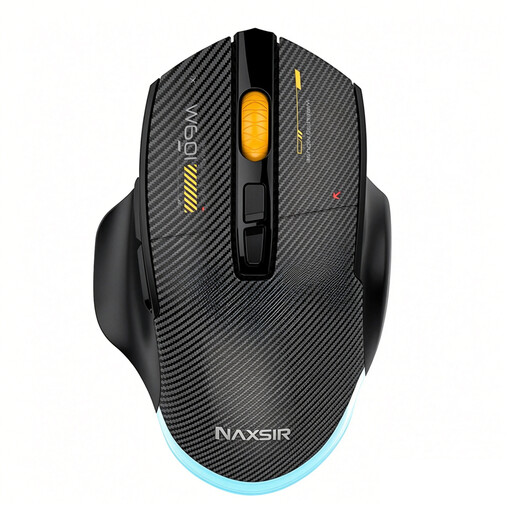
如果你需要可编程宏按键,并希望比较适用于兼容设备的连接方式,这款鼠标值得一看。
产品名称标明,它支持有线、2.4G 无线和蓝牙连接,配备 7 个可编程宏按键,DPI 为 12,800,并带有 RGB 灯效。请确认你的设备支持相应的连接方式。
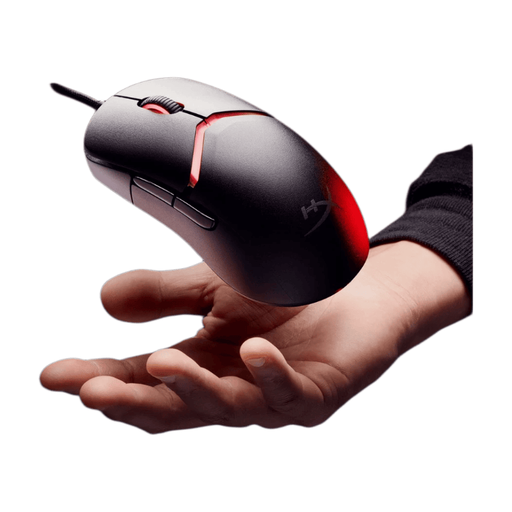 暂无图片
如果你希望根据自己的握法调整鼠标形状,并自定义按键功能,这款鼠标值得一看。
产品名称标明,这是一款有线游戏鼠标,带有 RGB 灯效,DPI 为 26,000。产品描述称,你可以通过软件自定义最多五个鼠标按键。
这取决于你真正想通过鼠标操作哪些指令。先列出自己最常用的操作,看看几个侧键是否够用;只有在按键容易触及,且游戏支持所需自定义设置时,更多按键才实用。
根据自己的使用习惯调整操作方式,并适时中断长时间的电脑工作。Arboportaal 指出,长时间使用电脑会带来重复动作和静态负荷;即使鼠标标注符合人体工学,也不会自动消除这些负担。有关交替进行电脑工作的规定适用于雇员,并不一定适用于个人游戏。
并非所有鼠标或连接方式都需要。Trust 标明,GXT 122 Felox+ 同时支持 2.4 GHz 和蓝牙。请确认电脑支持哪种连接方式,以及使用所选模式需要什么配件。
消费者购买商品后,有权获得符合交易约定的产品。据荷兰政府介绍,荷兰并没有规定统一的法定保修期,期限必须恰好为两年;如果产品有缺陷,卖家必须提供适当的解决方案。正常磨损或因个人原因造成的损坏,并不一定能免费维修。
不是。CE 标志并非欧盟的批准认证。欧盟委员会将其解释为制造商出具的符合性声明。无线电设备投放欧盟市场时,必须符合《无线电设备指令》的相关要求;不要仅凭产品名称判断某个具体型号是否符合规定。