
接口有限的回放查看者
这类用户希望查看回放时,不必把额外的充电底座插在插座上。还要数一数可用的 USB 接口:无线接收器可能会占用其中一个。


如果插座有限,可以选择使用可更换电池的鼠标,或通过电脑 USB 接口供电的有线鼠标;这两种都不需要单独的充电底座。如果还想腾出 USB 接口,可以考虑蓝牙连接,前提是电脑支持蓝牙。此外,还要确认滚轮和按键能否配合您的回放软件及游戏使用。
这类用户希望查看回放时,不必把额外的充电底座插在插座上。还要数一数可用的 USB 接口:无线接收器可能会占用其中一个。
这类用户经常在录像中前后跳转,希望确认滚轮模式和可自定义按键能否在自己使用的软件中发挥作用。例如,Logitech G 和 Razer 都介绍了支持不同滚轮模式的鼠标。
这类用户用同一款鼠标进行竞技游戏和回放查看,会综合考虑两种用途所需的操控方式、连接方式和外形设计。
先决定您更愿意使用电池,还是连接线缆,再数一数空闲的 USB 接口。然后确认滚轮和按键功能是否适用于您的回放软件。
| 关注事项 | 需要检查什么? | 哪些人尤其需要关注? |
|---|---|---|
| 供电与接口 | 分别清点插座和 USB 接口。确认具体版本的连接方式、是否需要接收器、电池类型以及所需的充电配件。 | 如果我不想连接充电底座,但又需要保留 USB 接口,就要弄清楚鼠标需要哪种接口。约 36% 的消费者会优先考虑供电方式和可用接口。 |
| 回放操控 | 查看滚轮模式和按键,并确认软件能否将所需操作分配给这些控件。 | 如果我想快速浏览录像,就希望回放软件支持鼠标操控。约 29% 的消费者最看重导航和回放指令。 |
| 游戏中的操控 | 对比具体型号的连接模式和设置,并确认所选设置适合您玩的游戏。 | 如果我用同一款鼠标玩游戏和查看回放,就会寻找能兼顾这两种用途的操控方式。约 21% 的消费者优先考虑游戏操控。 |
| 外形与握持 | 对比具体版本的重量、尺寸和外形;如果条件允许,最好用自己习惯的握法试握鼠标。 | 如果我需要长时间握着鼠标,就要确认它的外形是否适合自己的手型和握法。约 14% 的消费者最看重贴合度和握持舒适性。 |
使用 2.4 GHz 接收器的鼠标需要占用一个 USB 接口。蓝牙是另一种连接方式,只有鼠标和电脑都支持时才能使用。
请检查具体型号支持的连接模式,并将空闲 USB 接口和插座分别清点。
接上接收器后,USB 接口会被占用。
厂商公布的续航数据不一定适用于所有使用方式。例如,SteelSeries 介绍较早款 Rival 3 Wireless 时提到,某些设置会影响耗电量;这些信息不能直接视为 Gen 2 的续航测试结果。
只对比针对具体型号和特定条件公布的数据,并注意区分不同代产品的信息。
鼠标可能配有额外按键或不同滚轮模式,但您的回放软件未必能将所需操作分配给它们。
请先确认软件支持将哪些操作分配给滚轮和按键。
G305 和 G502 X 在供电方式和回放操控方面各有不同选择。
如果您想对比蓝牙和 USB 接收器连接,可以考虑 Rival 3 Wireless Gen 2。
如果有空闲 USB 接口,可以考虑有线款 Basilisk V3,体验不同滚轮模式和额外操控功能。
如果您想将鼠标直接连接到电脑接口,可以考虑有线款 M65 RGB ULTRA。
这些型号支持无线连接,并使用可充电电池或 AA 电池;部分型号也支持有线使用。请查看具体版本的连接和充电方式。
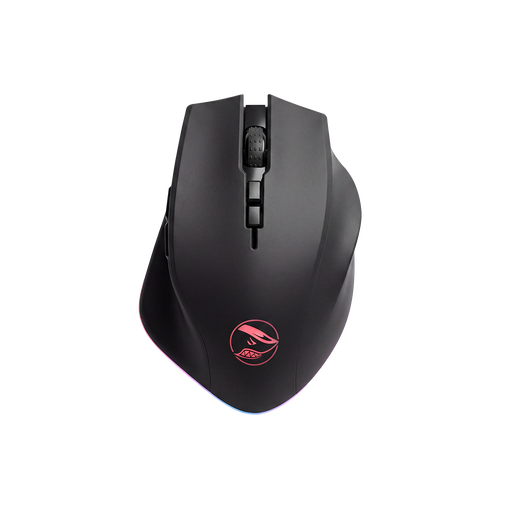 暂无图片
产品介绍列出的 2.4 GHz 和有线 USB 模式提供两种连接方式;可充电电池需要定期充电。
产品介绍列出 PAW3335 传感器、16,000 DPI 和 8 个可编程按键。标称单次充电最长可使用 50 小时。
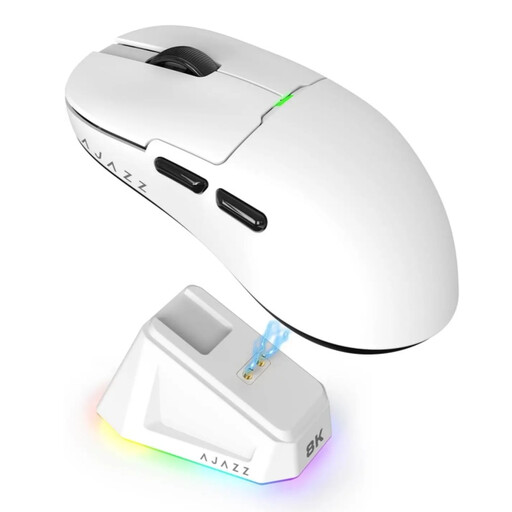 暂无图片
这款鼠标支持蓝牙、2.4G 和 USB-C 连接,并配有可充电电池;请确认哪种模式适合您的电脑。
产品名称列出 7 个可编程按键、PAW3395 传感器和标称 56 g 的重量。产品介绍称可通过 USB-C 或磁吸底座充电。
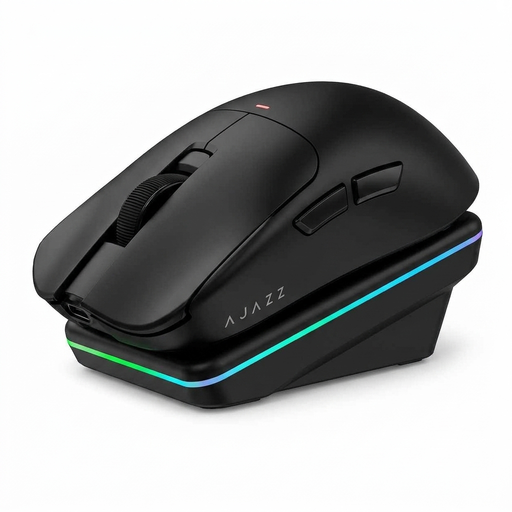 暂无图片
标明的连接模式包括蓝牙、2.4G 和 USB-C。产品介绍称可通过驱动软件进行按键重映射和宏设置;请确认软件和功能适用于您的电脑及回放程序。
产品名称列出 PAW3311 传感器和标称 63 g 的重量,并注明配有充电底座。产品介绍称支持 Windows 和 Mac 系统。
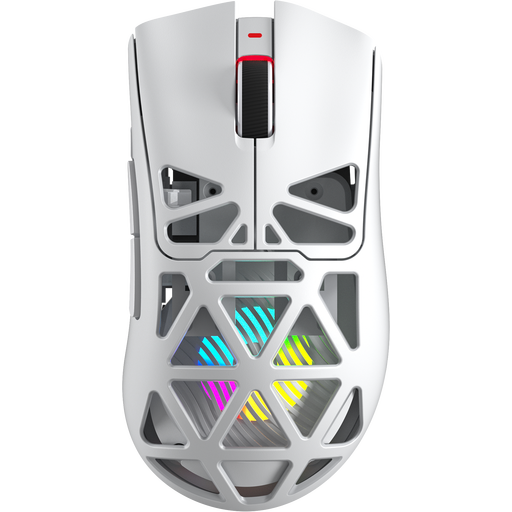 暂无图片
标明的连接方式包括蓝牙、2.4G 和 USB-C。根据产品介绍,可通过 USB-C 为可充电电池充电。
产品名称列出 7 个可编程按键、PAW3311 传感器和标称 67 g 的重量。
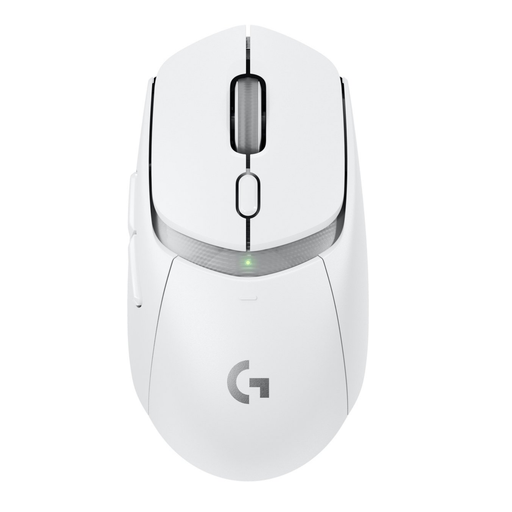 暂无图片
产品介绍列出 LIGHTSPEED 和蓝牙两种连接方式,并说明可使用一节 AA 电池。请确认哪种连接方式适合您的电脑。
产品介绍列出 HERO 25K 传感器和最多 6 个可编程按键。按键分配取决于所使用的软件。
不一定:使用电池的鼠标,或通过电脑 USB 接口供电的有线鼠标,都不需要单独的充电底座。对于可充电型号,请确认充电方式,以及是否需要占用接口或使用配件。
如果鼠标支持蓝牙,且电脑可以与其连接,就可以不使用接收器。SteelSeries 标明 Rival 3 Wireless Gen 2 同时支持蓝牙和 2.4 GHz 接收器连接;不要默认所有无线鼠标都支持蓝牙。
不一定。请确认您的程序能否将操作分配给滚轮和按键,以及是否需要专用鼠标软件。
远程购物通常适用 14 天的冷静期,但须遵守相关条件和例外规定。荷兰政府还说明,荷兰没有固定的法定保修期限;如果产品存在质量问题,您可以向卖家主张权利。厂商保修可以在此基础上提供额外保障。
欧盟无线电设备指令对无线电设备上市提出了要求。适用的欧盟法规规定需要 CE 标志的产品,必须加贴该标志;CE 标志并不能证明产品的游戏性能。请查看具体版本的产品信息。