
测试应用缩放表现的人
您想在显示设置不同的屏幕之间移动桌面应用,并观察文字是否清晰、窗口表现是否正常。Microsoft Learn 介绍了这类 Windows 桌面应用测试场景。


根据测试需求选择第二台显示器:两块相同的屏幕更接近日常使用环境;不同分辨率或缩放设置,则有助于测试 Windows 桌面应用在不同显示条件下的表现。先确认电脑支持连接几块屏幕以及支持哪些分辨率,再查看接口和桌面空间。如果您要测试应用在两块分别识别的屏幕之间移动时的表现,一台超宽屏无法代替两台显示器。
您想在显示设置不同的屏幕之间移动桌面应用,并观察文字是否清晰、窗口表现是否正常。Microsoft Learn 介绍了这类 Windows 桌面应用测试场景。
您需要一块可以单独设置的第二屏幕,并想确认电脑能否同时驱动两台显示器。Microsoft Support 介绍了如何在 Windows 中设置多台显示器。
您想连接并摆放两块屏幕,同时了解 USB-C、扩展坞和视频菊花链并非可以互换的解决方案。有关连接方式,请参考 Dell Support、Apple Support 和 BenQ 提供的信息。
先明确测试目标:想要相近的显示效果,还是要测试不同分辨率和缩放比例?接着确认电脑能否驱动所需的两块屏幕。
| 关注事项 | 需要检查什么? | 哪些人需要重点关注? |
|---|---|---|
| 分辨率和缩放 | 对比新显示器与现有屏幕的原生分辨率和尺寸,并确定要测试哪些独立缩放设置。 | 如果我想了解 Windows 桌面应用在不同缩放比例的屏幕之间移动时会有什么表现,就需要这种差异。约 36% 的消费者优先考虑测试缩放表现。 |
| 接口 | 检查电脑和扩展坞的视频输出接口、两台显示器的输入接口,以及它们是否支持所需分辨率。 | 如果我需要一台能与电脑正常连接的第二台显示器,就要检查完整的连接链路,而不能只看显示器接口。约 29% 的消费者优先考虑双屏连接是否正常。 |
| 清晰易读的工作空间 | 综合考虑分辨率、屏幕尺寸和缩放设置,并确定是否需要同时显示应用、文档或测试资料。 | 如果我想同时查看应用和测试信息,就要选择能让两者清晰显示的设置。约 21% 的消费者优先考虑同时显示内容的工作空间。 |
| 摆放方式和可调节性 | 查看具体型号的机身宽度、底座尺寸和调节功能,并确定两块屏幕如何摆放在桌面上。 | 如果桌面要容纳两块屏幕,我就需要考虑可用空间以及屏幕的摆放方式。约 14% 的消费者优先考虑摆放方式和可调节性。 |
在一台屏幕上并排显示多个窗口,并不等于可以测试应用在两台可独立设置的显示器之间移动时的表现。
如果测试内容包括切换屏幕或使用不同缩放比例,请使用电脑能够分别识别的两台显示器。
能否正常使用取决于电脑、可能使用的扩展坞、线缆以及两台显示器。Dell Support、Apple Support 和 BenQ 均介绍了相关要求,而具体要求可能因连接链路或设备而异。
请针对计划使用的分辨率检查整套设备是否兼容。不要仅凭有 USB-C 插头或 DP 接口就做判断。
根据电脑和显示器的不同,您可能还需要合适的线缆、转接头或扩展坞。
分辨率和缩放设置会共同影响文字和控件的显示效果。Microsoft Support 指出,使用低于原生分辨率的设置时,文字可能不够清晰。
请综合评估屏幕尺寸、分辨率和缩放设置,并使用您计划模拟的设置测试应用。
P2725D 和 P2725QE 分别提供 27 英寸 QHD 和 27 英寸 4K 方案,可用于测试不同分辨率和连接需求。
如果高分辨率、USB-C 和可调节性适合您的测试环境,可以考虑这款 27 英寸 4K 显示器 27UP850K-W。
GW2790QT 是一款 27 英寸 QHD 显示器。如果您想把 USB-C 和可能用到的 DisplayPort 菊花链功能纳入选购考量,可以了解这款产品。
24E1N1300AE/01 是一款尺寸更紧凑的 Full HD 显示器,配有 USB-C 接口,可考虑作为现有屏幕旁的第二台显示器。
Joybuy 精选了 Full HD 桌面显示器,以及分辨率为 Full HD 或 2.5K 的便携式笔记本电脑显示器,适合想要测试第二台独立显示器的用户。请逐一确认各型号的接口是否适配您的电脑。
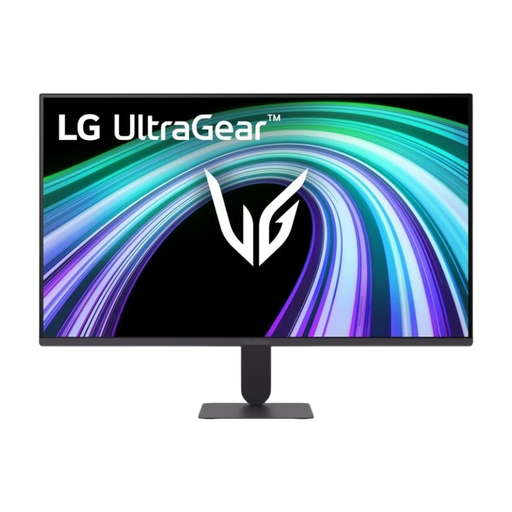 暂无图片
如果您想在现有屏幕旁使用一台 Full HD 显示器来测试不同的显示条件,这款产品或许适合您。
27 英寸;Full HD;144 Hz;IPS。
请确认电脑的视频输出接口与此型号的接口相匹配。
 暂无图片
如果您想为笔记本电脑搭配便携式第二屏幕,并测试不同的屏幕比例,这款产品或许适合您。
16 英寸;Full HD;16:10;144 Hz;IPS;双 USB-C 接口和 Mini HDMI。
请确认电脑可以通过其中哪种接口输出视频信号。
 暂无图片
如果您想为便携式第二屏幕选择不同的分辨率和屏幕比例,这款产品或许适合您。
16 英寸;2.5K;16:10;144 Hz;IPS;双 USB-C 接口和 Mini HDMI。
请确认电脑能否通过您计划使用的接口输出视频信号。
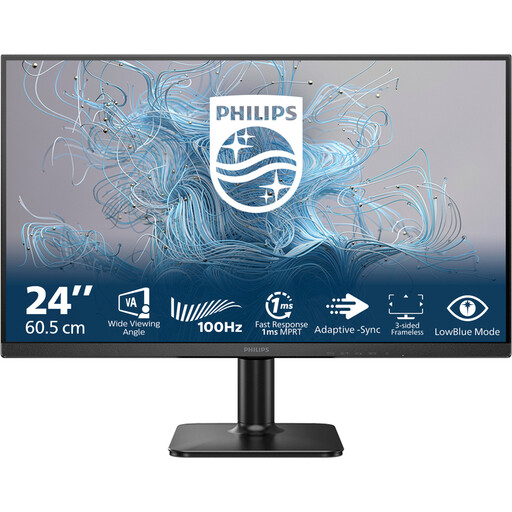 暂无图片
如果您想在现有显示器旁使用一台 24 英寸 Full HD 屏幕作为独立显示器,这款产品或许适合您。
24 英寸;1920 × 1080;100 Hz;VA 面板。
请确认此型号的接口与电脑的视频输出接口相匹配。
 暂无图片
如果您想选择一台可以与第二块屏幕一起灵活摆放的 Full HD 显示器,这款产品或许适合您。
24 英寸;1920 × 1080;IPS;DisplayPort 1.4;支持高度和倾斜调节。
请确认 DisplayPort 接口与您的电脑或扩展坞相匹配。
连接两台显示器,然后通过 Windows 的显示设置识别屏幕并调整位置。分别为每块屏幕选择所需的分辨率和缩放比例,再在两台显示器之间移动应用,检查其表现。
不一定,这取决于电脑和连接链路。请确认电脑支持连接几台显示器、接口是否支持视频输出,以及扩展坞或菊花链能否支持您需要的分辨率。如果使用 Mac,请查阅具体电脑型号的显示器规格。
Arboportaal 指出,每天使用显示器工作超过两小时的员工,显示器和键盘不得固定在一起。这项规定并不决定个人消费者应该选择哪种型号的显示器。
请确认产品是否附带所需的线缆、转接头或扩展坞。根据 Rijksoverheid 的规定,在线购买消费品通常享有 14 天的考虑期。在荷兰,法定保修期限并非固定为两年;厂家保修不影响您作为消费者对销售方享有的法定权利。