
想在大屏幕上观看水族箱的人
想在电视或显示器上展示水族箱,需要让应用、画面比例和屏幕连接方式相互匹配。Microsoft Support 介绍了如何在 Windows 中单独设置外接显示器。


先确定水族箱应用,以及外接屏幕的分辨率和宽高比:并非所有屏保或叠加层都需要游戏笔记本电脑。只有在软件和你玩的其他游戏确有需要时,才考虑更强的图形性能;购买前还要确认具体笔记本型号的接口支持哪些视频信号。
想在电视或显示器上展示水族箱,需要让应用、画面比例和屏幕连接方式相互匹配。Microsoft Support 介绍了如何在 Windows 中单独设置外接显示器。
已经看中某款屏保或叠加层,希望核对该应用的要求,而不是只看有关游戏笔记本电脑的笼统宣传。Spinal Games 和 Overlay Games 的文档介绍了不同类型的应用。
想在超宽屏或多台显示器上展示水族箱,这时应用设置和接口都需要分别确认。Dream Aquarium 介绍了版本 1 在双屏使用时可能遇到的缩放问题。
先选好水族箱应用,再确认屏幕布局和接口;之后再对照应用要求以及其他游戏的需求,选择合适的笔记本电脑配置。
| 关注事项 | 需要核对什么? | 哪些人需要关注? |
|---|---|---|
| 大屏幕显示效果 | 确认屏幕的分辨率和宽高比、具体笔记本型号的视频输出,以及应用的兼容情况。还要检查线缆和刷新率。 | 如果我想在电视、超宽屏或多台显示器上展示水族箱,就需要确认应用和连接方式是否适合我的设备组合。约 33% 的消费者将画面适配和连接方式视为首要选购考虑因素。 |
| 水族箱应用兼容性 | 确认所选应用的系统要求、操作系统,以及该应用对屏幕尺寸或格式的限制。 | 已经看中某款屏保、叠加层或模拟应用的人,需要避免被笼统的游戏性能宣传带偏,忽略应用本身的要求。约 27% 的消费者将应用兼容性放在首位。 |
| 长时间显示的舒适度 | 确认连接后的设备组合支持哪些分辨率和刷新率。如果还要购买显示器,也要查看它的能效标签。 | 如果我打算经常或长时间展示水族箱,就需要了解整套屏幕设备支持哪些设置。约 20% 的消费者将长期实用性视为首要选购考虑因素。 |
| 避免购买过高配置 | 将所选应用的要求与具体笔记本型号的配置进行对比,同时考虑你还想用它玩哪些游戏。 | 主要为了运行水族箱应用而选购笔记本电脑的人,应先确认该应用是否真的需要额外的游戏性能。约 20% 的消费者将避免购买不必要的高配置作为首要选购考虑因素。 |
Spinal Games 通过 Steam 发布的 Sea Aquarium Screensaver 最低配置要求仅适用于这款应用:Windows 10 或 11 64-bit、8 GB RAM、GeForce GTX 1070、DirectX 12,以及 2 GB 存储空间。这些不是所有虚拟水族箱应用的通用最低要求,也不能证明该应用在任何外接屏幕分辨率下都能流畅运行。
屏幕宽高比也可能是关键因素。Zen Aquarium 的开发者表示,该应用不支持 21:9 和 32:9;更强的 GPU 也无法改变应用本身的限制。Microsoft Support 指出,可用的显示设置取决于所连接的屏幕和设备组合。
外接屏幕可使用的设置取决于连接的设备组合。因此,笔记本内置屏幕的规格本身并不能说明它能向电视输出什么信号。
请检查整套设备的接口、线缆、支持的分辨率和刷新率。Microsoft Support 说明,Windows 会根据所连接的屏幕和连接方式调整可用的刷新率。
不同应用的支持情况各不相同:Zen Aquarium 表示不支持 21:9 和 32:9,而 Dream Aquarium 则介绍了版本 1 在双屏使用时可能出现的缩放问题。
购买超宽屏或多显示器设备组合前,请先确认你所选应用的具体限制。
Paradigit 发布的 2025 年游戏笔记本电脑榜单是商业排行榜,并非针对水族箱应用在你的屏幕上的表现进行的测试。
你最多可以参考榜单了解型号名称,之后仍需根据应用要求和屏幕设备组合核对具体型号。
如果你也打算用笔记本电脑玩其他游戏,可以关注 Nitro V 16 AI 系列。Acer 荷兰官网的产品信息明确标出了型号 ANV16-42-R85B。
如果你考虑连接多台外接屏幕,或运行负载较高的其他任务,Legion Pro 7 16IAX10H 可能值得关注。
如果你除了运行水族箱应用,还要使用大型软件,可以考虑 Stealth A16 AI+ A3XWIG-016NL 这一具体型号。
以下 Joybuy 商品均为游戏笔记本电脑,可对比后搭配外接屏幕使用。并非所有水族箱应用都需要游戏笔记本电脑;请根据具体型号核对接口和所选软件的要求。
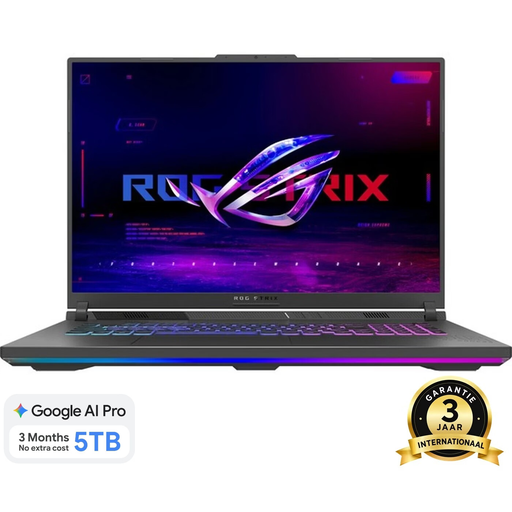 暂无图片
该型号标注配备 HDMI 2.1 和支持 DisplayPort 的 USB-C 接口,可连接外接屏幕;请确认整套设备支持的分辨率。
18 英寸屏幕;Ryzen 9 8940HX;RTX 5060;16 GB DDR5;1 TB SSD;Eclipse Gray;QWERTY 键盘。
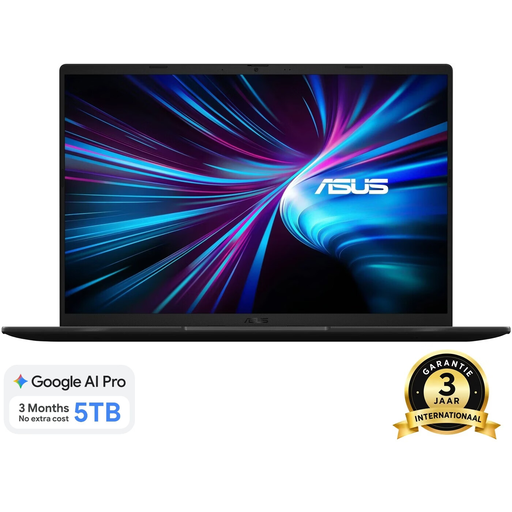 暂无图片
该型号标注配备 HDMI 2.1 FRL 和 USB-C 视频输出。使用 USB-C 连接时,需要兼容的设备和合适的线缆。
16 英寸屏幕;Intel Core 7 240H;GeForce RTX 5070 8 GB;16 GB DDR5;1 TB SSD;WUXGA 144 Hz;Windows 11 Home;荷兰语 QWERTY 键盘。
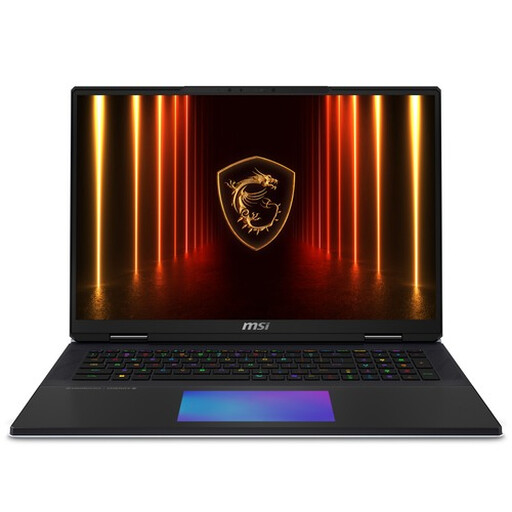 暂无图片
该型号标注配备 HDMI 2.1 和两个 Thunderbolt 5 接口;请确认接口与线缆适合你的屏幕。
18 英寸 UHD+ Mini LED 120 Hz;Intel Core Ultra 9 285HX;GeForce RTX 5090 24 GB;64 GB DDR5;6 TB SSD;Windows 11 Pro。
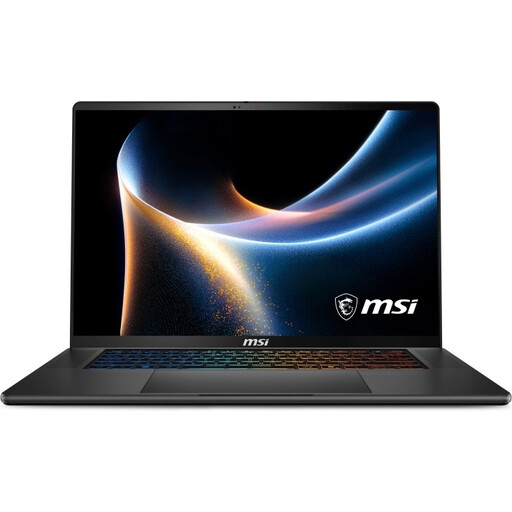 暂无图片
该型号标注配备 HDMI 2.1 和两个 Thunderbolt 4 接口,可连接外接屏幕。
16 英寸 QHD+ OLED 240 Hz;Intel Core Ultra 9 386H;GeForce RTX 5060;16 GB DDR5;1 TB SSD;Windows 11 Home;QWERTY 键盘。
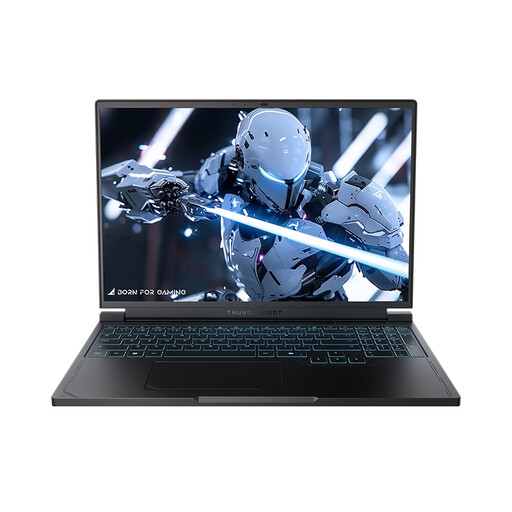 暂无图片
该型号标注配备 HDMI 和 Mini DP 接口;请确认接口和线缆能否连接你的屏幕。
16 英寸 QHD+ 240 Hz 屏幕;AMD Ryzen 7 7745HX;16 GB DDR5;1 TB SSD;GeForce RTX 5060;RGB 键盘;Wi-Fi 6。
不一定,使用水族箱应用本身并不意味着需要高性能游戏笔记本电脑。我们查看的一款 Overlay Games 叠加层可以覆盖在窗口上运行,而 Spinal Games 则公布了 Sea Aquarium Screensaver 的具体最低配置要求。请先选择应用,再将其要求与具体笔记本型号进行对比。
通过支持的连接方式接入屏幕,然后在 Windows 中进行设置。此外,还要确认水族箱应用支持该屏幕的分辨率和宽高比。例如,Dream Aquarium 提到版本 1 在双屏使用时可能出现缩放问题。
检查 Windows 的高级显示设置,以及外接屏幕的连接情况。Microsoft Support 指出,可用的刷新率取决于屏幕和连接的设备组合;所选分辨率也可能会影响刷新率。
普通网购通常享有自商品送达之日起 14 天的法定冷静期,但也有例外。如果产品在正常使用时无法达到合理预期,你还享有法定权利;荷兰没有统一适用于所有产品的固定两年保修期。ACM ConsuWijzer 和荷兰政府网站介绍了这些权益。
能效标签可用于比较电视和显示器等电子显示屏。欧盟委员会为这类显示屏设定了从 A 到 G 的能效等级;标签不代表外接笔记本电脑的适用性或性能。