
围坐一桌的学习小组
您希望线上参会者也能听清身边的同学。建议测量各座位到会议扬声器的距离,并确认所选型号是否适合多人同时发言的场景。Jabra 建议将 Speak2 40 和 Speak2 55 放在桌面中央。


如果几位学生围坐在一张桌旁,请根据最远发言者与扬声器的距离,以及多人同时发言的情况来选择会议扬声器;之后再将它连接到用于通话的设备。固定使用笔记本电脑时,有线 USB 连接更合适;带蓝牙功能的 USB 会议扬声器则能灵活连接手机,也方便在其他位置使用。要减少屏幕眩光,可以调整屏幕或桌面的位置,无需额外的音频功能。
您希望线上参会者也能听清身边的同学。建议测量各座位到会议扬声器的距离,并确认所选型号是否适合多人同时发言的场景。Jabra 建议将 Speak2 40 和 Speak2 55 放在桌面中央。
您通常在同一张桌子旁通话,希望使用合适的 USB 接口,又不想操心电池管理。请确认笔记本电脑配有 USB-A 还是 USB-C 接口,并检查线缆是否足以连接到桌面中央的预定位置。
您有时会使用手机,或需要在不同位置通话。请对照各型号的蓝牙和 USB 连接方式,确认是否兼容您的设备,并留意充电需求。
先考虑如何清晰拾取桌边每个人的声音,以及哪种接口适合您的通话设备;然后再检查会议扬声器和屏幕相对于窗户的位置是否合适。
| 注意事项 | 检查要点 | 对哪些人更重要 |
|---|---|---|
| 确保桌边每个人的声音都能清楚传出 | 测量预定的桌面中央位置到最远发言者的距离。Jabra 标注 Speak2 40 和 Speak2 55 的最大拾音距离为 2.3 m,并建议将设备放在桌面中央,且与每位参会者至少相距 0.5 m。 | 如果我和其他人围坐一桌,我希望线上参会者也能听清最远处发言者的声音。约 36% 的消费者最看重能否清楚听到桌边每个人的声音。 |
| 连接笔记本电脑或手机 | 检查设备接口,并确认会议扬声器能否在操作系统和通话应用中都被选为音频设备。Jabra 建议将 Speak2 55 通过 USB 连接电脑;蓝牙则适用于智能手机或平板电脑。 | 如果我希望顺畅接入通话应用,就会先确认设备连接是否正常。对约 29% 的消费者来说,与设备直接连接是最重要的购买考量。 |
| 在不同位置之间移动使用 | 对照设备的蓝牙支持情况、USB 连接方式和随附适配器。HP Poly 将 Sync 20 与 Sync 20+ 区分开来;据 HP 介绍,Sync 20+ 随附 BT700 适配器,可用于连接电脑的无线连接。 | 如果我需要在桌边和手机之间切换使用,就不希望只能依赖固定的有线连接。约 21% 的消费者更看重在不同位置或设备之间灵活移动,而不是固定使用 USB 连接。 |
| 靠窗位置的屏幕和桌面 | 尝试调整屏幕朝向、增加与窗户的距离或使用遮阳设施。Arboportaal 在处理反光或眩光时建议采用此类调整;之后再检查会议扬声器是否仍能放在理想位置,以及线缆是否够长。 | 如果日光导致屏幕难以看清,我会先调整工作位置,再考虑购买音频设备。约 14% 的消费者将靠窗位置的屏幕和桌面布局视为首要购买考量。 |
标注的距离仅适用于特定型号。实际座位和桌面布局可能有所不同。
请测量设备到最远座位的距离,并在多人发言的通话中测试实际摆放效果。
连接方式可能因设备和产品版本而异。Jabra 表示,Speak2 55 可通过蓝牙连接智能手机或平板电脑,并建议通过 USB 连接电脑。
请核对完整型号名称、设备支持的连接方式,以及产品是否随附适配器。
屏幕眩光和声音拾取是两个不同的问题。更换音频规格不会改变光线照射情况。
请先调整屏幕朝向、与窗户的距离或遮阳设施。之后再确认新的布局是否仍有足够空间放置会议扬声器并连接线缆。
Speak2 40 是一款有线 USB 会议扬声器;据 Jabra 介绍,Speak2 55 还配备电池,并支持通过蓝牙连接智能手机或平板电脑。
据 EMEET 介绍,OfficeCore M0 Plus 同时支持 USB-C 和蓝牙,适合希望比较多种连接方式的用户。
Yealink 将 CP700 定位为一款小巧的 USB 和蓝牙会议扬声器,适合个人使用或小型桌面会议。
HP 将 Sync 20(通过 USB 连接电脑、通过蓝牙连接手机)与 Sync 20+ 区分开来;后者随附适配器,可用于无线连接电脑。
以下产品适合在桌边或固定位置通话,并提供 USB 和蓝牙连接方式,方便您根据设备需求进行比较。
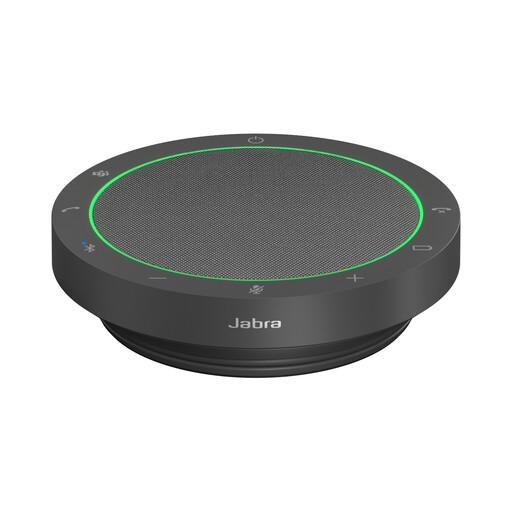 图片暂不可用
如果您想对比支持 USB 和蓝牙的会议扬声器,可以考虑这款产品。Jabra 建议将 Speak2 55 通过 USB 连接电脑;据 Jabra 介绍,标准蓝牙连接电脑未经认证,音质也可能不如 USB 连接。
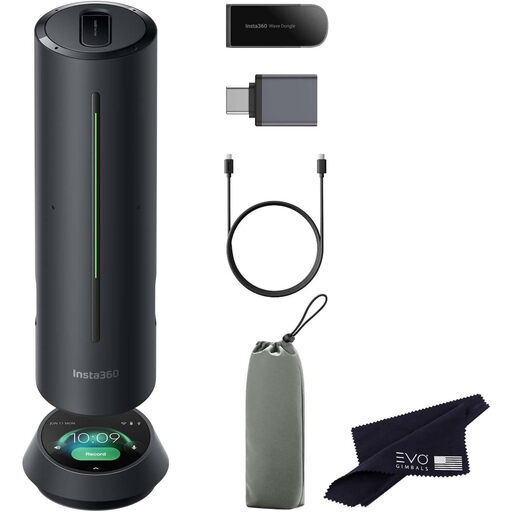 图片暂不可用
如果您想通过无线方式连接,可以将这款蓝牙会议扬声器纳入比较范围。请确认蓝牙连接方式适用于您参加学习小组时使用的设备。
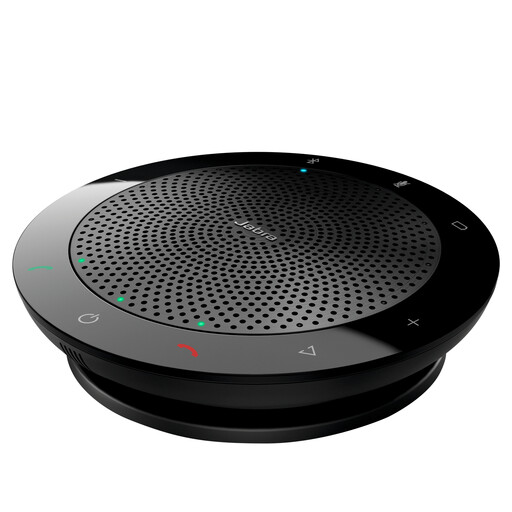 图片暂不可用
如果您想使用蓝牙或 USB-A 接口,可以考虑这款产品。请确认 USB-A 接口适用于您的电脑,并且无线连接方式符合您的使用需求。
建议先将设备放在所有发言者中间,并根据型号说明检查设备到最远座位的距离。Jabra 建议将 Speak2 40 和 Speak2 55 放在桌面中央,最远距离不超过 2.3 m,且与每位参会者至少相距 0.5 m;其他型号不一定适用这些距离要求。
请确认会议扬声器已在操作系统和通话应用中选为录音设备,并检查麦克风是否处于静音状态。Jabra 表示,可能需要在这两处音频设置中都选择该设备。
Jabra 标注的蓝牙连接对象是智能手机或平板电脑,并建议通过 USB 连接电脑。据 Jabra 介绍,标准蓝牙连接电脑未经认证,音质也可能不如 USB 连接。
通话前请检查电池电量,并确保可以使用适合您型号的 USB 连接方式。Jabra 的 Speak2 55 使用说明介绍了电池状态按钮,以及通过内置 USB 线缆充电的方式;标注的最长 12 小时续航是制造商给出的最大值。
这取决于具体情况,不能对所有非正式学习小组一概而论。荷兰数据保护局介绍了学校和大学开展在线教学时有关录音安排和告知义务的规定。请事先与参与者沟通并达成约定;如果属于教学活动,请遵守所在机构的相关政策。