
书桌空间有限的修图用户
如果你想同时查看照片和控制面板,可以结合书桌可用空间,比较屏幕尺寸、比例以及底座占用的空间。


先测量书桌可用的宽度和深度,再根据修图和输出流程选择合适的屏幕比例与色彩空间。若照片主要用于屏幕显示,一款紧凑型 sRGB 显示器或许就够用;若要在色彩管理流程中检查打印效果,则值得考虑广色域型号。合成不同曝光的照片不需要 HDR,但如果还想以 HDR 查看和编辑成片,HDR 就很重要。
如果你想同时查看照片和控制面板,可以结合书桌可用空间,比较屏幕尺寸、比例以及底座占用的空间。
检查打印效果时,色彩空间、显示器配置文件和校准功能都是重要的选购因素;光看屏幕尺寸并不足以作出判断。
合成 HDR 照片与以 HDR 查看成片是两个不同步骤。要显示 HDR 内容,显示器和系统都必须支持 HDR。
适合:为普通屏幕显示修图,并希望同时留出照片和控制面板的显示空间。
需要权衡:检查底座深度和接口;标注的 sRGB 覆盖率本身并不能说明 AdobeRGB 覆盖率。
适合:在配备相应配置文件并经过校准的色彩管理流程中检查打印效果。
需要权衡:测量包括底座或遮光罩在内的占用深度,并确认分辨率能否满足你对工作空间的需求。
适合:使用 HDR 优化功能,以 HDR 查看和编辑合成后的照片。
需要权衡:仅有 HDR10 标识,并不能证明显示器符合 Adobe 针对 Windows 的 HDR 建议。
| 关注事项 | 需要检查什么? | 哪些人需要关注? |
|---|---|---|
| 书桌空间 | 测量宽度和深度,并与包含底座或遮光罩的尺寸进行比较。BenQ 标注 SW242Q 的宽度为 533.2 mm,安装底座后的深度为 262.6 mm;加装遮光罩后的标注深度为 311.4 mm。 | 如果我的书桌空间有限,我想确认装上底座或遮光罩后显示器是否放得下。约 36% 的消费者会优先考虑实际占用空间。 |
| 显示空间和细节 | 同时比较分辨率和屏幕比例。BenQ 标注 16:10 的 SW242Q 分辨率为 2560 × 1600 像素;ASUS 标注 16:10 的 PA248QV 分辨率为 1920 × 1200 像素。 | 如果我想同时查看照片和控制面板,就会关注可用像素数量和垂直显示空间。约 29% 的消费者会优先考虑画面细节和工作空间。 |
| 符合最终输出需求的色彩表现 | 确认具体型号标注的色彩空间,并了解如何为显示器创建配置文件或进行校准。ASUS 标注 PA248QV 的 sRGB 覆盖率为 100%,BenQ 标注 SW242Q 的 Adobe RGB 覆盖率为 99%,EIZO 标注 CS2400S 的 AdobeRGB 覆盖率超过 99%。 | 如果我要检查打印效果,就希望色彩空间和色彩管理符合我的输出流程。约 21% 的消费者会优先考虑打印所需的色彩表现。 |
| 接口 | 检查电脑和显示器的视频接口,并确认是否需要通过 USB-C 传输视频和供电。BenQ 标注 SW242Q 支持带 DisplayPort Alt Mode 的 USB-C,并可提供 90 W 供电;ASUS 标注 PA248QV 配有 HDMI 和 DisplayPort 接口。 | 如果我想减少书桌上的线缆,就会确认电脑和显示器是否都支持所需接口。约 14% 的消费者会优先考虑接口和线缆布局。 |
底座和可能需要使用的遮光罩也会占用书桌深度,因此显示器实际需要的空间可能比对角线尺寸所显示的更多。
测量书桌可用的宽度和深度,再与包含你计划使用的配件在内的显示器尺寸进行比较。
如果底座无法妥善放置,可能需要调整摆放位置或改用其他安装方式。
合成不同曝光的照片与以 HDR 查看成片是两个不同步骤。Adobe 表示,HDR 优化需要受支持的 HDR 显示器和系统;对于 Windows,Adobe 建议使用 DisplayHDR 1000 或更高规格的显示器。BenQ SW242Q 标注支持 HDR10,但这一点本身并不能证明它符合该建议。
先确定是否需要 HDR 输出,再检查显示器、操作系统和显卡配置整体是否支持 HDR。
显示器配置文件用于描述屏幕如何显示颜色。Adobe 提醒,不正确的配置文件可能导致颜色判断出现偏差,即使显示器标注了色彩空间也不例外。
将标注的色彩空间与输出流程进行比较,并确认如何为具体型号创建配置文件或进行校准。
SW242Q 是一款紧凑型 16:10 照片显示器,支持 USB-C 和硬件校准。
EIZO 将 ColorEdge CS2400S 定位为适用于摄影和修图的显示器,具备广色域和硬件校准功能。
ProArt PA248QV 是一款 24.1 英寸 16:10 显示器,以 sRGB 为基础,适合修图使用。
如果特定的修图需求并非首要考虑因素,UltraSharp U2424H 是一款紧凑型通用显示器选择。
以下 Joybuy 精选产品包括 23.8 至 27 英寸的型号,以及一款 16 英寸便携显示器。请结合书桌空间比较屏幕尺寸和比例;如果用于打印或 HDR 工作,还需确认具体型号是否支持所需的色彩空间或 HDR 功能。
 图片暂不可用
适合想要更小屏幕的用户选择的 16 英寸便携显示器;请提前确认尺寸和支架是否适合你的使用环境。
产品名称标注配备 16:10 屏幕、2.5K 分辨率、IPS 面板、100% sRGB、两个 USB-C 接口和 Mini HDMI 接口。
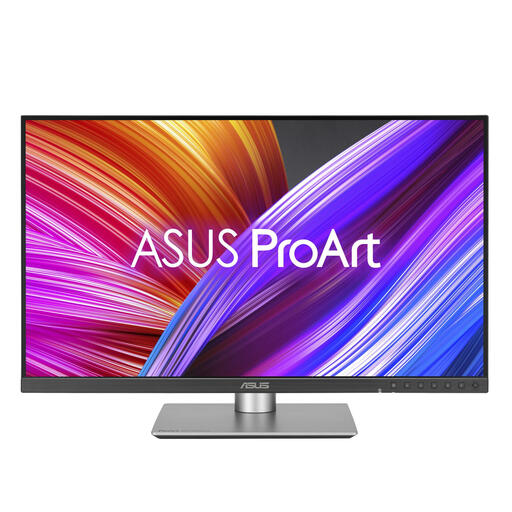 图片暂不可用
这款 23.8 英寸显示器适合正在挑选修图屏幕的用户进行比较;如果需要更多垂直工作空间,请留意它采用 16:9 屏幕比例。
产品名称标注分辨率为 2560 × 1440 像素,采用 Quad HD 液晶屏。
 图片暂不可用
如果你想要更大的显示面积,27 英寸型号或许适合你;若空间有限,请仔细测量书桌尺寸。
产品名称标注采用 16:9 IPS 屏幕,分辨率为 3840 × 2160 像素,并支持 USB-C 90 W 供电。
 图片暂不可用
如果你更看重显示面积而非紧凑的屏幕尺寸,这款 27 英寸型号值得纳入比较;请留意它采用 16:9 屏幕比例。
产品名称标注分辨率为 2560 × 1440 像素,采用 Quad HD 液晶屏。
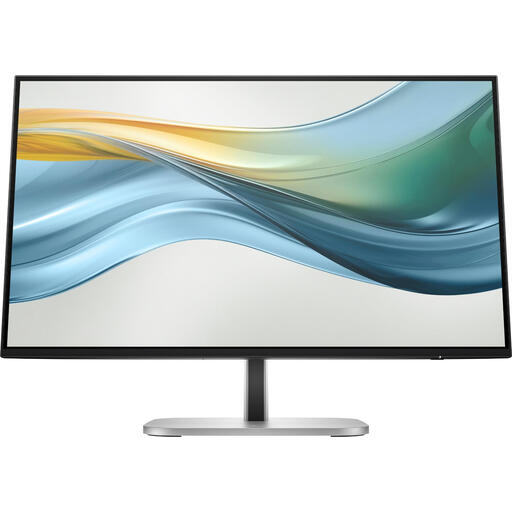 图片暂不可用
如果你的使用环境适合 USB-C 接口,这款 23.8 英寸显示器值得考虑;请根据对细节和工作空间的需求确认分辨率是否合适。
产品名称标注支持 Full HD 和 USB-C。根据产品说明,包装不含充电器。
不需要。合成照片本身无需 HDR:Adobe 将 HDR 照片融合描述为合并不同曝光的照片。如果你还想使用 HDR 优化功能查看和编辑成片,Adobe 建议使用受支持的 HDR 显示器和系统;对于 Windows,Adobe 建议使用 DisplayHDR 1000 或更高规格的显示器。
使用色彩管理,并为显示器配置合适的配置文件。Adobe 说明,显示器配置文件用于描述屏幕如何显示颜色;此外,还要确认文档配置文件和输出配置文件符合目标屏幕或打印流程的要求。
消费者通常可以在收到普通网购商品后的 14 天内行使法定冷静期权利。ACM ConsuWijzer 列出了相关例外情况和条件,因此请在购买前确认具体订单适用的退货政策。
不需要。法定保修与卖家或制造商提供的保修并行适用。根据 ACM ConsuWijzer 的说明,如果正常使用的商品未达到消费者合理预期,在适用条件下,卖家有责任提供适当且免费的解决方案。