
同时处理网页和印刷照片的修图师
你需要根据不同输出用途检查图片,并希望共享工作区能保持可重复的显示设置。BenQ 和 EIZO 均介绍了支持 Adobe RGB 和硬件校准的型号。


根据照片的用途来选择:如果主要用于网页展示,应重点关注 sRGB 色彩表现;如果也要用于印刷,还可以考虑 Adobe RGB 色域和可重复的校准效果。接着,逐一确认每台笔记本电脑的显示连接和供电需求,并查看显示器是否支持调节,以适应不同使用者。4K 有助于检查细节,但不能替代色彩管理。
你需要根据不同输出用途检查图片,并希望共享工作区能保持可重复的显示设置。BenQ 和 EIZO 均介绍了支持 Adobe RGB 和硬件校准的型号。
同事各自连接自己的电脑,因此显示连接、笔记本供电和可调节的观看位置都会影响工作区的实用性。BenQ、ASUS 和 EIZO 提供了不同的接口与供电方案;荷兰职业健康与安全门户则介绍了雇主在屏幕作业方面的责任。
你需要检查裁切效果和细节,并根据输出流程选择合适的功能。ASUS 和 Philips 介绍了 4K 型号;Thijs Schouten 则提醒,修图时应关注色域。
适合:需要为印刷准备照片,或团队需要可重复的屏幕设置。BenQ 和 EIZO 标注的相关型号均约有 99% Adobe RGB 色域覆盖,并支持硬件校准。
注意:EIZO 建议为 CS2740 选配测量传感器和遮光罩。不同型号标注的 USB-C 供电功率也不相同:BenQ SW272U 最高为 90 W,EIZO CS2740 为 60 W。
适合:希望查看丰富细节,并连接兼容笔记本电脑,但不把硬件校准作为硬性要求的用户。ASUS 标注 PA279CRV 为 27 英寸、3840 × 2160 分辨率,且 USB-C 供电最高可达 96 W。
注意:出厂校准的宣传并不意味着显示器在共享工作区中始终保持相同设置;请根据工作流程统一色彩模式和配置文件。
适合:看重细节呈现和可调节工作环境,但不要求广 Adobe RGB 色域或硬件校准的用户。Philips 标注 27E1N1800AE/00 配备 27 英寸 4K IPS 屏幕和可调节高度的支架。
注意:不要仅凭 4K 或 IPS 就认定显示器适合对色彩要求严格的印刷工作;请确认具体版本的色域和校准功能。
下表围绕共享办公桌上修图时,显示器选购的主要优先事项展开。
| 关注事项 | 选购时要看什么 | 哪些人需要关注? |
|---|---|---|
| 色彩表现与校准 | 先确定照片主要用于网页展示,还是也会用于印刷;查看标注的 sRGB 和 Adobe RGB 覆盖率、校准方式,以及是否需要传感器。 | 我希望同事按照约定的设置评估色彩,尤其是图片需要用于不同输出场景时。约 36% 的消费者将色彩一致性列为首要考虑因素。 |
| 在不同电脑和使用者之间切换 | 逐一确认每台笔记本电脑的接口是否支持视频输出、所需供电功率、所需线缆,以及支架能否调节。 | 如果多位同事要连接自己的笔记本电脑,我希望确认所选连接方式能否同时传输画面和供电,以及每个人是否都能调整到合适的屏幕位置。约 29% 的消费者优先考虑多种连接方式。 |
| 屏幕细节呈现 | 综合考虑分辨率、屏幕尺寸、观看距离和桌面空间;还要确认电脑能否通过对应接口输出所需分辨率。 | 裁切和修图时,我希望清楚查看照片和工具,同时不把画面清晰度与色彩准确度混为一谈。约 21% 的消费者最关注细节呈现空间。 |
| 购置与使用成本 | 确认具体型号包含哪些配件、是否需要另购校准传感器,以及该型号对应的能耗和保修信息。 | 我希望提前考虑可能需要的配件和使用成本,同时不在工作流程必需的功能上妥协。约 14% 的消费者将成本可控列为首要考虑因素。 |
色域范围、出厂校准和硬件校准是不同的特性。单看标注的覆盖率,无法判断后续使用中能否维持原有设置。
根据不同输出任务确定屏幕模式,并提前确认采用所选校准方式需要哪些配件。
如果计划进行硬件校准,可能需要单独购买测量传感器,并定期花时间检查。
上述型号标注的 USB-C 最大供电功率各不相同,而笔记本电脑也可能需要其他视频连接方式或更高功率。
请逐一对照每台笔记本电脑支持的视频模式和供电需求,以及具体显示器的规格。
分辨率、面板类型、色域和校准功能是彼此独立的特性;更丰富的细节无法弥补错误的色彩模式。
可以通过分辨率检查细节;印刷工作还需要确认相关色域和色彩管理功能。
PhotoVue SW272U 可供需要 Adobe RGB、硬件校准和笔记本电脑连接功能的修图师参考。
如果你需要 4K、标注的广色域和 USB-C,ProArt PA279CRV 可作为对比选择。
ColorEdge CS2740 可供需要 Adobe RGB 和硬件校准的 27 英寸 4K 工作流程参考。
UltraSharp U2723QE 是一款配备 USB-C 扩展坞的 4K 显示器,可作为共享电脑工作区的参考选择。
如果你优先考虑 27 英寸 4K 和高度调节功能,27E1N1800AE/00 可作为对比选择。
以下产品适用于修图和共享工作区,分辨率、色域覆盖率和连接方式各不相同。
 暂无图片
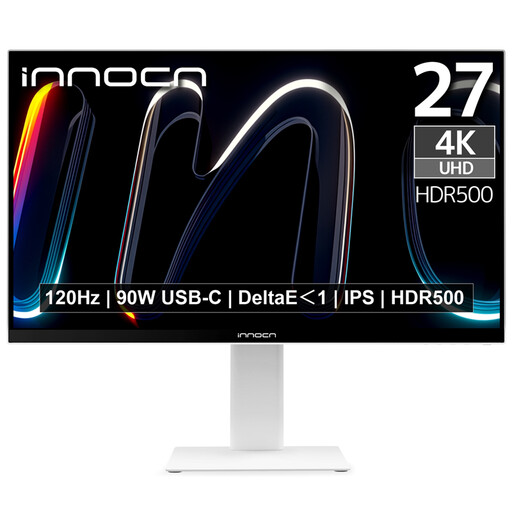
如果你在共享办公桌上需要检查网页和印刷照片,并且需要调节屏幕高度,这款显示器可能适合你。
27 英寸、3840 × 2160 分辨率、IPS 面板和 120 Hz 刷新率;产品信息标注 100% sRGB、99% Adobe RGB、DeltaE < 2,以及支持 90 W Power Delivery 的 USB-C。产品还标注支持 PIP/PBP 和 150 mm 高度调节。
 暂无图片
如果多个电脑需要连接同一工作区,并且你主要检查网页图片,这款显示器可能适合你。
32 英寸、3840 × 2160 分辨率;产品信息标注 99% sRGB 和 Rec. 709、支持 90 W Power Delivery 的 USB-C,以及 KVM 功能。产品还标注支持高度和倾斜调节。
 暂无图片
如果共享工作区需要检查细节,并且需要多种连接方式,这款显示器可能适合你。
27 英寸、3840 × 2160 分辨率和 IPS Black 面板;产品信息标注 3000:1 对比度和 99% DCI-P3。产品还提供 HDMI、DisplayPort 和 Thunderbolt 接口。
 暂无图片
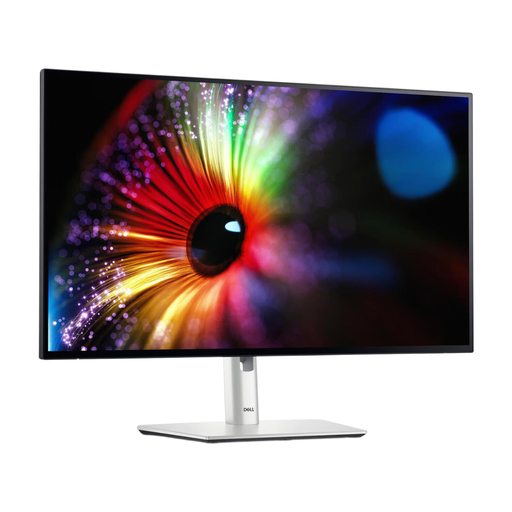
如果你需要检查网页照片,并为共享办公桌寻找一款可调节的显示器,这款产品可能适合你。
27 英寸、2560 × 1440 分辨率;产品信息标注 100% sRGB、98% DCI-P3、USB-C 和 150 mm 高度调节。该型号为 QHD 分辨率,并非 4K。
 暂无图片
如果共享工作区主要用于处理网页照片,并且需要 USB-C 供电和可调节的屏幕位置,这款显示器可能适合你。
27 英寸、2560 × 1440 分辨率;产品信息标注 100% sRGB、95% DCI-P3,以及通过 Calman 验证的出厂校准。产品还提供支持 90 W Power Delivery 的 USB-C,并支持高度、倾斜和旋转调节。
不一定。请先确定照片主要用于网页展示,还是也会用于印刷。印刷工作中,Adobe RGB 可以作为重要的对比因素;网页修图则也要关注使用的 sRGB 模式和校准情况。仅凭标注的色域范围,无法证明显示器能长期保持色彩准确。
逐一确认每台电脑的显示连接方式和可能需要的 USB-C 供电,并约定在使用者或任务发生变化时,如何调整屏幕位置和色彩模式。对于员工的工作场所,荷兰职业健康与安全门户介绍了雇主在安全屏幕作业方面的义务;相关规定并未指定必须使用某一款显示器。
请确认是否需要另购测量传感器或其他配件,并查看具体型号的能效标签。根据荷兰消费者与市场管理局(ACM)消费者指南,消费者通常进行线上购物后,可在商品送达起 14 天内依法考虑是否退货,但法律规定的例外情况除外。荷兰消费者与市场管理局说明,产品存在缺陷时,卖家须承担法定保修责任;企业采购不适用此处所述的相关条款。
欧盟委员会指出,电子显示器(包括电脑显示器)属于能效标签规则的适用范围。请对比具体型号的能效标签;标签本身无法说明显示器是否适合对色彩要求严格的修图工作。