
需要放大屏幕文字的写作者
您希望能看清屏幕上的指南文字,并了解电脑提供了哪些放大设置。Koninklijke Visio、Microsoft 支持和 Apple 支持都介绍了调整或放大屏幕文字的设置。


如果您难以看清键盘上的实体按键,选择键帽标识大且对比度高的键盘会很有帮助;如果想放大指南中的文字,则需要调整电脑或写作软件的设置。经常编辑长文档的用户,可能更适合熟悉的键位布局,以及方便使用的导航键。无论选择哪款,都请确认实体键位布局、连接方式以及与电脑的兼容性。
您希望能看清屏幕上的指南文字,并了解电脑提供了哪些放大设置。Koninklijke Visio、Microsoft 支持和 Apple 支持都介绍了调整或放大屏幕文字的设置。
您打字时常常需要低头看按键,希望找到标识更清晰、对比度更高的键盘。调整屏幕文字大小,并不会让键盘本身的键帽标识变大。
您需要反复校对和编辑大量文字,因此希望选择一款布局顺手、字母键、导航键和编辑键都方便使用的键盘。
| 关注事项 | 需要检查什么? | 哪些人需要重点关注? |
|---|---|---|
| 屏幕文字的可读性 | 在 Windows 中尝试调整“文本大小”“缩放”或“放大镜”;Mac 用户可检查文字大小和缩放设置。 | 如果写作时难以看清屏幕上的指南,我会先调整显示设置。约 36% 的消费者最关注屏幕文字是否清晰易读。 |
| 键帽标识的清晰度 | 查看所选款式的字母大小、配色以及实体键位布局。 | 如果我经常需要找按键,就会优先选择键帽标识与键帽颜色对比明显的款式。约 29% 的消费者最看重按键是否容易辨认。 |
| 导航与文本修订 | 确认所选款式是否配备您常用的导航键和功能键,并在写作软件中试用常用快捷键。 | 校对长文时,我希望能快速浏览文档并进行修改。这是约 21% 的消费者最关心的问题。 |
| 连接方式与工作环境 | 检查连接方式或无线连接、可用接口,以及工作环境中是否需要键盘背光。 | 如果键盘需要适配特定电脑和工作室环境,我会优先考虑连接方式和使用环境。约 14% 的消费者最关注这些因素。 |
大字键盘的设计重点是让按键更容易看清。Microsoft 支持和 Apple 支持分别介绍了 Windows 和 macOS 中放大屏幕文字的相关设置。
先在自己的写作环境中尝试放大设置,再判断是否还需要更清晰的键帽标识。
Clevy 将 Contrast Keyboard 3 描述为一款采用 67 键布局的键盘。Clevy 还表示,Contrast Keyboard 2 已停止支持。
购买前请核对完整型号名称和键位布局;不要因为不同款式看起来相似,就认定它们具备相同功能。
Perixx 欧洲产品页面列出了多种语言布局,因此不同款式的键帽标识可能有所不同。
请将所选款式的图片和规格与写作时会用到的字符进行对照。
Sensotec Nederland 将 ClearKeys 描述为一款采用黄色键帽、黑色标识的键盘。
Perixx 将 PERIBOARD-317 描述为一款大字键盘,配有可关闭的白色背光。
Optelec 将 ZoomText 键盘描述为一款带有高对比度键帽标识、可搭配放大软件使用的键盘。
Clevy 将 Contrast Keyboard 3 描述为一款按键辨识度高、布局经过简化的键盘。
Logitech 将 MX Keys S 描述为一款常规办公键盘,配有背光和可自定义操作。
以下 Joybuy 商品适用于打字和文档编辑,提供多种键位布局和连接方式。若要放大屏幕文字,请在 Windows 或 macOS 设置中单独调整。
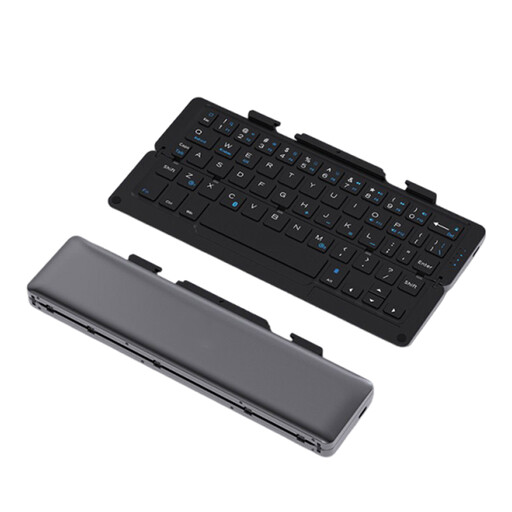 暂无图片
如果您想随身携带键盘,或在多台设备间切换使用,可以考虑这款可折叠款式。
可充电;商品介绍称最多可配对 3 台设备,并兼容 Windows、iOS、Android 和 HarmonyOS。
 暂无图片
如果您需要一款配有导航键的全尺寸键盘来编辑文档,可以了解这款产品。
商品介绍列有数字键区、导航键区、方向键和功能键,并采用 USB 接口。
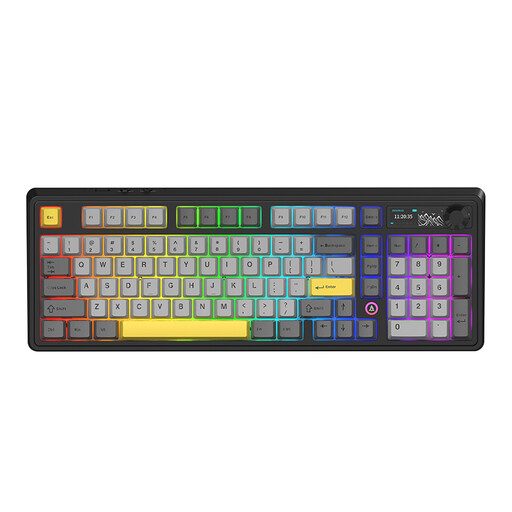 暂无图片
如果您想要 QWERTY 布局和多种连接方式,可以将这款机械键盘纳入比较范围。
商品标题注明 98%、QWERTY,并支持有线、Bluetooth 和 2.4G 连接;商品介绍还提到 RGB 背光,以及带 TFT 屏幕的音量旋钮。
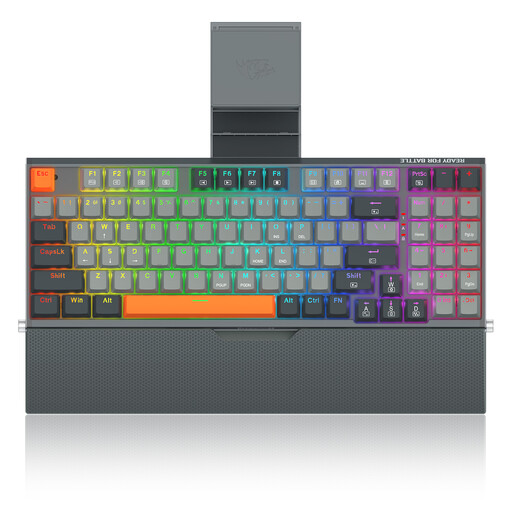 暂无图片
如果您打字时想使用腕托,可以了解这款有线键盘。
商品介绍列有 94 个按键、RGB 背光、PBT 键帽和可拆卸腕托。
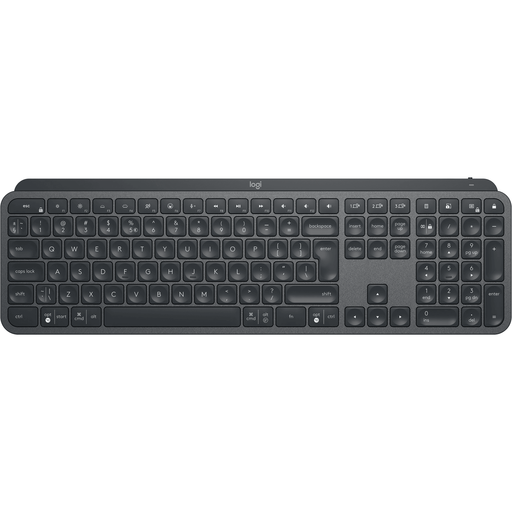 暂无图片
如果您需要 QWERTY US 布局和适合长时间打字的功能,可以了解这款全尺寸办公键盘。
商品介绍提到自动背光、Easy-Switch 按键,以及通过 Logi Options+ 自定义功能;请确认该软件与您的电脑兼容。
不会。“大字”指的是键帽上的标识。请在写作软件中单独调整文档或屏幕文字,或者使用 Windows 或 macOS 的辅助功能设置。
在 Windows 中,您可以调整“文本大小”或“缩放”;按下 Windows 键和加号键即可打开“放大镜”。在 Mac 上,您可以设置文字大小和缩放。Apple 支持也介绍了如何在打字时放大文字显示。
请确认所选款式的连接方式和实体键位布局与您的电脑匹配。如果需要使用 ZoomText 专用快捷键,也请确认软件和受支持的 Windows 版本。清洁和维护时,请遵循所选型号的说明手册。
根据荷兰政府的规定,向企业在线购物通常享有 14 天考虑期,但法律规定的例外情况除外。商品存在质量问题时,应联系卖家处理法定保修;在荷兰,法律并未规定统一的固定保修期限。
根据荷兰职业健康与安全门户的规定,员工每天使用屏幕工作超过 2 小时时,显示屏和键盘不能连在一起。使用笔记本电脑时,应能够连接独立显示器或键盘;这一工作要求是否适用于您的情况,取决于您的工作内容和使用方式。