
桌面空间有限的公园建造玩家
键盘和其他物品占去了不少桌面空间。选购前,先量好实际可用空间,并确认鼠标线(如果有)会从哪里经过。


先看看键盘旁边有多少空间,再选择握起来舒服的鼠标形状;之后再决定是选一款方便整理走线的有线鼠标,还是无线鼠标,并考虑相应的供电方式和连接需求。精准放置物品和操控镜头时,滚轮是否顺手、按键是否容易触及、灵敏度能否调节,比最高 DPI 数值更重要。不同游戏的操控方式各不相同:Planet Coaster 2 提供了鼠标和键盘操作说明。
键盘和其他物品占去了不少桌面空间。选购前,先量好实际可用空间,并确认鼠标线(如果有)会从哪里经过。
你需要选取和摆放细小物件,还要在建造、菜单和镜头操作之间切换。Planet Coaster 2 支持鼠标操作,因此要留意滚轮是否顺手、按键是否容易触及,以及灵敏度是否可调。
你经常连续建造较长时间,需要一款适合自己手型和握法的鼠标。Arboportaal 建议保持放松的工作姿势;选择合适的鼠标也不能代替交替活动和适时休息。
| 关注点 | 选购时留意 | 哪些人尤其需要关注? |
|---|---|---|
| 桌面空间与走线 | 量好键盘旁边的可用空间,并确认鼠标线的走向不会妨碍移动。 | 如果我想在小桌面上留出足够的鼠标活动空间,这一点比额外功能更重要。约 33% 的消费者会优先考虑桌面空间和走线。 |
| 放置物品和导航操控 | 检查滚轮和按键是否容易触及,并根据游戏和活动空间调整灵敏度。 | 如果我经常摆放物品,还要在菜单和镜头操作之间切换,就希望鼠标用起来顺手。约 27% 的消费者会优先考虑放置控制和导航操作。 |
| 握持舒适度 | 用自己的手试试鼠标形状和按键位置;也要看看能否让手臂靠近身体。 | 长时间使用时,我需要的是一款适合自己手型和握法的鼠标,而不只是标榜小巧或轻便的型号。约 20% 的消费者会优先考虑握持舒适度。 |
| 供电与连接 | 确认鼠标使用电池、需要充电还是必须连接线缆,并检查电脑是否支持相应接口。 | 如果我希望尽量少操心供电和连接方式,鼠标采用哪种连接方案就很关键。约 20% 的消费者最看重供电是否方便。 |
传感器可调范围并不能说明你在某款游戏或自己的桌面上实际能获得多少操控感。
比较灵敏度调节选项,并试试在选取和摆放物品时的手感。鼠标是否合手、按键是否方便触及也同样重要。
使用 AA 电池的鼠标和可充电鼠标,维护方式并不相同;无线 USB 接收器还需要连接到合适的接口。
购买前确认供电方式、包装内包含的配件,以及电脑上可用的接口。
Razer 将 Orochi V2 描述为右手鼠标,但某零售商的商品介绍却称其适合左右手使用;双方标注的电池续航时间也不一致。Trust GXT 922 Ybar 的 Joybuy 商品介绍中有关再生材料的描述,也与 Trust 官方信息不同。
在依据这些细节做决定前,请先核对完整型号和制造商提供的产品资料。
G305 LIGHTSPEED 是一款无线鼠标,适合不想使用鼠标线且能接受 AA 电池供电的用户。
据 Razer 介绍,Orochi V2 支持 Bluetooth 和无线 USB 连接两种方式。
据制造商介绍,Pulsefire Haste 2 Mini Wireless 面向手型较小的用户,或正在寻找小尺寸鼠标的用户。
有线款 GXT 922 Ybar 和可充电无线款 GXT 929 Helox,分别提供了不同的连接和供电选择。
Aerox 3 Wireless 适合希望在 Bluetooth 和 2.4 GHz 连接之间灵活切换的用户。
以下产品涵盖有线和无线游戏鼠标,满足用户对桌面走线、灵敏度和操控方式的不同偏好。
 图片暂不可用
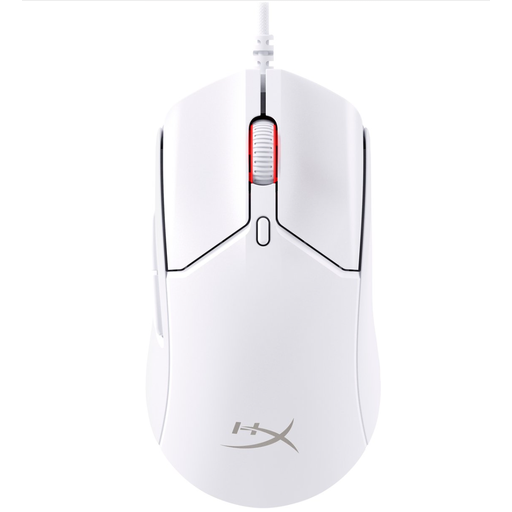
如果你有时想让桌面摆脱鼠标线,有时又更喜欢固定连接方式,这款支持有线和无线使用的鼠标或许适合你。
商品介绍标注其支持 2.4 GHz 无线连接和 USB 有线连接,DPI 最高可调至 16,000,并配有 8 个可编程按键。
 图片暂不可用
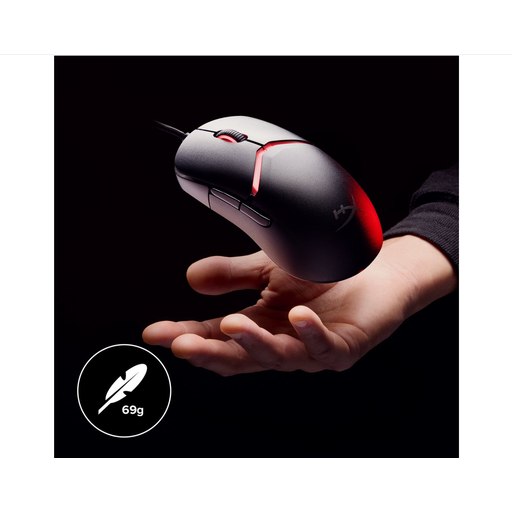
如果你能在桌面上为鼠标线预留走线空间,又不想操心鼠标电池,这款有线鼠标或许适合你。
商品介绍标注其配有柔韧的 HyperFlex 2 线缆、可调 DPI 和 6 个可编程按键。请记得预留鼠标线所需的空间。
 图片暂不可用
如果你能妥善安排线缆走向,并且这款鼠标标注的灵敏度和可调节握持部件符合你的需求,这款有线鼠标或许值得考虑。
商品标题标注其 DPI 为 26,000;商品介绍提到可更换握持部件和柔韧的 HyperFlex 2 USB 线缆。请确认桌面上的走线不会占用过多空间。
 图片暂不可用
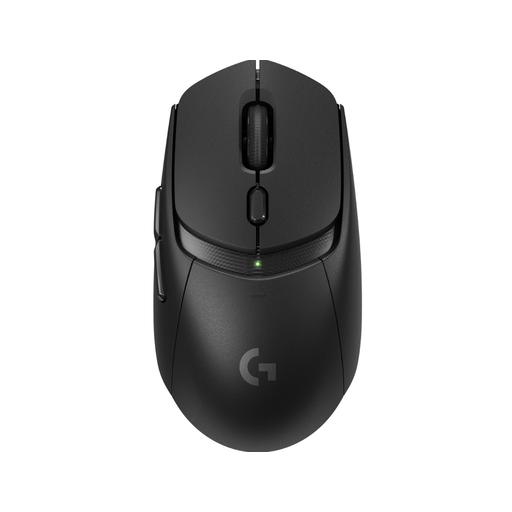
如果你不想让鼠标线横穿桌面,影响建造时的操作,这款无线鼠标或许适合你。
商品介绍标注其支持 LIGHTSPEED 和 Bluetooth 连接,并最多配有 6 个可编程按键。请确认哪种连接模式适用于你的电脑。
 图片暂不可用
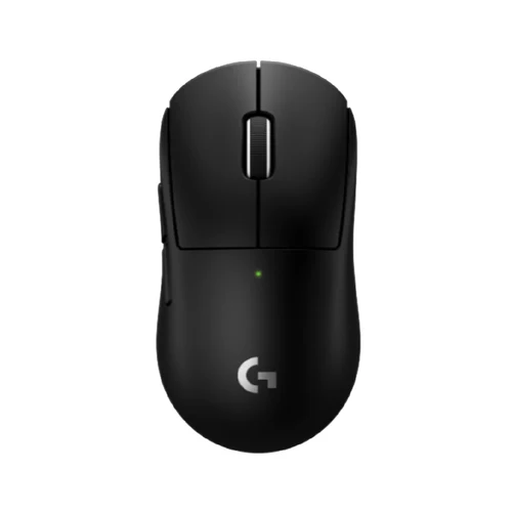
商品介绍称这款鼠标采用紧凑设计。如果你正在寻找小尺寸鼠标,可以考虑这款,但是否合手还需亲自试握。
商品介绍标注其支持 LIGHTSPEED 无线连接、DPI 调节,并配有滚轮和可编程按键。
不需要,额外按键并非必需。先了解你所玩游戏的操作方式,看看选取、滚动和镜头移动是否顺手。Planet Coaster 2 也提供键盘快捷键;只有在你能为额外按键设置所需功能时,它们才会更实用。
确认连接模式;如果使用接收器,检查是否有空闲 USB 接口;同时确认所需电池或充电方式。Razer 标注 Orochi V2 支持 Bluetooth 和无线 USB 接收器连接;Logitech 标注 G305 使用一节 AA 电池。
摆放鼠标时,尽量让手肘靠近身体;使用过程中不时放松手部,并适当变换姿势和活动内容。这是 Arboportaal 提供的工作环境建议,但并不能保证某一款鼠标适合所有人。
根据荷兰政府的信息,在符合条件的企业线上购物中,消费者通常享有 14 天考虑期。此外,你有权获得质量合格的商品;荷兰没有统一的法定保修期限,商品出现故障时应联系卖家。请确认你的订单适用哪些条款。
根据荷兰数字基础设施监管局的规定,电气和电子设备必须正确标注 CE 标志。无线电设备还须符合相应的无线电设备要求。商品介绍本身并不能证明某一件商品符合相关要求;请检查产品标志并按照说明书操作。