
使用窄书桌的插画师
如果你需要在显示器旁边放置数位板和输入设备,可以对比屏幕宽度、底座深度和可调节性。ASUS 和 BenQ 均公布了文中所提型号含底座的尺寸。


对于小巧的书桌,24.1 英寸、16:10 比例的显示器更节省空间;27 英寸 4K 显示器能提供更多像素,呈现全景和细节时更有优势,但也更占地方。若用于对色彩要求严格的印刷品,色域和校准功能也很重要;同时,完整的输出工作流程仍需配合正确的配置文件和设置。
如果你需要在显示器旁边放置数位板和输入设备,可以对比屏幕宽度、底座深度和可调节性。ASUS 和 BenQ 均公布了文中所提型号含底座的尺寸。
如果你希望在同一块屏幕上查看宽阔的构图和细小的细节,可以权衡分辨率与屏幕占用的实际空间。文中提到的 ASUS 和 BenQ 型号在分辨率和尺寸上各有不同。
用于印刷的作品除了屏幕尺寸,色域和校准功能也值得考虑。Adobe 介绍了在 Illustrator 中打印时的色彩管理;请根据预期的输出效果调整设置。
先测量可用空间,并将显示器底座占用的面积计算在内。然后确定自己的首要需求:紧凑的工作区域、更高的像素数量、印刷色彩管理,还是便捷的笔记本连接。
下表中的产品尺寸和规格来自 ASUS、BenQ 和 EIZO;Adobe 则介绍了在 Illustrator 中打印时的色彩管理。
| 关注要点 | 需要留意什么 | 哪些人尤其需要关注? |
|---|---|---|
| 书桌空间 | 测量可用的宽度和深度,并与含底座的尺寸进行比较;如果使用显示器支架,也要确认 VESA 尺寸。 | 如果书桌还要留出空间放数位板,我会把底座也纳入测量,而不只看屏幕面板。优先考虑书桌空间的消费者约占这类选择的 33%。 |
| 全景与细节 | 结合屏幕实际宽度比较分辨率,并在自己的电脑上确认文字和工具栏在所需缩放比例下是否清晰易读。 | 即使需要更大的桌面空间,我也希望缩小视图时仍能查看细节。优先考虑细节呈现的消费者约占这类选择的 27%。 |
| 输出色彩 | 先确定作品的展示或印刷用途,再结合工作流程比较标称色域和校准功能。 | 如果插画需要印刷,我希望根据输出效果调整色域和色彩管理。优先考虑印刷色彩的消费者约占这类选择的 20%。 |
| 笔记本连接 | 确认笔记本是否支持通过 USB-C 输出视频信号,需要多少充电功率,以及具体显示器型号配备了哪些接口。 | 我希望减少线缆,但会先确认笔记本和显示器能否通过 USB-C 配合使用。优先考虑便捷笔记本连接的消费者约占这类选择的 20%。 |
底座也会占用空间,可能挤占原本要留给数位板或键盘的位置。
选购前,请将标注的含底座尺寸与书桌上的可用空间进行比较。
显示器支架可以作为替代方案,但需要合适的安装环境,并确认接口兼容。
屏幕规格和输出色彩管理解决的是不同问题;单凭标注的色域,无法预测最终印刷效果。
根据预期成品选择色域,并检查整个工作流程中的色彩设置。
配置色彩特性文件和制作打样可能会增加输出校准的工作量。
不同显示器的接口和标称 Power Delivery 功率各不相同;标注的功率也不一定满足你的笔记本需求。
确认笔记本能否通过对应的 USB-C 接口输出视频,并对比充电功率与笔记本所需功率。
根据接口配置,可能还需要额外准备线缆、转接器或笔记本电源适配器。
以下品牌信息针对文中提到的产品系列和规格,不代表对品牌全部产品线或具体型号供货情况的评价。
ProArt PA248QV 提供 24.1 英寸、16:10 比例的选择,适合想要更紧凑屏幕的用户。
DesignVue PD2705U 提供 27 英寸 4K 选择,适合希望在一块屏幕上获得更多像素的用户。
ColorEdge CS2400S 为 24.1 英寸显示器,适合重视色域和硬件校准的工作流程。
UltraFine 27UP850K-W 是另一款支持 USB-C 的 27 英寸 4K 显示器。
本次精选涵盖便携显示器,以及适合数字插画和全景创作的紧凑型与 27 英寸显示器。请结合书桌和笔记本,对比尺寸、分辨率和接口;文中所列规格并非都适用于同一种工作流程。
 暂无图片
如果你重视紧凑的桌面布局,可以考虑这款便携显示器。
产品信息标注了 IPS 面板、16:10 比例和 2560 × 1600 像素。标称 123% sRGB 是产品描述中的色域数据。
与文中提到的 24.1 英寸和 27 英寸显示器相比,16 英寸屏幕的实际显示面积更小。
 暂无图片
这款 27 英寸显示器适合希望在同一块屏幕上使用更多像素来呈现全景和细节的用户。
产品信息标注了 3840 × 2160 像素分辨率和 IPS 面板。
与紧凑型 24.1 英寸显示器相比,27 英寸机型需要更多桌面空间。
 暂无图片
如果你同时关注全景细节和标称色彩规格,可以将这款 27 英寸 4K 显示器纳入比较。
产品信息标注了 3840 × 2160 像素、97% DCI-P3、94% Adobe RGB、出厂校准,以及支持 98 W Power Delivery 的 USB-C。
与紧凑型 24.1 英寸显示器相比,27 英寸机型需要更多桌面空间。
 暂无图片
如果你正在为数字插画创作考虑 4K 屏幕,这款 27 英寸显示器值得纳入比较。
产品信息标注了 3840 × 2160 像素,以及 99% DCI-P3 和 Display P3 色域覆盖率。
与紧凑型 24.1 英寸显示器相比,27 英寸机型需要更多桌面空间。
 暂无图片
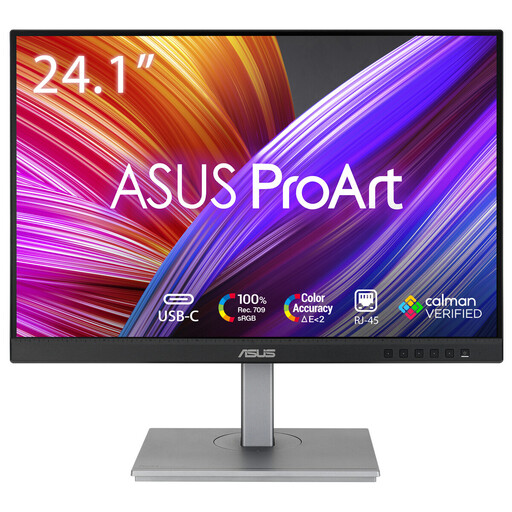
如果相比 27 英寸 4K 显示器,你更看重节省桌面空间,可以考虑这款紧凑型 16:10 显示器。
产品信息标注了 1920 × 1200 像素、100% sRGB、出厂校准,以及支持 90 W Power Delivery 的 USB-C。
与文中提到的 27 英寸 4K 显示器相比,这款显示器的分辨率较低,呈现全景和细节时可用像素更少。
不一定,还要看可用空间和你需要的工作区域。BenQ 标注的 PD2705U 分辨率为 3840 × 2160 像素;含底座时,宽 614 mm、深 256.8 mm。请测量桌面空间,确认还能否放下绘图设备。
只有当笔记本的 USB-C 接口支持视频信号输出,且充电功率符合笔记本需求时才可以。BenQ 标注的 PD2705U 支持 65 W Power Delivery;EIZO 标注的 CS2400S 最高支持 70 W。也请确认具体显示器型号配备的接口。
不能。屏幕规格无法保证最终的印刷效果。Adobe 介绍了在 Illustrator 中打印时的色彩管理;请根据印刷流程调整文档和输出设置。
测量可用的宽度和深度,并与含底座的显示器尺寸进行比较,不要只看屏幕对角线。还要为数位板和其他输入设备留出空间;如果使用显示器支架,请确认安装接口是否兼容。