
Vandaag of morgen in huis

Kwaliteit gegarandeerd

Welkomstaanbiedingen ontgrendelen: GRATIS bezorging | Tot 80% korting | Gratis 30 dagen JoyPlus-proefperiode
Download de app
显示器支架可以抬高屏幕、腾出桌面空间,还能让线缆更整洁。不过,选购时不能只看外观或价格。支架如果与显示器重量、VESA 孔距或桌板不匹配,可能会晃动、调节范围有限,甚至安装后用起来不方便。
这篇选购指南将介绍挑选显示器支架、显示器机械臂或显示器增高架时需要关注的要点,并为不同使用场景推荐合适的产品。
27 英寸显示器并不一定适配所有标注支持 27 英寸显示器的机械臂。显示器的重量和 VESA 孔距同样重要。因此,选购前请务必确认:
使用桌夹固定的显示器机械臂会将重量集中在桌沿。较薄、中空或受损的桌板可能不适合安装。还要测量桌后是否有足够空间安装夹具和整理线缆。
如果桌面有理线孔,也可以考虑使用穿孔式固定方式。独立式显示器支架或显示器增高架无需安装,但会占用桌面空间。
可调节方向多,并不代表产品一定实用。请关注实际调节范围。高度可调的显示器机械臂需要能够升至适合您坐姿的高度,也要能向后移动,为屏幕后方留出空间。
此外,还要确认关节是手动调节,还是通过气弹簧或弹簧机构调节。对于带弹簧的型号,弹簧张力需要与显示器重量相匹配。
承重能力通常会按单台显示器标注。比如,双屏显示器支架可能标注每台显示器的承重为 8 或 10 kg。除了计算显示器的总重量,也要考虑夹具和桌板承受的压力。
独立式显示器增高架需要放在平整、稳固的表面上。不要将其放在桌沿,也不要超过最大承重。
VESA 显示器支架采用显示器背部的标准化安装孔位。电脑显示器最常见的孔距为 75 × 75 mm 和 100 × 100 mm。如果显示器没有 VESA 孔,可能需要另购转接板。
可调节显示器支架应满足您的日常使用需求。单屏使用时,具备俯仰、旋转和摆动功能的机械臂通常就够用。双屏使用时,最好选择两条支臂都能独立调节的型号。
带线缆管理功能的显示器支架可以避免线缆散落在桌面上。不过,请确认理线槽的空间足以容纳您使用的线缆数量和粗细。
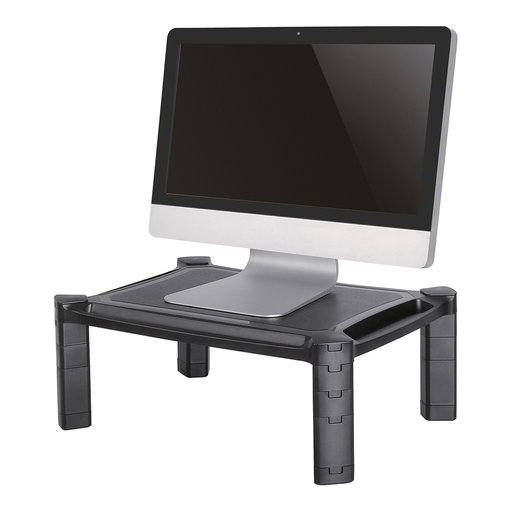
适合人群的原因:适合居家办公用户,无需在桌面安装机械臂,就能抬高显示器或笔记本电脑。
产品规格标明承重为 10 kg,高度可在 4.6 至 16.8 cm 之间调节。您可以提前确认设备是否符合承重和尺寸限制。
适用于最大 32 英寸的显示器和笔记本电脑,配有集成式理线功能,以及前后收纳空间。
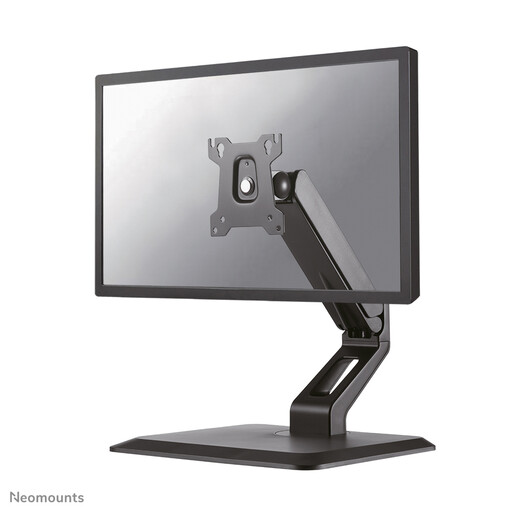
适合人群的原因:适合需要独立式显示器机械臂、希望拥有较大调节范围,并使用中等尺寸显示器的用户。
支臂适用于 15 至 32 英寸、最大重量为 10 kg 的显示器,并支持 75 × 75 mm 和 100 × 100 mm 的 VESA 孔距,方便提前确认是否兼容。
支持气弹簧辅助调节,高度可在 7.5 至 32.5 cm 之间调节,并具备俯仰、旋转和摆动功能。
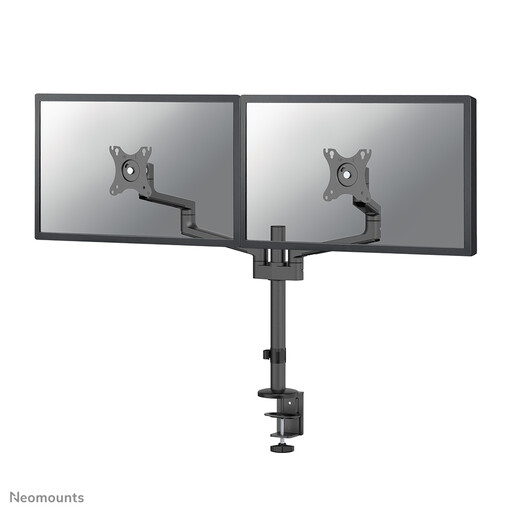
适合人群的原因:适合办公室职员、游戏玩家和居家办公用户,可同时安装两台显示器,腾出更多桌面空间。
支臂标注的最大承重为每台显示器 8 kg,支持 VESA 75 × 75 mm 和 100 × 100 mm 孔距,并可通过桌夹或穿孔方式固定。
支持安装两台 17 至 27 英寸的显示器,可调节高度和前后距离,并支持旋转、摆动、俯仰及内部理线。
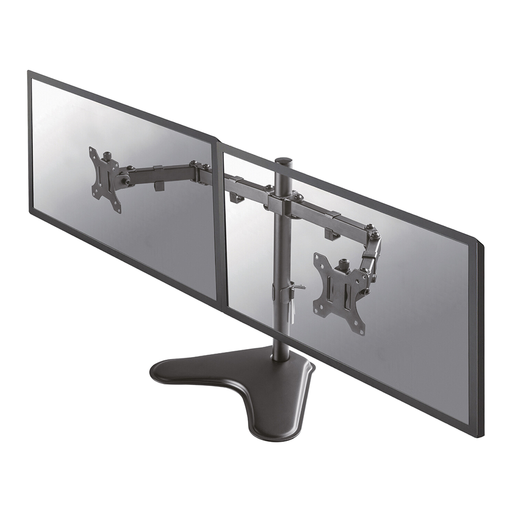
适合人群的原因:适合希望在紧凑的居家办公桌上并排使用显示器和笔记本电脑的用户。
产品信息分别标明了显示器和笔记本电脑的承重上限:显示器最大为 8 kg,笔记本电脑为 4.5 kg。支臂支持桌夹或穿孔安装。
适用于最大 32 英寸的显示器和最大 15.6 英寸的笔记本电脑,高度最高可调至 44 cm,并配有理线功能。
我们整理了完整且持续更新的产品清单,所有产品均符合严格的筛选标准及现行欧洲安全法规。
这取决于您的椅子、桌子和屏幕尺寸。一个实用的参考标准是:坐直时,屏幕上沿大约与视线齐平。先测量当前的屏幕高度,再选择调节范围合适的显示器增高架或可调节显示器支架。
显示器机械臂通常更节省桌面空间,调节也更加灵活。独立式支架则更容易摆放,而且通常无需安装。桌面空间有限或需要安装多台显示器时,可以选择机械臂;如果只想简单抬高屏幕,则可以选择显示器增高架。
使用寿命取决于材质、承重、安装方式以及支臂的调节频率。请定期检查夹具、螺丝和关节是否牢固。如果出现裂纹、变形或无法消除的松动,请停止使用。此外,务必遵守产品标注的最大承重和使用条件。
