
Vandaag of morgen in huis

Kwaliteit gegarandeerd

Welkomstaanbiedingen ontgrendelen: GRATIS bezorging | Tot 80% korting | Gratis 30 dagen JoyPlus-proefperiode
Download de app
显示器支架可以让桌面更加整洁,但并非每种型号都适合所有显示器或工作空间。紧凑型显示器增高架与带 VESA 安装功能的可调节显示器支架并不相同。便携式显示器所需的接口和供电方式,也与固定式游戏显示器不同。
最常见的买错情况主要有以下三种:
首先确定你需要哪种支撑方式。显示器增高架通常是一个平台,你可以将现有的显示器底座放在上面。它安装简单,通常适合笔记本电脑或单台显示器。显示器支臂或桌面支架则固定在桌面上,通常能够提供更大的调节范围。
对于固定式显示器,以下几点非常重要:
使用 VESA 显示器支架时,需要测量显示器背面安装孔之间的距离。许多型号支持 75 × 75 mm 和 100 × 100 mm,但大尺寸显示器可能采用其他孔位规格。此外,还要确认不包括制造商未计入的配件时的显示器重量。
有时,转接板可以适配不同的孔位规格。但这并不意味着所有显示器都能安全安装。还要注意螺丝长度、桌面稳定性以及显示器背后的空间。
用于 2 台显示器的支架必须能够承受两台显示器的总重量,并容纳它们的总宽度。对于用于 3 台显示器的支架,中间屏幕和两侧屏幕的摆放位置也很重要。当支臂向前伸出较多时,较窄的桌面可能无法提供足够的深度。
独立式增高架需要稳定、平整的支撑面。不要将沉重的显示器放在会弯曲的搁板上,也绝不要超过最大承重。对于可调节型号,完成设置后要确认平台或支臂已完全锁定。
笔记本电脑支架只能抬高现有的笔记本电脑,而便携式显示器则能额外增加一个屏幕。无论是居家办公、处理表格、照片编辑、演示,还是外出游戏,它都非常实用。
选择便携式显示器时,请注意以下几点:
上述画质、速度和色域覆盖数据均为相关商品页面中的产品规格。它们仅用于对比,并不能保证在每台笔记本电脑、主机或手机上都能获得相同的使用体验。
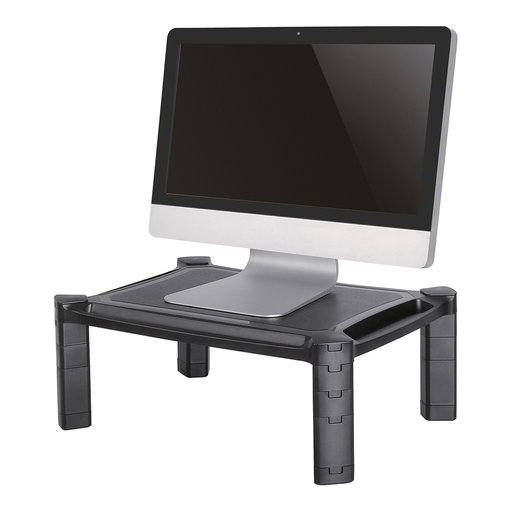
为什么适合这类用户:这款增高架支持放置 1 台显示器或笔记本电脑,最大承重 10 kg,高度可从 4.6 cm 调节至 16.8 cm。无需复杂安装,就能轻松调整桌面布局,非常适合学生和居家办公用户。
最大承重和调节范围均有明确标注,因此你不必只依赖笼统的人体工学宣传。
适用于最大 32 英寸的屏幕,配备理线功能,并在前后两侧提供收纳空间。
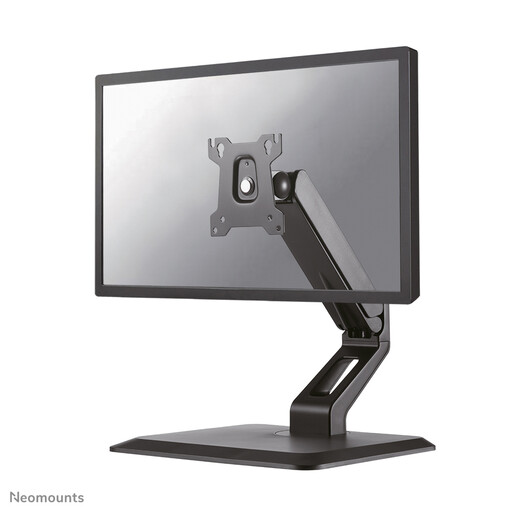
为什么适合这类用户:气弹簧设计支持调节 1 台 15 至 32 英寸显示器的高度。对于经常调整观看角度或工作姿势的办公人士来说,这款产品非常合适。
支架明确支持 75 × 75 mm 和 100 × 100 mm 的 VESA 孔位规格,承重达 10 kg。请根据显示器的实际重量调节气弹簧张力。
高度可从 7.5 cm 调节至 32.5 cm,同时支持俯仰、旋转和摆动,并集成理线功能。
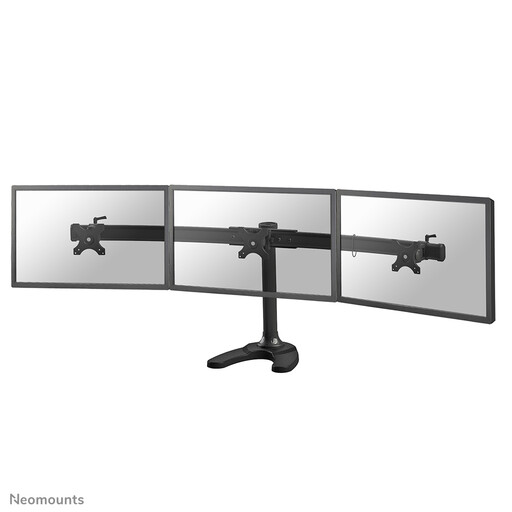
为什么适合这类用户:这款三屏显示器支架适合需要同时处理多个窗口的用户,例如程序员、金融从业者和创意专业人士。
规格明确标注支持 3 台 10 至 27 英寸显示器,每台最大承重 8 kg。不过,请确认你的桌面宽度和深度是否足够。
支持 75 × 75 mm 和 100 × 100 mm 的 VESA 孔位规格,具备 360° 旋转、45° 摆动和手动高度调节功能。
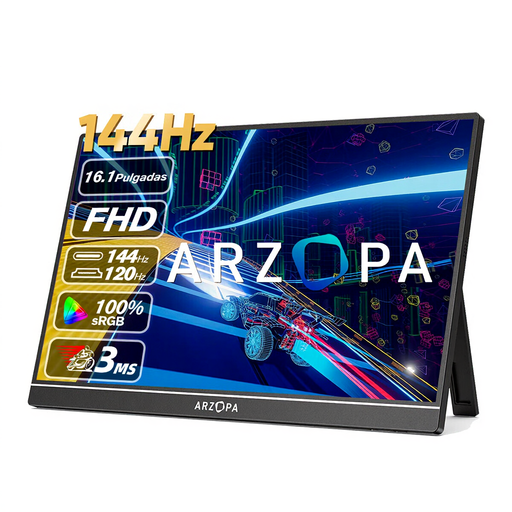
为什么适合这类用户:这款产品配备 16.1 英寸 IPS 屏幕、Full HD 分辨率和 144 Hz 刷新率,面向游戏玩家及希望随身携带额外屏幕的移动用户。
接口信息清晰明确:配备 2 个 USB-C 接口和 Mini HDMI 接口。请提前确认你的笔记本电脑、手机或游戏主机是否具备所需的输出接口。
根据商品页面信息,支持 144 Hz 刷新率、300 cd/m² 亮度,配备内置支架,重量为 780 g。
我们整理了一份完整且持续更新的产品清单,其中的商品均符合这些严格的筛选标准以及现行欧洲安全法规。
调整屏幕位置,让你无需频繁低头或仰头就能看清画面。屏幕上边缘通常接近视线高度,但合适的位置还取决于屏幕尺寸、观看距离和坐姿。先调好支架,再调整椅子和键盘的位置。
这取决于你的使用需求。显示器增高架结构简单、独立摆放,适合单台显示器或笔记本电脑。显示器支臂的活动范围更大,还能释放桌面空间,但需要确认 VESA 孔位规格、承重能力和安装方式。对于 2 台或 3 台显示器,支臂组合通常比多个独立增高架更实用。
便携式显示器通过 USB-C 或独立电源接口供电。实际耗电量会因型号、亮度和连接方式而异。请确认是否只需一根 USB-C 线即可同时传输画面和供电。连接手机和笔记本电脑时,可能还需要额外的电源,尤其是在 USB 接口供电能力不足的情况下。
