
Vandaag of morgen in huis

Kwaliteit gegarandeerd

Welkomstaanbiedingen ontgrendelen: GRATIS bezorging | Tot 80% korting | Gratis 30 dagen JoyPlus-proefperiode
Download de app
显示器支架可以释放桌面空间、整理线缆,并将屏幕调整到舒适的视线高度。不过,荷兰有不少消费者购买的支架并不适合自己的显示器或办公桌。紧凑型支架看起来似乎很合适,但错误的 承重能力、缺少 VESA 接口 或调节范围有限,都可能在日后带来不稳定和额外成本。
在本购买指南中,Joybuy 产品推荐官将为你介绍选择显示器支架、显示器臂或显示器增高架时需要注意的事项。推荐内容均基于可核实的产品规格,而非笼统的营销宣传。
27 英寸显示器并不一定适合所有标注支持 27 英寸显示器的支架。显示器的重量仍然是关键因素;如果使用显示器增高架,还要将原装显示器底座的重量计算在内。因此,请务必确认最大承重。对于显示器臂来说,这一数值指的是 每台显示器 的承重,而不仅仅是整个系统的总承重。
许多显示器臂和 VESA 显示器支架支持 VESA 75 x 75 mm 或 100 x 100 mm。下单前,请先测量显示器背面的螺丝孔间距。没有匹配 VESA 孔位的显示器可能需要转接板。同时也要注意螺丝规格是否正确,以及显示器外壳的结构是否适合安装。
有些产品会被称为“可调节”,但实际上只能调节俯仰角。选择灵活的桌面显示器支架时,应分别确认各项功能:高度调节、旋转、水平摆动、俯仰调节,以及是否支持 90 度旋转。对于双显示器支架,两块屏幕之间的间距同样十分重要。
请选择承重能力高于显示器重量、并留有充足余量的支架。例如,iiyama DS1002C-B1 支持安装两台不超过 30 英寸的显示器,且 每台显示器最大承重 10 kg,总承重为 20 kg。双显示器支架不仅要能够承受重量,还要确保在两条支臂向前或向侧面伸展时依然保持稳定。
单显示器支架的规格可能差异很大。Neomounts NSMONITOR20 是一款适用于不超过 32 英寸显示器和笔记本电脑的显示器增高架,最大承重为 10 kg。请始终将设备居中放置在平整、稳固的桌面上。
请确认显示器与支架采用相同的安装孔位。许多产品支持:
Neomounts FPMA-LIFT100BLACK 支持 VESA 75 x 75 和 100 x 100 mm,可将显示器提升 17.7 cm。根据产品规格,该型号适用于不超过 27 英寸、最大承重 8 kg 的显示器。对于更大的孔位规格,则需要单独购买 VESA 转换板。
显示器臂通常使用桌夹或穿孔式安装。请提前确认:
双显示器支架可以节省空间,但宽大的底座反而会占用桌面面积。因此,请先测量可用的深度和宽度。如果办公桌的桌板较薄、中空或材质脆弱,较重的夹具结构可能并不适合。
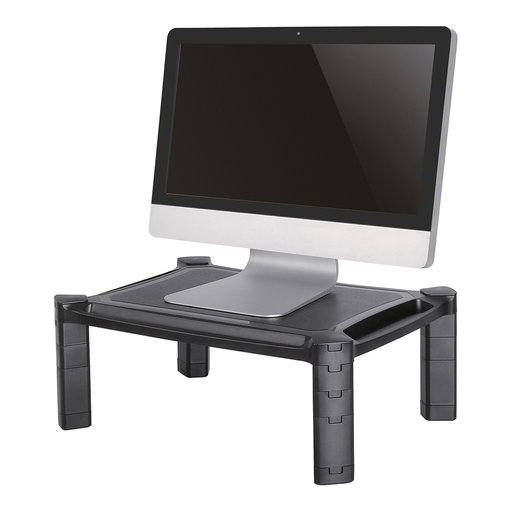
为什么适合这类用户:这款显示器增高架适用于仅使用一台显示器或笔记本电脑的简洁桌面配置,无需 VESA 安装或桌夹。高度可在 4.6 至 16.8 cm 之间调节。
产品规格清楚标明承重为 10 kg,适用范围为 10 至 32 英寸。你可以在购买前轻松确认兼容性。
支持高度调节,背部配有理线设计,前后还提供额外收纳空间。
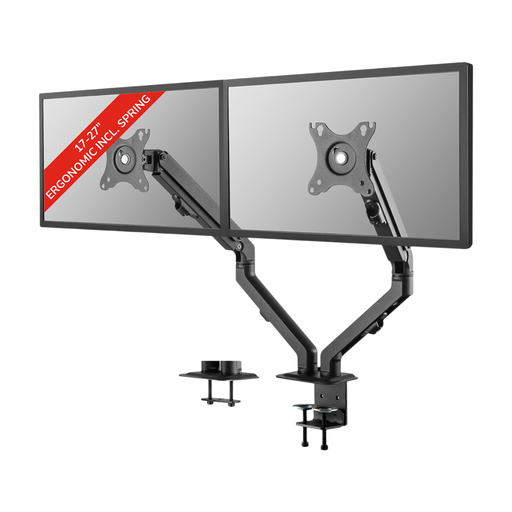
为什么适合这类用户:对于经常调节两台显示器的用户,这款显示器臂提供多种移动方式,并配备弹簧辅助调节系统。
支架标明每台显示器承重 7 kg,并支持 VESA 75 x 75 和 100 x 100 mm。购买前即可轻松完成兼容性确认。
支持 130 度俯仰调节、360 度旋转和 180 度水平摆动,并配有理线夹,让线缆保持整洁。
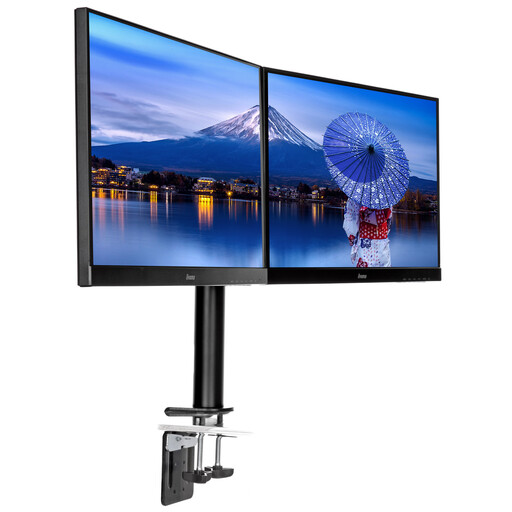
为什么适合这类用户:这款双显示器支架适用于两台不超过 30 英寸的显示器,适合重视桌面空间利用率的工作区域。
产品规格标明每台显示器承重 10 kg、总承重 20 kg,并支持 VESA 75 x 75 和 100 x 100 mm。最大支持 30 英寸屏幕。
高度可在 200 至 400 mm 之间调节,并支持俯仰、水平摆动和 Pivot 旋转功能,同时配备集成式理线系统。
我们整理了一份完整且持续更新的产品清单,所列产品均完全符合这些严格的筛选标准以及现行欧洲安全法规。
请将桌面显示器支架安装在平整的表面上,安装完成后检查所有螺丝是否已牢固拧紧。使用显示器臂时:
可调高度的显示器支架并不能自动改变整个工作环境。请同时调整座椅、办公桌和屏幕位置,使其彼此匹配。根据个人偏好和所使用的显示器,屏幕上边缘可以大致调整到与眼睛齐平的位置。
这取决于产品类型。显示器臂和许多桌面支架采用 VESA 75 x 75 或 100 x 100 mm 标准。将现有显示器底座直接放在上面的显示器增高架,通常不需要 VESA 安装。请始终查看产品信息以及显示器背面的结构。
不一定。桌夹必须与桌板的厚度和结构相匹配。坚固的实木桌板或经过充分加固的桌板,通常比薄而中空的桌板更适合安装显示器臂。同时,请确认桌边是否便于夹具安装,以及总承重是否在产品规定的限值以内。
使用寿命取决于材质、承重、安装方式和使用情况。请在规定的承重范围内使用支架,并定期检查活动部件和固定装置。根据产品规格,文中提到的多款产品享有至少两年的法定保修;部分产品还标注了更长的制造商保修期。请始终参考产品页面上的具体条款。
