
Vandaag of morgen in huis

Kwaliteit gegarandeerd

Welkomstaanbiedingen ontgrendelen: GRATIS bezorging | Tot 80% korting | Gratis 30 dagen JoyPlus-proefperiode
Download de app
显示器支架臂可以释放桌面空间,让你更轻松地调整一个或多个屏幕的位置。不过,并非每款显示器支架都适合所有桌面或显示器。有些支架臂在参数上看似调节功能丰富,但实际使用时可能不够稳定、承重不足,或无法适应桌面可用空间。
因此,Joybuy 产品推荐专员为你筛选了最重要的产品规格,帮助你根据可验证的信息比较各种营销术语。
适用于 27 英寸显示器的支架臂,并不一定适合所有 27 英寸屏幕。显示器的重量(包括可能使用的底座或配件)同样重要。请务必确认每个屏幕的最大承重。一款每个屏幕承重 6 kg 的支架臂,不适合安装重量超过这一数值的显示器。
还要注意屏幕类型。与标准平面屏幕相比,曲面带鱼屏可能需要承重更高或经过特别加固的 VESA 显示器支架臂。
本次精选的大多数型号采用 VESA 75 × 75 mm 或 100 × 100 mm 标准。这些数字代表屏幕后方安装孔之间的距离。如果你的显示器采用其他孔位布局,可能需要额外的转接板。没有合适的 VESA 接口,就无法将屏幕安全地固定到显示器支架上。
显示器支架臂通常通过夹具或穿孔式安装固定在桌面上,后者也称为 grommet。请提前确认:
部分型号配备 180° 限位机构,可限制支架向墙面方向移动。这是一项实用功能,但不能替代正确安装。
不要只看总承重。对于双屏显示器支架臂,应比较每个屏幕的最大承重。安装四个屏幕时,还要关注屏幕的总重量。例如,FPMA-D935D4 支持安装四台最大 27 英寸的显示器,并标注每个屏幕最大承重 6 kg。这意味着理论上的屏幕总重量最高可达 24 kg,不包括支架臂自身的重量。
固定式显示器支架占用空间较少,但灵活性有限。可调节显示器支架臂可以调节高度、深度、旋转角度和观看角度。配备气弹簧的显示器支架臂通过气弹簧辅助调节高度。对于需要经常在坐姿和站姿之间切换,或经常重新调整屏幕布局的用户来说,这种设计尤其方便。
请注意具体的调节范围。例如,DS75-450WH2 的高度范围为 27.7 至 56 cm,深度范围为 0 至 50.5 cm。其他型号的调节范围可能更大,但也可能因此需要在桌面后方或侧面预留更多空间。
集成式理线设计可以避免电源线和显示器线缆散落在桌面上。此外,还要确认显示器支架臂随附的是桌面夹具、grommet,还是两者都有。夹具通常可以直接安装在稳固桌面的边缘。grommet 则利用桌板上的开孔安装,有助于打造更整洁的安装效果。
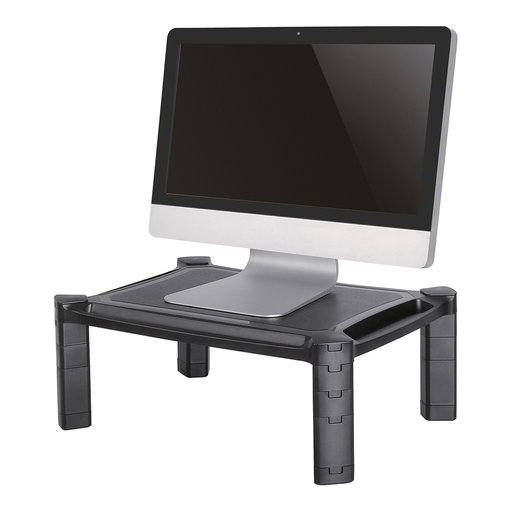
适合这一用户类型的原因:如果你主要想增加屏幕高度并获得额外收纳空间,又不想将支架臂固定在桌面上,那么显示器增高架是一个简单易用的解决方案。
无需确认 VESA 孔位或桌面夹具。增高架可以直接放置在平整、稳固的桌面上。
高度可在 4.6 至 16.8 cm 之间调节;承重最高 10 kg;适用于最大 32 英寸的显示器或笔记本电脑。
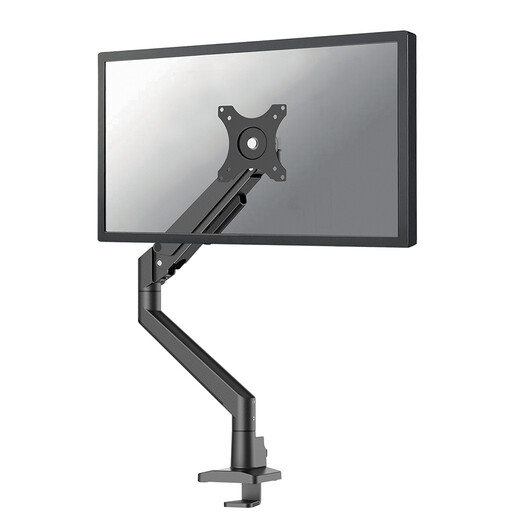
适合这一用户类型的原因:这款气弹簧显示器支架臂适合居家办公者和办公室专业用户,能够满足频繁移动屏幕以及大范围调节的需求。
产品规格清晰标明了屏幕尺寸、重量和 VESA 孔位:支持最大 35 英寸、最大 9 kg,以及 75 × 75 或 100 × 100 mm。
气弹簧高度调节范围为 21.5 至 49.5 cm;深度调节范围为 7 至 52.5 cm;适用于平面和曲面屏幕。
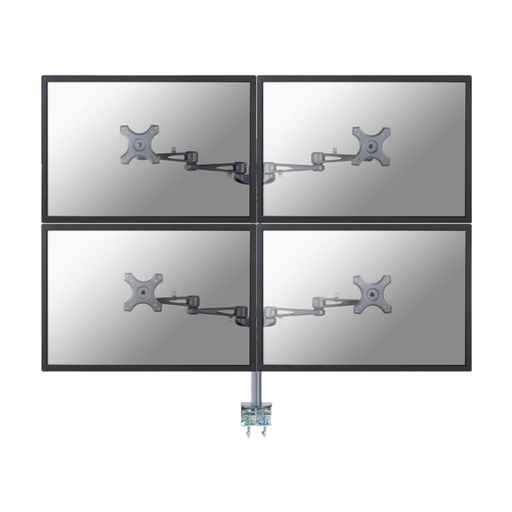
适合这一用户类型的原因:对于 IT 用户、交易员以及需要并排使用四台屏幕的专业人士来说,这款四屏显示器支架臂能够在一张桌面上提供稳固的安装基础。
产品明确标注了支持的屏幕数量和最大承重。不过,请确认你的桌面能够承受支架臂与显示器的总重量。
可安装四台最大 27 英寸的屏幕;每个屏幕最大承重 6 kg;手动高度调节最高可达 80 cm,并配备理线功能。
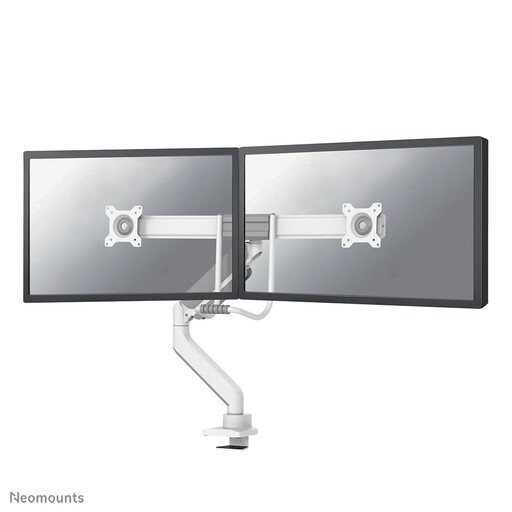
适合这一用户类型的原因:这款双屏显示器支架臂适用于两台 17 至 32 英寸的屏幕,适合经常调整观看角度或工作姿势的用户。
该型号每个屏幕最大承重 8 kg,并采用 topfix 夹具或 grommet 安装。你可以根据桌面的结构选择合适的安装方式。
气弹簧调节范围为 27.7 至 56 cm;深度最高可达 50.5 cm;配备 180° 限位机构和集成式理线功能。
对于 27 英寸显示器支架臂来说,重量尤其重要。选择 32 英寸显示器支架臂时,还要确认支架臂是否提供足够的深度和横向空间。使用三台屏幕的用户,可以搜索三屏显示器支架臂;如果需要在显示器旁放置笔记本电脑,单独使用笔记本电脑支架有时比增加一个支架臂更实用。
我们整理了一份完整且实时更新的产品清单,所列产品均完全符合这些严格的筛选标准以及现行欧洲安全法规。
不一定。桌面必须平整、坚固,并且有足够的厚度,以适配所选的夹具或 grommet。未经确认,请勿将支架臂安装在玻璃桌面、受损桌板或强度不足的板材上。
使用寿命取决于材质、承重、安装方式以及支架臂的移动频率。请定期检查各连接部位,并且不要超过标注的最大承重使用。上述 Neomounts 型号根据具体产品提供两年或五年质保;法定保修权利不受影响。
普通显示器支架臂本身不耗电。不过,安装、VESA 转接器或更长的线缆可能会产生额外费用。气弹簧显示器支架臂无需电气连接,其调节功能通过机械系统实现。
