
Vandaag of morgen in huis

Kwaliteit gegarandeerd

Welkomstaanbiedingen ontgrendelen: GRATIS bezorging | Tot 80% korting | Gratis 30 dagen JoyPlus-proefperiode
Download de app
一台出色的显示器和一台高清网络摄像头,是打造高效居家办公环境与沉浸式游戏体验的基石。然而,市场上充斥着各种营销术语和技术规格,这些信息往往弊大于利,令人困惑。结果呢?您可能为自己用不上的功能支付了过高费用,或者买回来的产品仅用数月就面临淘汰。
作为 Joybuy 产品推荐官,我将帮助您拨开迷雾,直击要点。让我们一同探讨最常见的选购误区,明确真正值得关注的核心要素。
为了避免买错产品,请将注意力集中在那些对您的使用场景至关重要的规格上。
这对组合决定了您画面的清晰度与流畅度。
正确的接口与面板类型能让您的使用更便捷,并获得更佳的画质。
以下是基于客观规格,为不同用户画像推荐的几款产品。
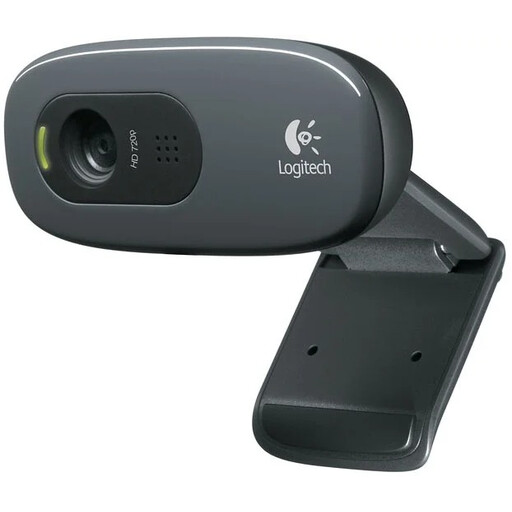
为何匹配该用户画像: 对于日常视频通话,一款可靠、简单实用的网络摄像头已绰绰有余。该型号提供清晰的 720p 画质,完美适用于大多数在线会议,无需为用不上的 4K 功能支付额外费用。
该型号避开了“分辨率越高越好”的迷思。它专注于清晰沟通的核心需求:一个优质的 720p 传感器和一个带降噪功能的麦克风。
通过 USB-A 接口实现简单的即插即用,并广泛兼容 Windows、MacOS 和 ChromeOS。内置麦克风是一项非常实用的附加功能。
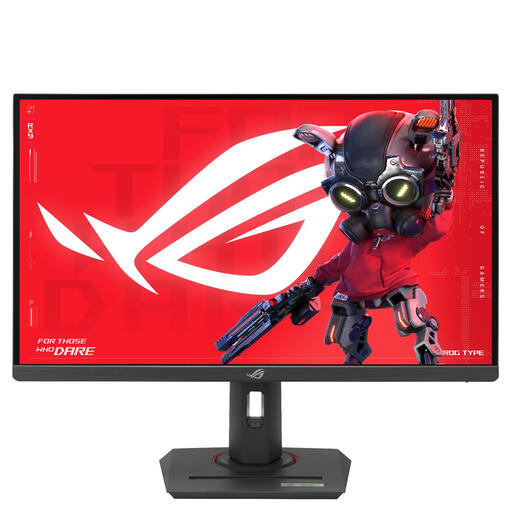
为何匹配该用户画像: 游戏玩家追求的是速度与清晰度。这款显示器将 QHD 分辨率 (2560x1440) 与快如闪电的 180Hz 刷新率及 1ms 响应时间相结合。这一组合确保了流畅且富有竞争力的游戏体验。
这并非一款贴着“电竞”标签的普通办公显示器。其规格(180Hz、1ms、G-Sync 兼容)专为性能而生,让您无需为不必要的附加功能买单。
QHD 分辨率与高刷新率的结合实现了两全其美:画面锐利且游戏过程流畅。USB-C 端口则是一个便捷的加分项。
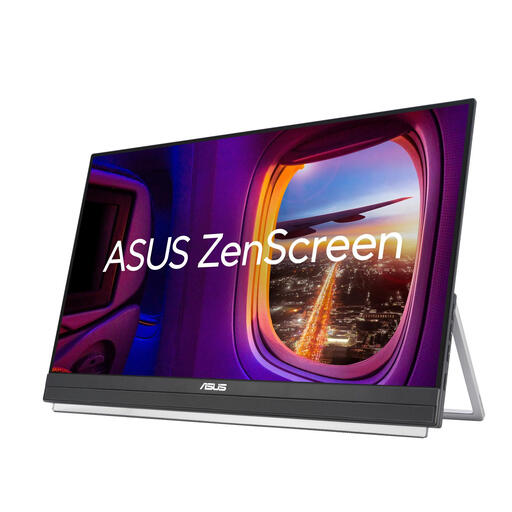
为何匹配该用户画像: 对于经常在旅途中或不同地点办公的人士而言,一台便携式显示器是提升效率的利器。该型号以其便携式设计,提供了一块功能齐全的 21.5 英寸全高清屏幕,是您在办公室外进行多任务处理的理想伴侣。
该型号解决了“接口混乱”的问题。得益于支持 DisplayPort 交替模式的 USB-C 端口,您仅需一根线缆即可满足供电和视频传输,这对于移动工作站至关重要。
独特的 C 型夹钳与提手设计使其极具灵活性。您可以将其固定在桌板或办公隔断上,无需笨重的底座。100Hz 的刷新率是其额外亮点,可确保流畅的滚动体验。
无论您是想为家庭影院选购投影仪,还是为会议室配置专业的会议摄像头,选购原则始终如一:洞察营销宣传的表象,专注于解决您特定需求的那些核心规格。
我们整理了一份完整且实时更新的产品清单,其中所有产品均完全符合这些严苛的筛选标准与本地法规。
对于标准的办公、邮件处理和网页浏览,一台 60Hz 或 75Hz 的显示器已完全足够。如果您是一位狂热的游戏玩家,特别是钟爱快节奏的射击类游戏,那么升级到 120Hz 或更高的刷新率将非常值得。它能带来肉眼可见的流畅画面和更快的响应速度。
对大多数用户而言,并不值得。像 Microsoft Teams、Zoom 和 Google Meet 这样的视频会议平台会大幅压缩视频信号以节省带宽。在实际应用中,一款优质的 1080p (全高清) 网络摄像头已经能提供出色且清晰的画质。4K 网络摄像头主要适用于需要录制高质量视频的内容创作者,或用于大型会议室的特定会议摄像头系统。
不能,这是一个常见的误区。要通过 USB-C 传输视频,您笔记本电脑上的端口必须支持 "DisplayPort 交替模式"。许多笔记本电脑的 USB-C 端口仅用于数据传输或充电。在购买 USB-C 显示器之前,请务必核对您笔记本电脑的规格,以免造成不必要的麻烦。
