
Vandaag of morgen in huis

Kwaliteit gegarandeerd

Welkomstaanbiedingen ontgrendelen: GRATIS bezorging | Tot 80% korting | Gratis 30 dagen JoyPlus-proefperiode
Download de app
购买显示器看似简单:选择尺寸、比较价格,再留意接口数量即可。但实际使用中,问题往往要到几周后才会出现。比如屏幕高度不合适、笔记本电脑不支持通过 USB-C 输出画面,或者所选分辨率与屏幕尺寸不匹配。
以下 3 个误区非常常见:
分辨率为 1920 × 1080 像素的 Full HD 显示器,适合办公、上网和日常家用。在相同分辨率下,23.8 英寸屏幕的像素密度通常高于 27 英寸屏幕。因此,文字在较小的屏幕上可能看起来更加清晰。
对于 27 英寸屏幕,分辨率为 2560 × 1440 像素的 Quad HD 是一个合理的选择。分辨率为 3840 × 2160 像素的 4K 显示器可为图像处理、电子表格和多窗口操作带来丰富细节,但也需要更强的图形处理性能。此外,选择 带鱼屏显示器时,还要确认桌面是否足够宽。34 英寸、3440 × 1440 像素的屏幕比标准 24 英寸显示器占用更多空间。
IPS 显示器以宽广的可视角度和符合产品规格的色彩表现而闻名,因此 IPS 面板适合办公、摄影和设计工作。对于游戏显示器而言,除了面板类型,刷新率、响应时间以及对 Adaptive-Sync 的支持同样重要。
请注意不同测试方法之间的差异。1 ms MPRT 的响应时间并不一定等同于 1 ms GtG。因此,请在相同测试标准下比较规格参数。更高的刷新率可以让画面运动更加流畅,但实际效果取决于信号源、显卡和所使用的接口。
对于笔记本电脑工作环境,如果一根线缆就能同时传输画面、数据并提供电力,USB-C 显示器会非常方便。请确认 USB 接口数量和供电功率。支持 100 W Power Delivery 的显示器可能适用于部分商务笔记本电脑,但笔记本电脑和线缆也必须同时支持这一功率。
还应关注以下方面:
配备可调节底座的人体工学显示器,并不一定适合每一位用户。请测量桌面深度,并确认屏幕上边缘能否大致调整到与视线平齐的位置。使用 显示器支架、增高架或 显示器机械臂,可以获得更大的调节灵活性。
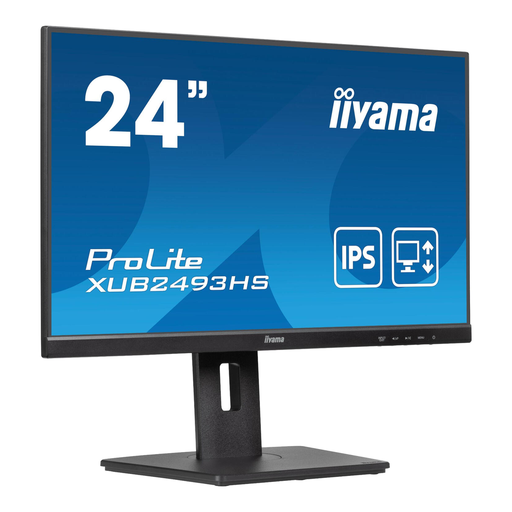
为何适合这一用户类型:23.8 英寸 Full HD 显示器视野清晰,适合学习、行政办公、居家办公和日常上网。随附 HDMI 线缆,让基础安装更加简单。
产品规格显示,它配备 IPS 面板、Full HD 分辨率、磨砂表面,并支持最高 15 cm 的高度调节。因此,你无需立即更换额外的底座。
100 Hz 刷新率、178° 可视角度、内置扬声器和 VESA 100 mm 支持。
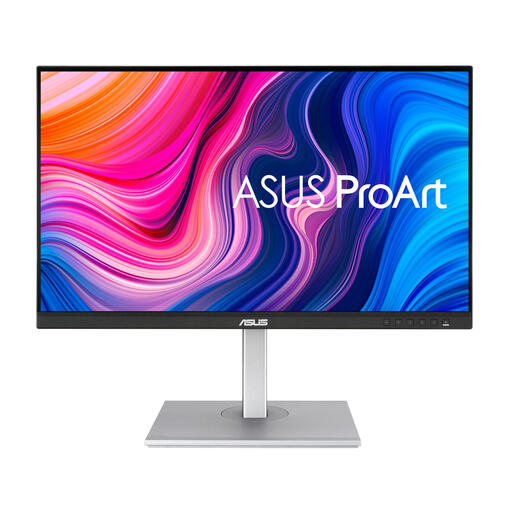
为何适合这一用户类型:对于创意专业人士来说,分辨率、色域覆盖和接口选择比极高刷新率更加重要。
产品规格包括 Quad HD、100% sRGB,以及最高支持 65 W Power Delivery 的 USB-C 接口。不过,请确认你的笔记本电脑能够接受这一供电功率。
2560 × 1440 像素、4 个 USB 接口、可调节高度的底座,以及 DisplayPort、HDMI 和 USB-C 接口。
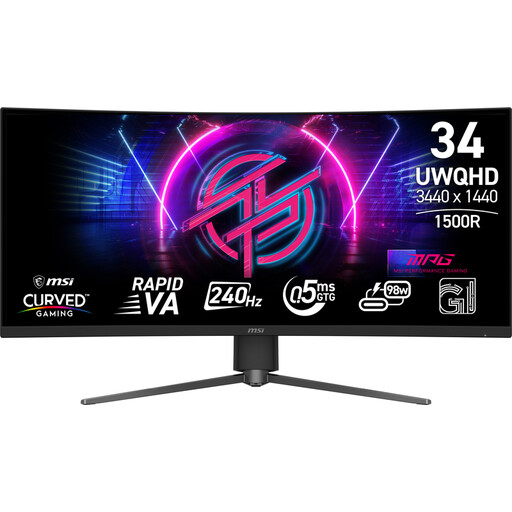
为何适合这一用户类型:这款带鱼屏游戏显示器面向需要宽广视野和高刷新率来畅玩快节奏游戏的用户。
规格参数显示,它支持 240 Hz、Adaptive-Sync 和 DisplayPort 1.4a。请提前确认电脑是否能够充分利用这一刷新率和分辨率。
34 英寸、3440 × 1440 像素、21:9 比例、1500R 曲率和可调节底座。
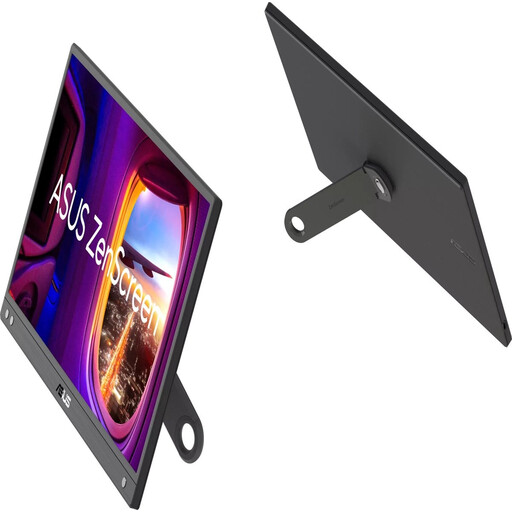
为何适合这一用户类型:便携式显示器适合作为出行时、灵活办公场所或紧凑型家庭办公空间中的第二块屏幕。
这款显示器使用 USB-C 作为视频输入,并配备内置 360° 支架。不过,请确认你的设备支持通过 USB-C 输出画面。
15.6 英寸 Full HD IPS 面板、60 Hz、防反光表面,以及不含支架约 780 克的重量。
我们整理了一份完整且实时更新的产品清单,所列产品均符合这些严格的筛选标准以及现行欧洲安全法规。
当你主要需要增加屏幕高度时,单独的 显示器支架非常适合。根据产品规格,Neomounts NSMONITOR20 最大支持 10 kg,调节范围为 4.6 至 16.8 cm。收纳空间和理线设计有助于让紧凑的桌面保持整洁有序。
如果你需要更大的活动范围,显示器机械臂会更加实用。请务必确认不含底座时的屏幕重量以及 VESA 安装孔距。Neomounts FPMA-D550SBLACK 支持安装一台 13 至 32 英寸、重量不超过 8 kg 的显示器,并支持倾斜、左右旋转和屏幕转向。对于双屏使用,可选择 FPMA-D550DDVBLACK,适用于两台 10 至 32 英寸的显示器。产品规格显示,每台显示器最大支持 6 kg,并兼容 VESA 75 × 75 或 100 × 100 mm。
请仅将机械臂安装在稳固的桌面上,并且不要超过标示的承重能力。安装完成后,请确认线缆没有绷紧,且屏幕不会向前倾倒。
对于单个工作位,23.8 或 24 英寸 Full HD 显示器通常比较实用。如果你经常并排使用多个窗口,可以考虑 27 英寸 Quad HD 显示器或 34 英寸带鱼屏显示器。请提前测量观看距离和桌面空间。
不一定。USB-C 接口必须支持通过 DisplayPort Alt Mode 传输视频信号。此外,还要确认充电功率,以及 USB-C 线缆是否支持视频传输。根据产品信息,部分 HP 显示器不会标准附送充电器。
显示器的使用寿命取决于日常使用情况、温度、设置,以及供电和线缆的质量。显示器在技术层面上的使用时间可能超过保修期,但接口、底座和背光等部件可能会更早出现磨损。请妥善保存购买凭证和说明书,并将屏幕放置在通风良好的位置。
