
Vandaag of morgen in huis

Kwaliteit gegarandeerd

Welkomstaanbiedingen ontgrendelen: GRATIS bezorging | Tot 80% korting | Gratis 30 dagen JoyPlus-proefperiode
Download de app
选购显示器看似简单,但一对比参数就让人眼花缭乱。Full HD、QHD、4K、IPS、VA、OLED、100 Hz 或 240 Hz:这些营销术语只有在你了解它们实际意义时才真正有用。适合游戏玩家的屏幕,对于办公来说可能贵得没必要。反之,一款便宜的显示器在处理大型电子表格时,可能无法提供足够的工作空间或调节功能。
最常见的购买误区包括:
分辨率决定了屏幕显示的像素数量:
同时也要注意观看距离。一台 34 英寸超宽显示器比 24 英寸屏幕占用空间大得多。如果桌面较小,27 英寸 QHD 显示器可能更实用。
IPS 显示器 以广视角和色彩一致性著称。这使得 IPS 适合办公、设计软件和日常使用。根据产品规格,VA 面板通常提供更高的静态对比度和深邃的暗色调,这在看电影和玩游戏时会很舒适。
OLED 显示器 或 QD-OLED 型号使用独立驱动的像素。因此,产品规格会标注非常高的对比度值和快速的响应时间。请注意,OLED 型号可能更贵,并且长时间显示静态图像是一个需要注意的问题。像 OLED Care 这类功能是品牌特性;根据 MSI 自身的信息,这些功能旨在保护面板。请不要将其视为无限寿命的保证。
刷新率以赫兹为单位:
此外,还要检查视频端口。DisplayPort 通常对 PC 实现高刷新率很重要。HDMI 版本和信号源设备同样决定了可实现的分辨率和刷新率。使用笔记本电脑的用户可以选择 带 USB-C 的显示器,但需提前确认该端口是否支持视频、数据传输和充电。
对于居家办公或办公室使用的显示器,配备可调节支架的显示器 很实用。注意高度调节、倾斜、旋转以及可能的竖屏模式。VESA 支持为使用显示器支架臂提供了额外的灵活性。
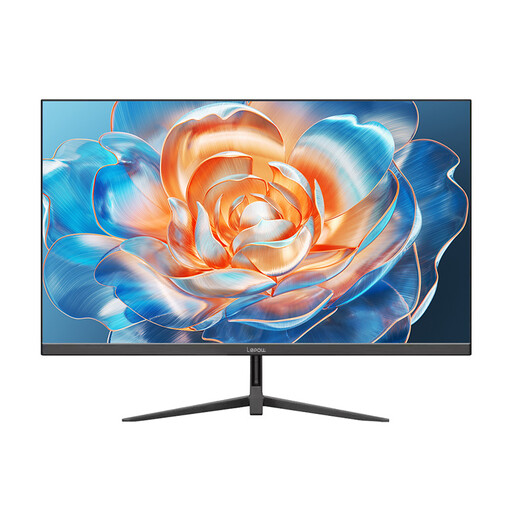
推荐理由: 27 英寸、Full HD 和 100 Hz 的组合,适合日常办公、网页浏览和轻度游戏,无需立即升级到更高分辨率级别。
产品信息清晰列出了分辨率、刷新率和 HDMI 接口。请确认在你的观看距离下,27 英寸的 Full HD 是否足够清晰。
27 英寸、100 Hz、1920 × 1080 分辨率、HDMI 连接。
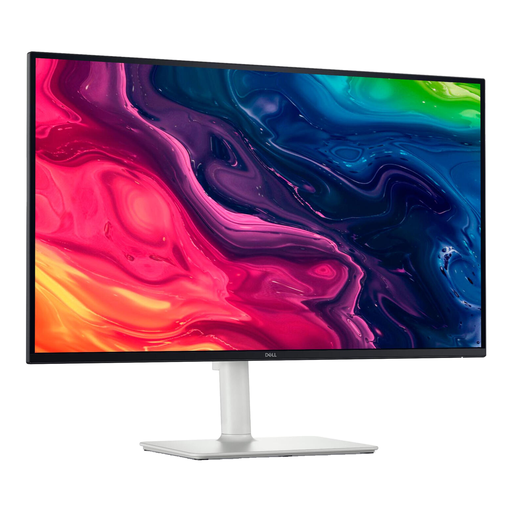
推荐理由: 这款 IPS 屏幕将 4K 分辨率与 120 Hz、可调节高度和竖屏模式相结合,适合高效办公、娱乐和偶尔的游戏。
高分辨率搭配了具体的 HDMI 和 DisplayPort 规格。请确认你的笔记本电脑或 PC 是否支持在所需刷新率下输出 4K 信号。
27 英寸 IPS、3840 × 2160 分辨率、120 Hz、130 mm 高度调节。
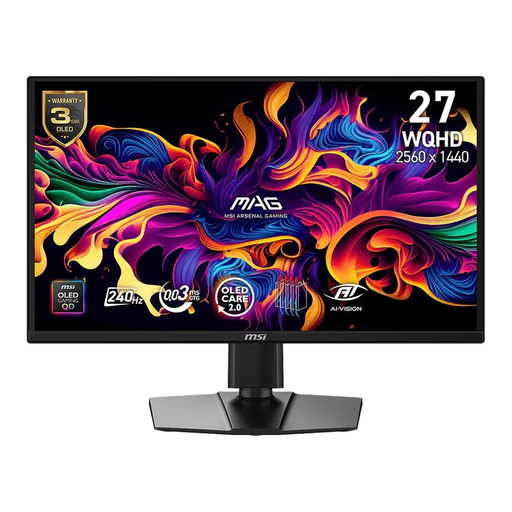
推荐理由: 对于竞技游戏玩家来说,240 Hz、WQHD 和标称 0.03 ms 响应时间都是关键规格。请务必确认 Adaptive Sync 和兼容性是否与你使用的显卡匹配。
产品页面明确标注了 240 Hz 刷新率和 WQHD 分辨率。请注意 OLED 在长时间显示静态界面元素时的特性。
26.5 英寸 QD-OLED、2560 × 1440 分辨率、240 Hz、DisplayHDR True Black 400。
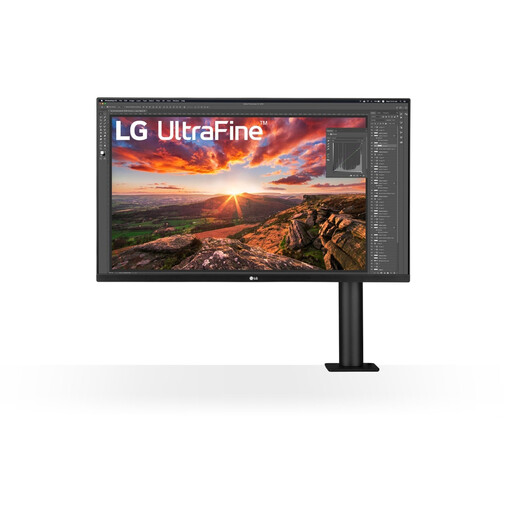
推荐理由: 这款 32 英寸 4K 显示器提供了充足的工作空间,并配备了一款根据产品信息支持高度、深度、倾斜和旋转调节的显示器支架臂。
人体工学设计描述具体,且根据产品数据,USB-C 支持 60 W 供电。请检查你笔记本电脑的充电需求。
31.5 英寸 IPS、4K 分辨率、USB-C 带 60 W 供电、灵活的显示器支架臂。
我们整理了一份完整且最新的产品列表,这些产品完全符合这些严格的筛选标准以及现行的欧洲安全法规。
这取决于观看距离和使用场景。对于基础工作和游戏,Full HD 可能足够。如果你经常阅读大量文字或并排使用多个窗口,27 英寸屏幕选择 QHD 会更有益。更高的像素密度通常能提供更多空间和更清晰的细节。
注意选择 QHD 或 4K 分辨率、可调节支架、雾面屏以及与你笔记本电脑匹配的接口。带 USB-C 的显示器可以减少线缆,但务必检查其视频传输功能和供电功率。对于视频通话,内置摄像头和麦克风是附加功能,并非标配。
功耗因型号、亮度、分辨率和使用时长的不同而异。请查看 欧盟能效标签 和标称的每 1000 小时耗电量(kWh)。更高的亮度和 HDR 模式可能会增加功耗。长时间不使用时,请设置屏幕自动关闭。
