
远程参与者的指导老师
您要主持一场会话,参与者分别通过自己的设备发言。您希望每位发言者都能被清楚听见,也希望参与者能轻松轮流发言。


如果每位参与者都通过自己的设备发言,那么每人配一副有线 USB 耳机是合适的方案;选购时请关注麦克风、接口和佩戴方式。如果多位发言者共用一台电脑,那么单人耳机并不能充分解决多人收音问题,不妨考虑 USB 会议扬声器或其他多人共用的空间音频方案。在嘈杂环境中,还应分别考虑麦克风降噪和佩戴舒适度。
您要主持一场会话,参与者分别通过自己的设备发言。您希望每位发言者都能被清楚听见,也希望参与者能轻松轮流发言。
多位参与者共用一台电脑。请先判断个人耳机是否适合您需要的收音方式,还是应该使用多人共用的音频设备。
您需要长时间在有背景噪声的环境中讲话,并在麦克风功能、专注度和佩戴贴合度之间权衡。
适合以下情况:参与者分别通过自己的电脑发言和收听。
需要注意:每副耳机都是供佩戴者个人使用的;还要确认 USB 插头与其设备兼容。
适合以下情况:一位参与者需要在嘈杂的工作场所发言。
需要注意:麦克风端的降噪与听众端的隔音或主动降噪(ANC)并不是一回事。
适合以下情况:多位参与者围坐在一张桌旁,通过同一台电脑参与。
需要注意:会议扬声器不会为每位参与者单独配备麦克风;请在不同座位上测试收音是否清晰。
| 关注重点 | 选购时留意什么 | 哪些人应重点关注? |
|---|---|---|
| 确保每位发言者都能被听见 | 先确认有多少人会通过同一台电脑发言。如果采用多人共用方案,请在每个座位上测试收音清晰度。 | 如果我和多人共用一台电脑,就想在选择耳机前确认每个人都能被听见。约 36% 的消费者会把选择合适的多人方案作为首要购买考量。 |
| 应对背景噪声的麦克风 | 确认麦克风降噪功能是否有效,并在日常使用环境中测试通话效果。 | 如果我在嘈杂的环境中授课,就希望其他参与者能清楚听到我的声音。约 29% 的消费者会优先考虑在有背景噪声时仍能清晰传递自己的声音。 |
| 长时间上课的佩戴舒适度 | 确认耳机是否可调节,以及具体型号是单耳还是双耳款;并在具有代表性的使用时长内体验佩戴贴合度。 | 长时间上课时,我希望耳机佩戴方式适合自己,也不会影响聆听习惯。约 21% 的消费者认为佩戴贴合度和聆听舒适度是最重要的选择因素。 |
| 接口与操控 | 确认电脑和耳机使用的是 USB-A 还是 USB-C,并查看所选版本是否具备您需要的静音控制或 Teams 功能。 | 如果我希望耳机连接和操作都顺畅,就会逐一核对具体版本的插头和功能。约 14% 的消费者将接口和通话控制视为首要考量。 |
个人麦克风和多人共用的空间音频方案,解决的是不同的收音需求。Logitech 和 Jabra 会在特定耳机的介绍中说明麦克风降噪功能;Microsoft 也介绍了 Teams 中可调节的降噪设置。请确认由哪个设备或功能处理声音,并使用课程中需要保留的声音内容测试设置。
麦克风靠近佩戴者的耳机,不等同于适合多人共处一室使用的音频设备。
请先确认每位发言者是否都使用自己的设备。如果大家共用一台电脑,可以考虑会议扬声器或其他空间音频方案,并在不同座位上测试收音效果。
在多人共用的课堂场景中,您可能仍需要单独的空间音频设备。
能减少佩戴者听到的噪声,并不代表麦克风也能过滤通话中的背景人声。
请单独比较麦克风功能,并在课堂常见的背景噪声环境中进行试通话。
不同版本的接口和功能可能有所不同;某一型号具备的特性,不一定适用于该系列的所有版本。
购买前请核对完整型号名称、USB 插头和所需操控功能。如果需要 Teams 功能,请确认该功能是否适用于具体版本。
如果插头不兼容,您可能需要合适的转接器或选择其他版本。
H390 是一款有线 USB-A 耳机,适合在个人电脑工位使用。Logitech 也提供会议室设备,适用于不同的使用场景。
Ayda USB-ENC 是一款适合个人电脑通话的压耳式耳机。
Blackwire 3200 系列包含有线个人 USB 耳机,提供单耳和双耳佩戴款式。
Evolve2 30 是一款适用于通话的有线个人耳机。
ADAPT 160T USB II 是一款供个人使用的有线双耳耳机。
以下型号均为有线 USB 个人耳机,适合每位参与者各自使用一台设备的场景。它们并不是供多位参与者共用一台电脑时使用的多人麦克风方案。
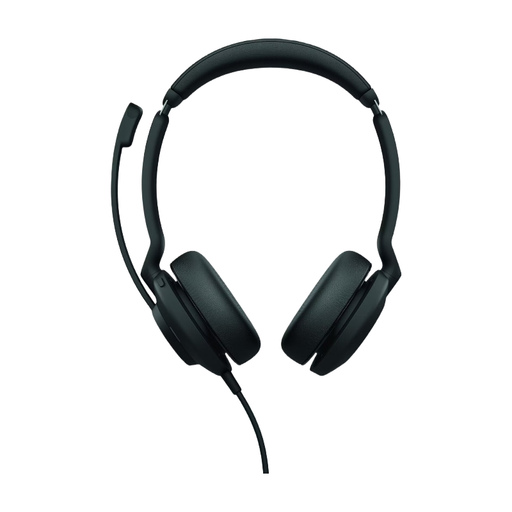 暂无图片
适合通过个人设备参与通话的用户参考。
 暂无图片
适合通过 USB 参与通话的个人用户使用的有线耳机。
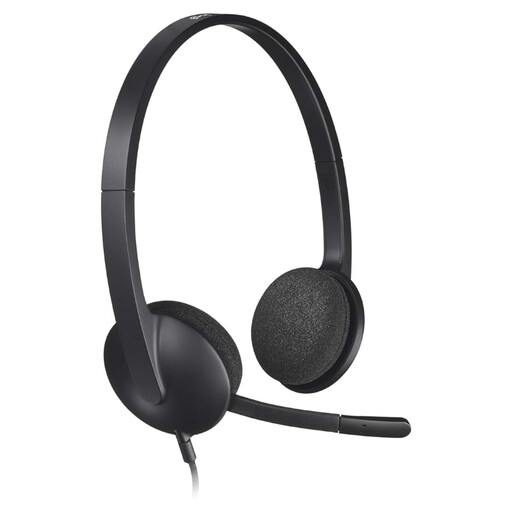 暂无图片
适合需要有线 USB 通话耳机的个人用户参考。
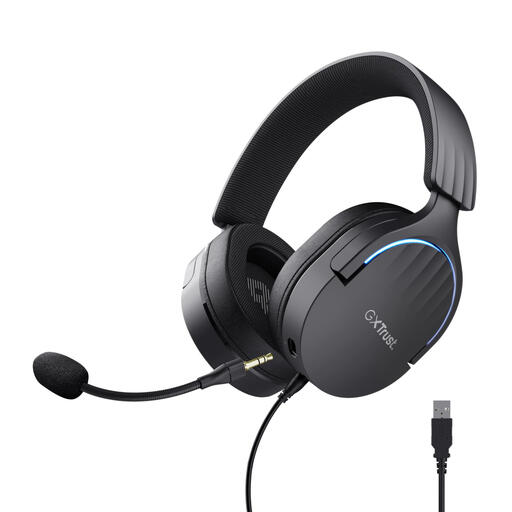 暂无图片
如果一位参与者通过电脑进行交流,这款有线 USB 个人耳机值得考虑。
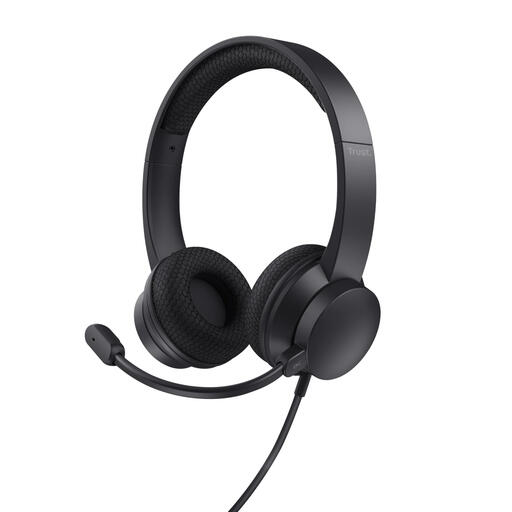 暂无图片
适合通过电脑通话的个人用户参考。
不要未经测试就认定可以:个人耳机的麦克风靠近佩戴者。如果多人共用一台电脑,可以考虑 USB 会议扬声器或其他空间音频方案;请在每个座位上测试收音效果。
在 Teams 中选择正确的麦克风和扬声器;如适用,也请在浏览器中进行相应设置。加入课程前,请确认音频来源和静音状态。Microsoft 支持还介绍了 Teams 的降噪设置;请根据课程中需要保留的声音调整设置。
并非所有会话课程都必须满足这一条件。如果您看重静音同步或其他集成式 Teams 控制功能,请核对具体版本的认证情况。Microsoft 介绍了经过认证的个人外设所支持的这些功能。
并非可以自动录制;购买耳机本身并不意味着获得录音许可。荷兰数据保护局指出,学校和大学必须评估隐私风险,并尽量减少线上视频通话对隐私造成的影响。是否必须开展数据保护影响评估(DPIA),取决于具体数据处理活动的风险等因素;录制前也请查看所在机构的相关政策。
每次使用前,请检查麦克风位置,以及线缆和接口的状况。清洁共用耳垫时,请遵循所选型号制造商的说明。