
Same-day & Next-day Delivery

Quality Guaranteed

Unlock Your Welcome Offers: FREE Delivery | Up to 80% OFF | Free 30-day JoyPlus trial
Download the APP
一款无线鼠标能让桌面更加整洁,也能带来更大的活动空间。不过,并非每种型号都适合所有用户。小巧的无线鼠标便于携带,但长时间工作时可能不够舒适。高 DPI 的游戏鼠标可能拥有令人印象深刻的参数,但对于文字处理来说,30,000 DPI 通常并没有太大意义。
因此,最重要的选择因素不只是价格或外观。更应关注连接方式、外形、供电方式,以及你真正会用到的功能。
DPI 决定了在相同手部移动距离下,光标移动的距离。支持 DPI 调节的鼠标可以让你控制光标速度。对于办公场景,约 800 至 1,600 DPI 通常比较实用。在图像处理、大屏幕或游戏场景中,更高的可调 DPI 可能会更有用。
配备 30,000 或 42,000 DPI 的光学鼠标,并不代表它一定更适合日常使用。还要确认鼠标是否配有 DPI 按键,以及相关设置是否适合你的屏幕、软件和游戏习惯。
使用 AA 或 AAA 电池的鼠标可能可以工作数月,但长期来看仍需要更换电池。可充电鼠标可以避免反复购买电池,但需要及时充电。因此请确认:
电池续航会受到使用方式、连接方式和功能的影响。因此,标注的最长使用时间并不能保证适用于每种工作场景。
右手鼠标并不一定适合左撇子用户。如果你会交替使用左右手,最好选择一款对称鼠标。此外,还要注意鼠标的长度、宽度、高度和重量。
同时检查你的电脑。一款配备 USB 接收器的鼠标需要通过空闲的 USB-A 接口工作。对于没有空闲接口的笔记本电脑和平板电脑,蓝牙鼠标可能更加方便,但配对需要设备支持蓝牙。RF 无线鼠标通常使用 2.4GHz 接收器,连接后往往即可直接使用。
USB 接收器通常使用简单:插入接收器、打开鼠标,然后即可开始使用。不过,请确认笔记本电脑是否有足够的 USB 接口。使用蓝牙鼠标时无需携带接收器,但配对过程可能因设备而异。
同时支持两种连接方式的型号,适合需要在台式机、笔记本电脑和平板电脑之间切换的用户。有些鼠标可以记住多台设备,或同时连接多台设备。对此,请确认具体支持的设备数量,以及切换连接的方式。
光学追踪鼠标使用光学传感器来记录鼠标在表面上的移动。通常,在普通鼠标垫或平整桌面上都能良好工作。对于某些型号来说,反光表面、玻璃表面或非常光滑的表面可能不太适合。
DPI 主要是一项调节功能,并不是衡量品质的标准。对于办公场景而言,顺畅的移动、好用的滚轮和合适的外形,通常比极高的分辨率更加重要。游戏玩家还会关注回报率、重量、可编程按键,以及有线和无线使用方式之间的选择。
一款简单的办公鼠标通常配有两个主按键和一个滚轮。额外按键可用于浏览器导航、快捷操作或游戏。只有在你确实会为这些按键分配功能时,可编程按键才真正有用。
在共享办公空间、图书馆或家庭办公室中,静音鼠标可能更加舒适。不过,请确认商品描述是否明确提到静音按键。“静音”并没有统一标准,不同型号和不同用户对点击声音的感受可能有所不同。
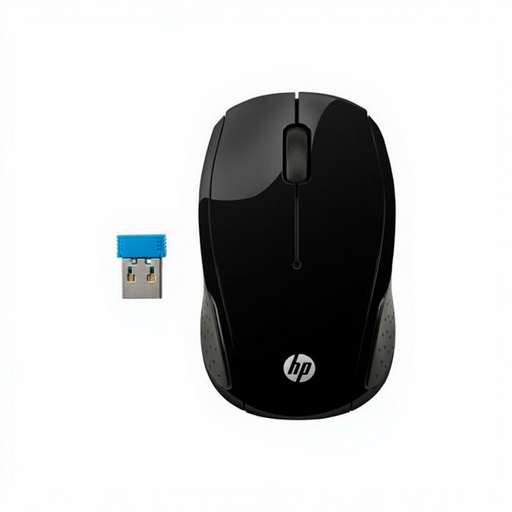
推荐理由:这款产品使用 2.4GHz USB 接收器,采用对称外形,并且根据商品信息附带两节 AAA 电池。因此,它是 Windows 或 Mac 电脑基础使用场景下的实用选择。
参数清晰易懂:1,000 DPI、两个按键和一个滚轮。因此,你无需为可能用不到的功能买单。
对称设计、光学传感器、最远 10 米无线连接范围,并附带电池。
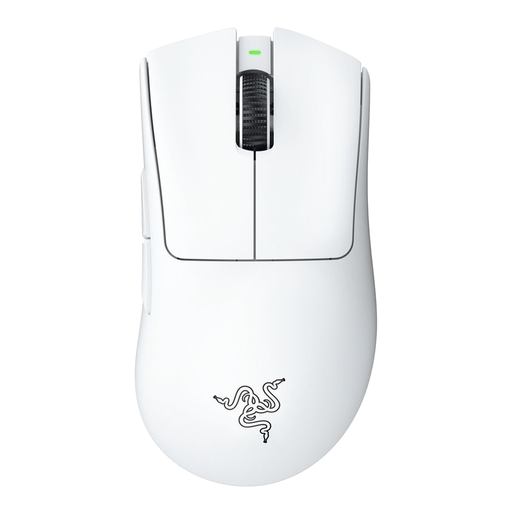
推荐理由:这款无线游戏鼠标面向希望兼顾轻量化、高可调节性和无线游戏体验的用户。鼠标采用右手设计,根据产品规格,重量为 63 克。
除了高 DPI 外,它还提供标称 1,000 Hz 的回报率、五个可编程按键,以及有线或 RF 无线连接方式。
光学传感器最高支持 30,000 DPI、可充电电池,标称续航最长达 90 小时,并采用符合人体工学的右手外形。
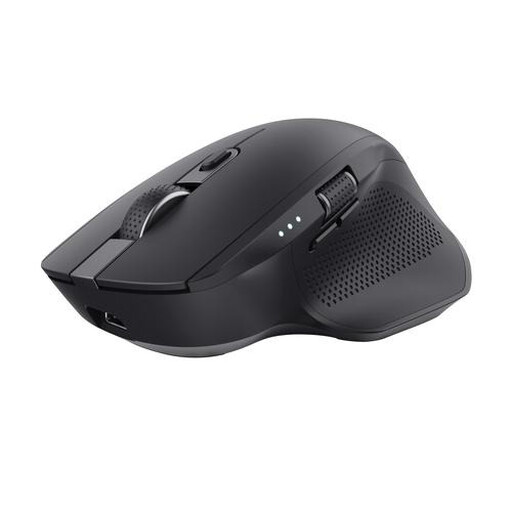
推荐理由:根据商品描述,Ozaa+ 专为办公和家庭多设备使用而设计。RF、两个蓝牙通道、侧向滚轮和大尺寸设计的组合,非常适合处理宽幅电子表格和长篇文档。
多设备连接方案清晰明确:一个 USB 接收器和两个蓝牙连接。同时,鼠标支持充电,因此无需单独购买电池。
最多连接三台设备、静音按键、水平滚轮,以及最高支持 3,200 DPI 的可调光学传感器。
我们整理了一份完整且持续更新的产品清单,其中的产品均符合这些严格的筛选标准以及现行欧洲安全法规。
许多简单的 RF 型号支持即插即用。插入 USB 接收器并打开鼠标即可使用。若要使用可编程按键、灯光或自定义 DPI 配置文件,可能需要安装额外软件。请务必确认其与 Windows、macOS 或 ChromeOS 的兼容性。
使用寿命取决于制造质量、电池类型、点击频率和日常使用情况。使用 AA 电池的型号,根据制造商信息可能可以工作数月;对于可充电鼠标,主要应关注每次充电后的标称使用时间。对于这些商品信息,欧盟法定保修期至少为两年,但这并不代表固定的技术使用寿命。
两种连接方式都不一定自动适合所有用户。蓝牙连接无需占用 USB 接口,非常适合笔记本电脑和平板电脑。带接收器的 RF 鼠标通常可以在台式机或办公电脑上快速安装。经常同时使用这两类设备的用户,可以考虑同时支持蓝牙和 RF 的型号。
