
Vandaag of morgen in huis

Kwaliteit gegarandeerd

Welkomstaanbiedingen ontgrendelen: GRATIS bezorging | Tot 80% korting | Gratis 30 dagen JoyPlus-proefperiode
Download de app
无线鼠标能让桌面更加整洁,搭配笔记本电脑使用也很方便。不过,选购时不能只看价格、外观或很高的 DPI 数值。例如,便宜的鼠标可能需要 USB 接收器,而你的笔记本电脑只有 USB-C 接口。紧凑型鼠标便于携带,但可能不适合长时间使用。功能丰富的游戏鼠标用于简单的办公任务时,也可能价格过高。
因此,请重点关注 连接方式、传感器、手型适配、供电方式和使用目的。这样可以避免使用几个月后又重新购买。
Bluetooth 鼠标可以直接与支持 Bluetooth 的设备配对,通常不需要额外的接收器。对于可用接口较少的笔记本电脑和平板电脑来说,这非常方便。
RF 无线鼠标通常使用 2.4GHz 连接,并搭配小型 USB 接收器。它一般支持即插即用,但会占用一个 USB 接口。因此,请确认你的电脑是否配备合适的 USB-A 接口。部分新款笔记本电脑可能需要转接适配器。
DPI 表示在手部移动幅度相同的情况下,光标在屏幕上的移动速度。高 DPI 鼠标并不代表适合所有用户,也不一定更加精准。对于文字处理、行政工作和网页浏览,1000 至 1600 DPI 通常已经很实用。游戏鼠标有时提供 18,000、26,000 甚至 36,000 DPI,但这些数值主要适合需要精细调节灵敏度的场景。
还要关注是否支持调节 DPI。相比一个实际使用率很低的超高上限,能够灵活调节往往更加实用。
对称鼠标采用左右对称设计,通常适合左手和右手用户使用。这类鼠标灵活性较高,但并非所有对称鼠标的握感都相同。请留意鼠标的长度、宽度、高度,以及是否配备拇指按键和按键的位置。
人体工学鼠标可能采用更明显的单手专用造型。它在办公时可能更加舒适,但右手专用型号不太适合多人共用。
购买前请检查:
光学鼠标使用光学传感器定位。不同桌面材质可能会影响其表现。如果在光滑桌面上的追踪不够稳定,哑光鼠标垫通常是更实用的选择。不要只看 DPI,还要考虑连接类型以及你实际需要的设置。
请注意以下供电方式的区别:
请使用干燥柔软的布清洁传感器、按键和滚轮。如果鼠标设有收纳槽,请将 USB 接收器放在鼠标内。小型接收器很容易丢失。
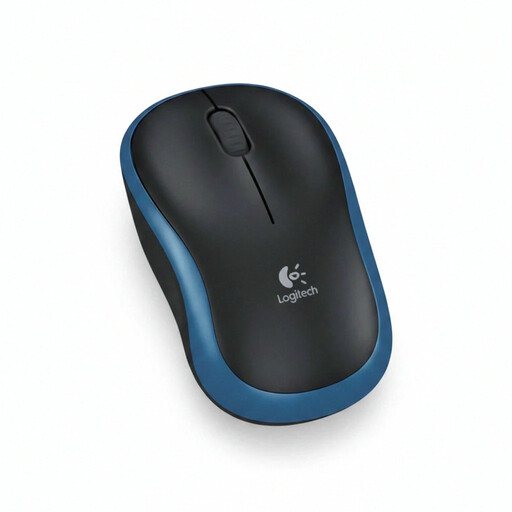
适合该用户类型的原因:用于家庭、学习或简单办公时,这款紧凑型无线鼠标提供简洁实用的基础功能,配备三个按键、一个滚轮和 1000 DPI。
规格清晰易懂:采用 2.4GHz RF 连接、USB 纳米接收器和光学追踪,并附送一节 AA 电池。
对称设计、即插即用安装方式,以及适合搭配笔记本电脑使用的紧凑尺寸。
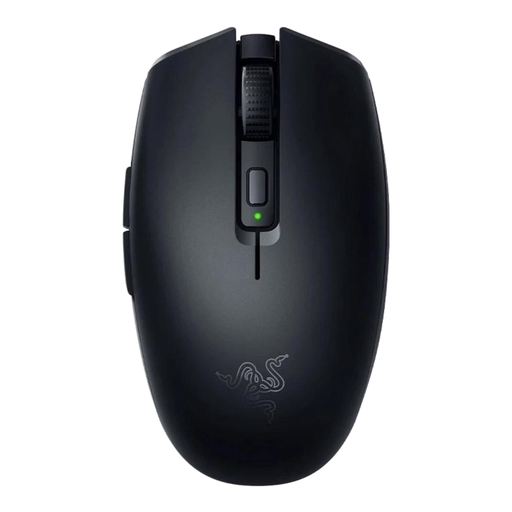
适合该用户类型的原因:这款鼠标同时支持 Bluetooth 和 Razer HyperSpeed Wireless,适合需要在办公场所和游戏设备之间携带鼠标的用户。
你不必受限于单一连接方式。对称外形和较低的标称重量,也让使用选择更加灵活。
18,000 DPI、六个可编程按键,以及通过 Bluetooth 连接时最长可达 1000 小时的标称续航。
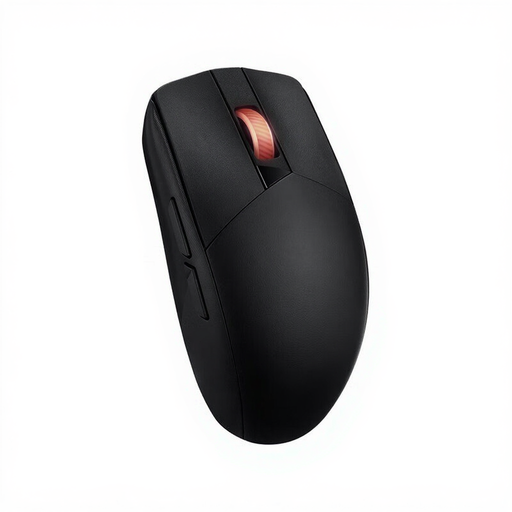
适合该用户类型的原因:对于游戏玩家以及需要多种设置选项的用户,这款无线鼠标同时提供 RF 和 Bluetooth 连接,并配备可编程按键。
选择鼠标不能只看 DPI:这款产品还提供两种无线连接方式、对称设计和可调节操控设置。
光学传感器最高支持 36,000 DPI、五个按键,以及最长可达 450 小时的标称续航。
我们整理了一份完整且及时更新的产品清单,其中的产品均符合这些严格的筛选标准以及现行欧洲安全法规。
对于 办公鼠标 来说,静音点击、可调节 DPI 和舒适的外形通常比灯效或极高的回报率更加重要。根据产品信息,Trust Yvi+ 配备静音按键,支持 800 至 1600 DPI,并采用 RF 连接。
紧凑型鼠标 对学生和笔记本电脑用户来说非常实用。不过,请确认较低的高度和更窄的外形是否适合你的手型。对于经常出行的用户,配备接收器收纳槽或支持 Bluetooth 连接的型号会更加方便。
游戏鼠标 需要重点关注回报率、重量、传感器类型、按键数量和软件支持。高 DPI 数值只有在能够根据显示器、游戏和个人偏好进行调节时,才真正有用。
将 USB 接收器插入合适的 USB 接口,装入电池或为鼠标充电,然后打开电源。许多型号无需安装额外软件。如果鼠标无法使用,请检查电池、电源开关,以及接收器是否正确连接。
这取决于具体型号、电池类型和使用方式。产品信息有时会标注最长数月或数百小时的使用时间。请将其视为特定条件下的标称最长续航。电源开关和自动休眠功能可以帮助降低耗电量。
两者都不是适合所有用户的唯一选择。Bluetooth 鼠标不会占用 USB 接口,非常适合笔记本电脑。RF 鼠标通常通过接收器即可轻松安装。请根据设备接口、兼容性以及你希望搭配使用的设备进行选择。
