
Same-day & Next-day Delivery

Quality Guaranteed

Unlock Your Welcome Offers: FREE Delivery | Up to 80% OFF | Free 30-day JoyPlus trial
Download the APP
一款无线鼠标能让桌面告别线缆缠绕,但并非所有型号都适合每位用户。笔记本电脑用户的需求,往往与处理长篇电子表格或畅玩快节奏游戏的人截然不同。像“静音”、“人体工学”和“长续航”这样的术语,也只有在你核实了背后的具体规格后,才真正有意义。
蓝牙鼠标可直接与支持蓝牙的设备配对使用。这对笔记本电脑和平板电脑来说非常方便,因为你无需 USB 接收器。2.4 GHz 鼠标通常使用一个微型 USB 接收器。这种连接方式对台式机很实用,但如果你的笔记本电脑只有 USB-C 接口且没有适配器,就不太合适了。
因此,请务必检查:
支持蓝牙和 2.4 GHz 的双模鼠标能提供更大的灵活性,但一定要核实其声明的兼容性。例如,Lofree EP115 支持 macOS、Windows、iPadOS、iOS 和 Android,但根据产品信息,它不支持 Mac 设备上的 Boot Camp 双启动模式。
DPI 决定了你移动鼠标时,光标在屏幕上移动的距离。高数值并不一定有用。对于文字处理、上网浏览和照片编辑来说,较低的设置可能更舒适。而在游戏场景中,可调节的 DPI 能帮助你根据不同游戏或任务调整灵敏度。
请注意:
一款普通的笔记本电脑鼠标或办公鼠标,有几种 DPI 档位就足够了。而游戏鼠标通常提供额外的按键、更高的回报率以及通过软件进行的设置。
静音鼠标在共享办公空间、图书馆或家庭办公室中会很受欢迎。根据产品描述,Logitech M330 的点击声比传统鼠标低 90% 以上。这是 Logitech 产品信息中的一项声明,但这并不意味着所有声音都会完全消失。
人体工学也是因人而异的。垂直鼠标可以提供不同的手部姿势,但其尺寸、形状和握持方向必须适合你的手型。因此,请检查该型号是右手设计还是左手设计,以及你需要的是紧凑型还是更大的外壳。
对于固定的台式机配置,2.4 GHz 接收器通常很实用。对于笔记本电脑、平板电脑和智能手机,蓝牙可能更方便。如果你经常在办公电脑、私人笔记本电脑和平板电脑之间切换,那么一款带有独立连接通道的多设备鼠标会非常有用。
同时也要注意标称的有效范围。产品说明中常见的 10 米范围,在实际使用中可能会受到墙壁、金属物体和其他无线设备的干扰。
使用 AA 或 AAA 电池的鼠标,更换电池后即可快速恢复使用。可充电鼠标则无需准备单独的电池,但你需要记得及时充电。请关注以下几点:
根据产品信息,Lofree EP115 内置 800 mAh 电池,充电时间约三小时,标称续航约一个月。实际续航取决于使用情况和连接模式。
轻量化的游戏鼠标有助于快速移动,而较重的办公鼠标可能感觉更稳定。拇指滚轮或水平滚轮在处理宽幅电子表格和时间线时非常有用。可编程按键主要对游戏或常用快捷键有实际意义。
选择人体工学鼠标时,要注意其倾斜角度、掌托和手部方向。垂直造型并非对每个人都自然舒适;请给你的手一些时间来适应这种姿势。
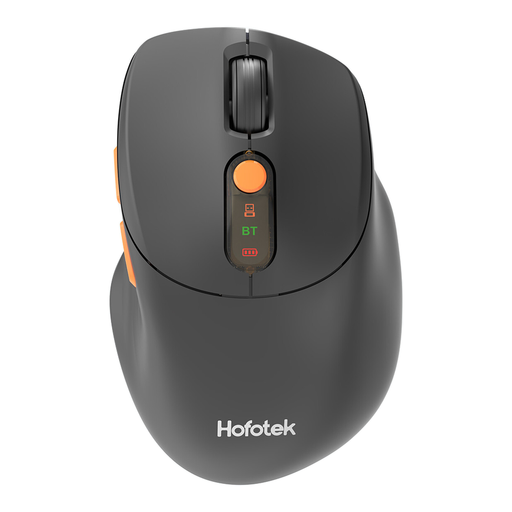
为何适合此画像:这款紧凑型无线电脑鼠标结合了蓝牙 5.1 和 2.4 GHz,适合与笔记本电脑、PC 或 Android 设备进行基础使用。
鼠标提供 800 到 4000 的五档 DPI,并根据产品描述采用静音点击结构,而非单一的固定灵敏度。
根据产品规格,重量仅 62 克,可连接最多三台设备,并附带一节 AA 电池。
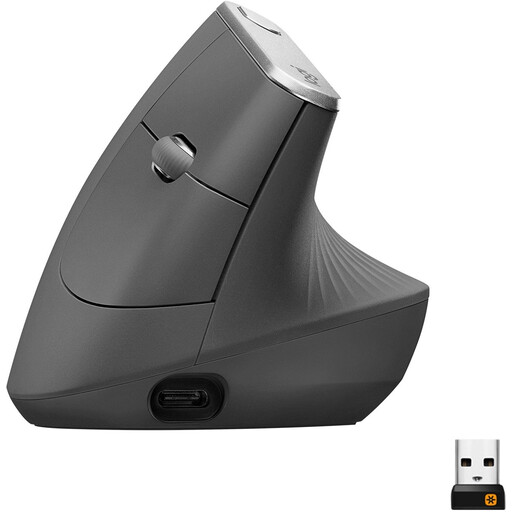
为何适合此画像:垂直造型、蓝牙和 2.4 GHz 连接以及可充电电池,非常适合长时间办公和多设备使用。
产品规格明确标注了右手垂直造型、可调节 DPI 以及通过蓝牙或 USB 接收器的兼容性。
4000 DPI、可充电电池、快速充电功能以及标称 10 米无线范围。
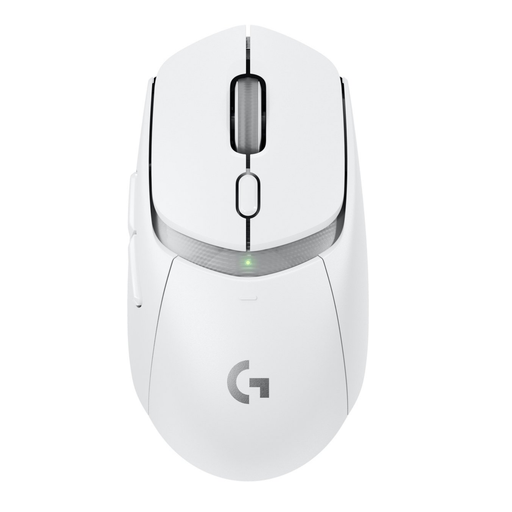
为何适合此画像:这款型号专为需要轻量化鼠标、可编程按键以及在 LIGHTSPEED 和蓝牙之间切换的玩家而设计。
连接技术、六个按键和可调节灵敏度均已单独列出,因此你不会仅凭 DPI 数值来选择。
根据产品说明,搭载 HERO 25K 传感器、六个可编程按键,使用一节 AA 电池标称续航超过 300 小时。
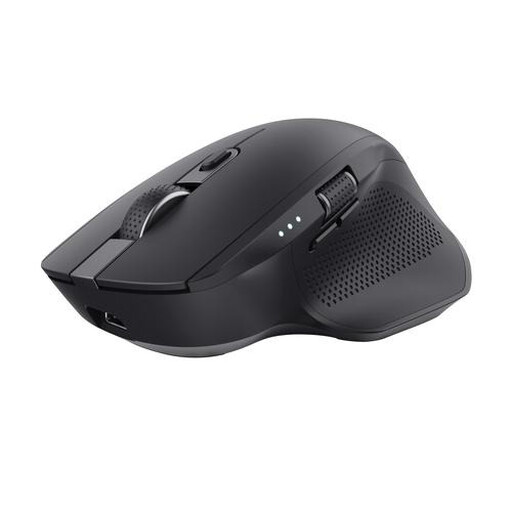
为何适合此画像:需要在笔记本电脑、台式机和平板电脑之间切换的用户,将获得最多三台设备的支持以及一个用于水平滚动的额外滚轮。
静音按键、蓝牙和 RF 连接以及可充电电池均被具体列出,而非仅作为笼统的舒适性声明呈现。
高达 3200 DPI、六个按键、侧向滚轮,并根据产品信息兼容 Windows、macOS 和 Chrome OS。
我们整理了一份完整且最新的产品清单,这些产品完全符合这些严格的筛选标准以及现行的欧洲安全法规。
这因型号而异。请检查其声明的操作系统支持和连接方式。带有蓝牙和 USB 接收器的鼠标通常提供更多连接选择,但 USB-A 接收器在某些 MacBook 上可能需要一个适配器。
这从高强度使用下的几周到几个月甚至更长时间不等。可充电电池需要充电时间;使用 AA 电池的型号更换后即可立即使用。同时也要检查标称续航是基于蓝牙、2.4 GHz 还是特定的休眠模式。
是的,只要鼠标具备合适的连接、精准的传感器、可调节的 DPI 和足够的按键。对于竞技游戏,用户通常会选择低延迟的 2.4 GHz 连接。而对于办公、旅行和日常笔记本电脑使用,蓝牙和静音点击可能更为重要。
