
Same-day & Next-day Delivery

Quality Guaranteed

Unlock Your Welcome Offers: FREE Delivery | Up to 80% OFF | Free 30-day JoyPlus trial
Download the APP
一款无线鼠标能让你的桌面操作更加自由,但并不是每种型号都适合所有用户。小巧的鼠标便于搭配笔记本电脑使用,而大尺寸人体工学鼠标则更适合长时间办公。此外,连接方式、电池续航和适用手型在实际使用中也会带来明显差异。
因此,请留意以下常见误区:
无线 Bluetooth 鼠标非常适合笔记本电脑、平板电脑以及没有空闲 USB 接口的设备。不过,请确认你的操作系统和 Bluetooth 版本受产品支持。通过 USB 接收器实现的 RF 连接通常支持即插即用,非常适合台式电脑或办公电脑。
多设备鼠标则更进一步。你可以同时连接笔记本电脑、台式电脑和平板电脑,并在不同设备之间切换。根据产品描述,Trust Ozaa+ 最多支持通过 USB 接收器和 Bluetooth 连接 3 台设备。如果你经常在办公室和家中书桌之间切换,这项功能尤其方便。
DPI 是 dots per inch(每英寸点数)的缩写,用于表示在相同手部移动幅度下,指针移动的距离。一款支持 DPI 调节的鼠标能提供更大的灵活性:
不要只看最高 DPI 数值。对于日常使用而言,清晰易用的 DPI 按键、合适的外形和稳定的连接通常更加重要。
一款人体工学鼠标应当贴合你的手型和使用姿势。请关注鼠标的尺寸、重量以及拇指按键的位置。垂直鼠标,例如 Logitech MX Vertical 或 Razer Pro Click V2 - Vertical Edition,采用倾斜式外形,使用感受与传统鼠标有所不同。
根据 Logitech 自行开展的研究,MX Vertical 可能有助于降低肌肉活动;这属于品牌宣传声明,并不代表对每位用户都能产生相同效果。因此,请将人体工学特性视为产品规格,而不要把它当作医疗解决方案。
左手鼠标或左右手通用型号可以避免买到仅为右手设计的产品。请务必在技术参数中确认这一点。Logitech Signature M650 L 专为手掌较大的左手用户设计。
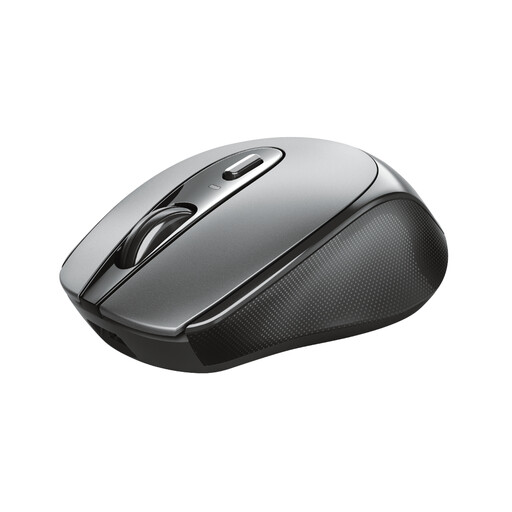
为什么适合这类用户:这款小巧的无线鼠标适合居家办公、学习以及外出使用。根据产品规格,其外形适用于左手和右手用户。
无需依赖独立电池:鼠标内置电池,并配备 USB-C 接口。DPI 可在 800、1,200 和 1,600 之间调节。
2.4GHz 连接,覆盖距离最远 10 米;配备 4 个按键,并设有 USB 接收器收纳空间。
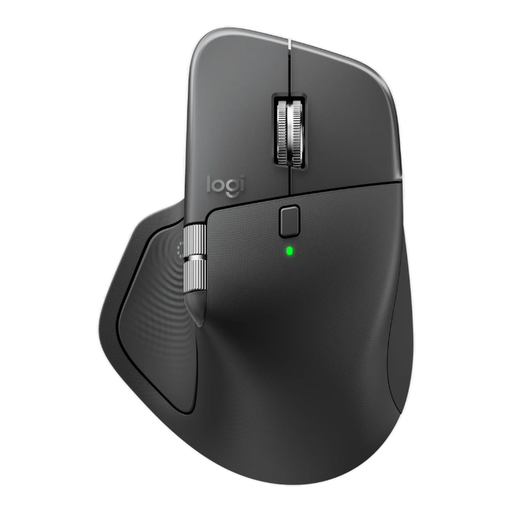
为什么适合这类用户:这款型号面向高强度办公场景,适合需要使用多台设备、大量滚动操作以及更多自定义功能的用户。
选择它不只是因为 DPI:你还可以获得 Bluetooth、Logi Bolt 接收器、横向滚动功能以及可自定义按键。
内置可充电电池,最高 8,000 DPI,支持 3 台设备,并根据产品规格提供静音点击功能。
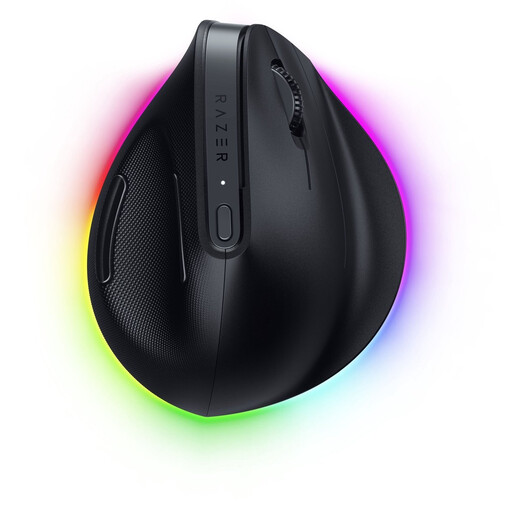
为什么适合这类用户:垂直外形、可编程按键以及 Bluetooth 与 HyperSpeed 双连接方式,非常适合既办公又游戏的用户。
产品规格明确说明这是一款右手鼠标。如果你习惯用左手操作,就能避免买错产品。
最高 30,000 DPI 传感器,6 个按键,内置可充电电池,并支持连接多台设备。
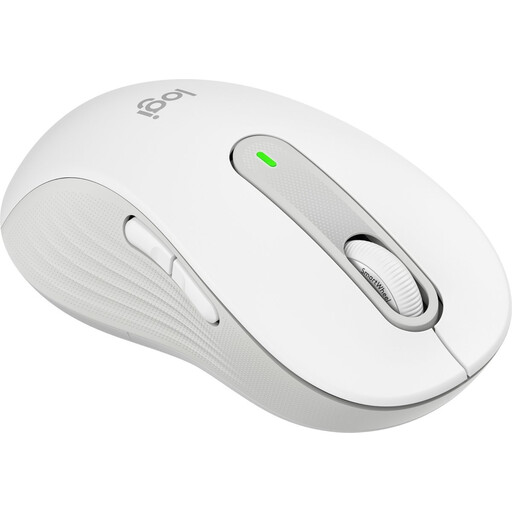
为什么适合这类用户:这款型号专为手掌较大的左手用户设计,适合搭配笔记本电脑和办公设备使用。
产品明确标注了适用手型和尺寸。因此,你无需将标准右手鼠标勉强调整为左手使用。
支持 Bluetooth 和 RF 连接,采用 Logitech SilentTouch 静音技术,并根据产品标注使用 1 节 AA 电池时最长续航 2 年。
我们整理了一份完整且及时更新的产品清单,其中的产品均严格符合上述筛选标准以及现行欧洲安全法规。
不一定。Bluetooth 鼠标要求笔记本电脑支持 Bluetooth。RF 鼠标则需要 USB 接收器。此外,还要检查操作系统的兼容性,尤其是在使用 ChromeOS、macOS 和平板电脑时。
这取决于具体产品。制造商有时会标注数月或数年的续航时间,但实际续航还会受到使用频率、休眠模式和电池类型的影响。可充电鼠标无需频繁更换电池,但需要定期充电。如果 RF 鼠标配有接收器收纳槽,建议将 USB 接收器收纳在鼠标内部。
不是。“静音点击”通常意味着根据产品规格,点击声有所降低。滚轮滚动声以及鼠标与桌面接触时产生的声音仍然可能听见。对于共享办公空间来说,静音鼠标确实是实用之选,但前提是其外形和连接方式也符合你的使用需求。
