
Vandaag of morgen in huis

Kwaliteit gegarandeerd

Welkomstaanbiedingen ontgrendelen: GRATIS bezorging | Tot 80% korting | Gratis 30 dagen JoyPlus-proefperiode
Download de app
无线鼠标能让桌面更整洁,也适合居家办公、学习或外出使用。不过,并不是每款无线电脑鼠标都适合日常使用。有些型号虽然小巧,但握持起来可能不够舒适。静音鼠标在办公室里很方便,但可能只能通过 USB 接收器连接。蓝牙鼠标可以免去接收器,却需要确认笔记本电脑或平板电脑是否兼容。
因此,挑选时不要只关注外观或很高的 DPI 数值。购买无线鼠标时,以下 3 个误区非常常见。
DPI 决定光标在屏幕上的移动速度。数值越高,并不代表一定更精准或更舒适。对于文字处理、表格和上网等场景,可调节至约 800 至 1600 DPI 通常比较实用。面对更大尺寸的屏幕或使用特定软件时,较高的设置可能会更方便。
因此,请确认鼠标是否支持可调节 DPI。例如,Trust Primo 支持 1000 至 1600 DPI 的设置。根据产品规格,Lofree Wavy Chips 支持 800 至 3600 DPI,并提供 5 个档位。
“静音”在不同品牌和型号中的含义可能有所不同。请查看产品信息是否明确标注 silent buttons、静音点击或 Silent Touch 技术。在共享办公区、图书馆或开放式办公室中,这一点尤其重要。
根据产品描述,Logitech M330 Silent Plus 的噪音相比传统鼠标降低超过 90%。这是 Logitech 提供的产品说明,请将其视为标注的产品规格,而不是适用于所有音量水平的普遍保证。
USB 接收器鼠标通常只需将小型接收器插入 USB 接口即可使用。对于接口较少的轻薄型笔记本电脑,蓝牙鼠标可能更加实用。不过,请确认蓝牙版本以及操作系统是否支持。
通过 2.4 GHz 连接的 RF 无线技术与蓝牙并不相同。有些型号同时支持两种方式,例如 Trust Ozaa+ 和 Lofree EP115。对于需要在笔记本电脑、台式电脑和平板电脑之间切换的用户来说,这类鼠标更加灵活。
请确认以下信息:
可收纳在鼠标内部的接收器能降低遗失风险。多款 Trust 型号都具备这一设计。
短时间使用时,小巧的鼠标可能更加轻便。对于一整天的工作来说,鼠标形状的重要性至少不亚于重量。请注意以下几点:
“人体工学”等术语描述的是设计理念,并不代表一定能带来某种效果。根据产品信息,Logitech MX Vertical 的倾斜角度为 57 度。Trust Bayo II 同样采用 57 度垂直角度。请根据鼠标形状、惯用手和个人体验进行选择;如果长时间使用感到不适,请适当休息并调整工作环境。
使用 AA 或 AAA 电池的鼠标通常可以运行较长时间,更换电池后即可继续使用。可充电鼠标无需使用一次性电池,但需要定期充电。
请比较:
电池续航时间取决于使用方式。“最长可达 12 或 24 个月”等表述,是制造商在特定条件下给出的最大值。
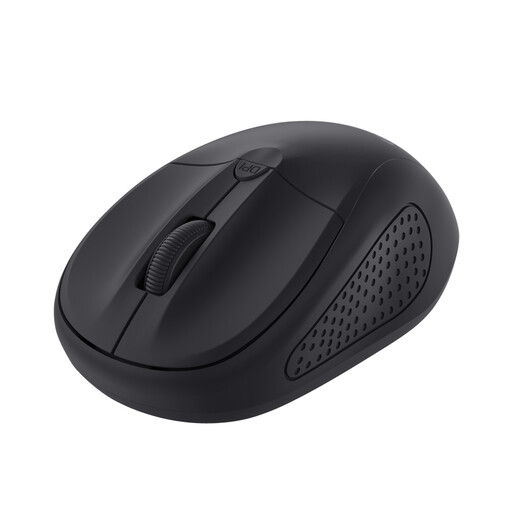
适合该用户类型的原因:这款紧凑型光学鼠标采用简洁的 3 按键设计,并配有滚轮。对称造型适合左手和右手使用,标称连接范围为 6 米。
1000 至 1600 DPI 的可调节设置,让光标速度一目了然。USB 接收器和电源开关让安装与日常使用都更加简单。
尺寸紧凑,配备光学传感器,最高支持 1600 DPI,左右手均可使用。
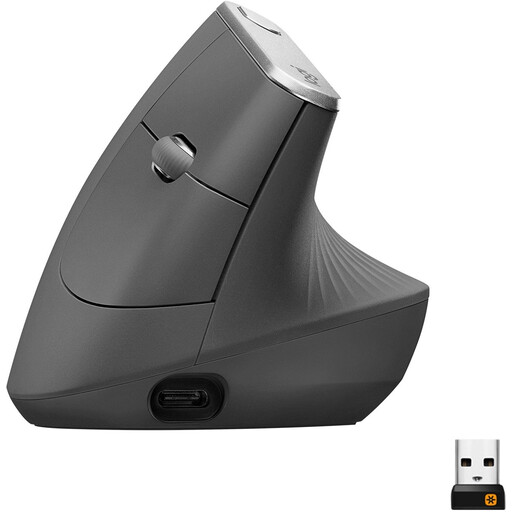
适合该用户类型的原因:垂直造型、蓝牙和 2.4 GHz 连接、最高支持 4000 DPI 的可调节传感器,以及可充电电池,适合追求丰富功能和多种连接方式的用户。
产品清晰标注了可用的连接方式,因此不必只能依赖 USB 接口。产品规格中也明确展示了其特殊造型,与标准鼠标有所不同。
支持蓝牙和 USB 接收器,配备可充电电池,支持 4000 DPI,标称连接范围为 10 米。
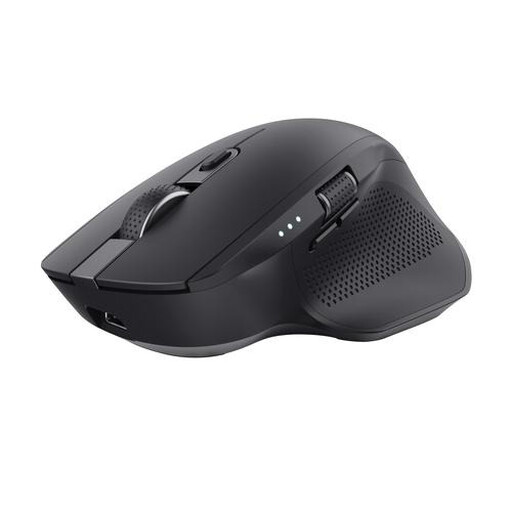
适合该用户类型的原因:根据产品信息,这款尺寸较大的鼠标可通过 USB 接收器和 2 个蓝牙通道连接最多 3 台设备。横向滚动功能非常适合浏览宽幅表格和时间轴。
产品明确标注了连接方式和可连接的设备数量。此外,鼠标配备可充电电池,不必依赖单独购买的 AA 或 AAA 电池。
最高支持 3200 DPI,配备静音按键和可充电电池,并支持宽幅文档横向滚动。
我们整理了一份完整且最新的产品清单,其中的产品均符合这些严格的筛选标准以及现行欧洲安全法规。
不一定。使用 USB 接收器的型号需要配备合适的 USB 接口或适配器。蓝牙鼠标只有在笔记本电脑支持蓝牙且操作系统兼容时才能使用。还请确认产品是否按说明附带接收器,或是否支持蓝牙配对。
这取决于具体型号、电池类型和使用方式。制造商有时会标注最长使用时间,例如使用 AA 电池的型号最长可使用 12 或 24 个月。可充电鼠标通常会标明每次充电后的预计使用时间。请将这些数值视为参考,并确认产品是否支持自动关机或睡眠模式。
可以,只要鼠标的形状、点击声音和连接方式符合你的工作需求。在共享办公空间中,静音鼠标会更加舒适。处理表格时,带有额外按键或横向滚轮的鼠标可以节省时间。如果经常在多台设备之间切换,支持蓝牙和 USB 接收器的多设备鼠标会更实用。
