
Vandaag of morgen in huis

Kwaliteit gegarandeerd

Welkomstaanbiedingen ontgrendelen: GRATIS bezorging | Tot 80% korting | Gratis 30 dagen JoyPlus-proefperiode
Download de app
乍看之下,无线键鼠套装似乎很好挑。但不少买家容易被低价、醒目的 DPI 数值或“静音打字”的宣传吸引,结果买回家才发现,套装并不适合自己的笔记本电脑、办公环境或键盘布局。
对于居家办公者、学生和上班族来说,尤其要留意以下三个常见误区:
USB 无线鼠标通常通过 2.4GHz 接收器连接。将接收器插入 USB-A 接口后,通常就能立即使用。这种连接方式适合固定办公桌和许多台式电脑。
蓝牙鼠标可直接连接笔记本电脑、平板电脑或其他兼容设备,无需单独的接收器。不过,不同操作系统的配对方式可能有所不同。同时支持 USB 接收器和蓝牙的型号,使用起来更加灵活。
还要留意多设备连接功能。根据产品信息,Rapoo 9010M 可通过 2.4GHz 和 Bluetooth 4.0/5.0 连接最多 4 台设备。Trust Yvi+ Multi-Device 最多支持连接 3 台设备。如果你需要在笔记本电脑、台式电脑和平板电脑之间切换,这项功能就很实用。
购买前务必确认键盘布局。QWERTY 键盘和 AZERTY 键盘的字母、标点符号和特殊按键位置各不相同。
产品系列中常见的布局包括:
对于荷兰用户来说,US 或 UK QWERTY 布局通常比较熟悉。不过,如果你需要使用特定按键,例如欧元符号键、重音符号或数字键盘,请仔细查看商品图片和规格说明。
在共享办公室、图书馆或办公环境中,静音鼠标会很实用。不要只看“静音”字样,还要确认静音设计针对的是鼠标按键、滚轮,还是也包括键盘。
DPI 表示光学传感器的灵敏度。对于日常使用,800 至 1600 DPI 通常已经足够。如果你会在大屏幕和小尺寸笔记本电脑之间切换,可调 DPI 会更方便。例如,Trust Yvi+ 可在 800 和 1600 DPI 之间切换;Rapoo 9010M 则提供多个档位,最高可达 2400 DPI。
鼠标造型同样重要。小巧的鼠标便于随身携带,而尺寸较大、适合右手或采用垂直设计的鼠标,可能提供更好的支撑。还要确认鼠标是否适合左手和右手使用。人体工学鼠标可能更贴合手部,但合适与否还取决于手掌大小、握持方式和工作姿势。
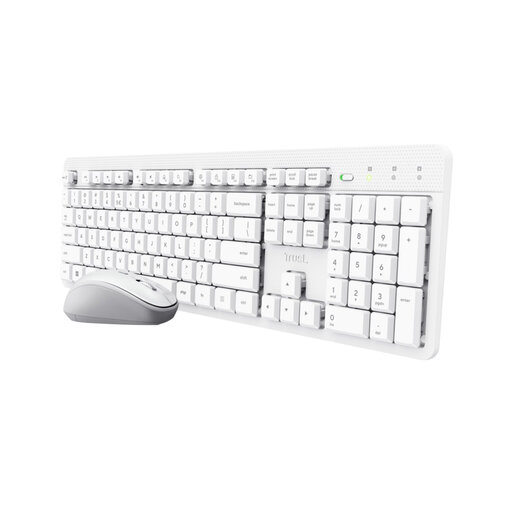
适合这类用户的原因:这款套装适合居家、办公室或学习时日常使用。US/QWERTY 键盘布局搭配一个 USB 接收器,安装简单省心。
产品信息显示,这款套装配备静音按键和静音鼠标按键,支持 800–1600 DPI 调节,并可通过一个接收器即插即用。
采用无线 RF 连接,配备多媒体按键和可调节倾斜角度的键盘支架,并兼容 Windows、macOS、Linux 和 Chrome OS。
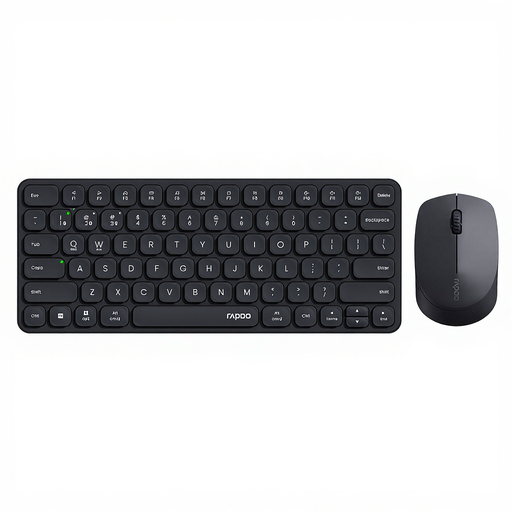
适合这类用户的原因:如果你希望用一套键盘和鼠标连接多台设备,这款组合会很合适。
这款套装同时支持 2.4GHz 和 Bluetooth 4.0/5.0,因此不必只依赖 USB-A 接口。
最多支持连接 4 台设备,配备静音低矮剪刀脚按键,鼠标支持 800 至 2400 DPI 调节。
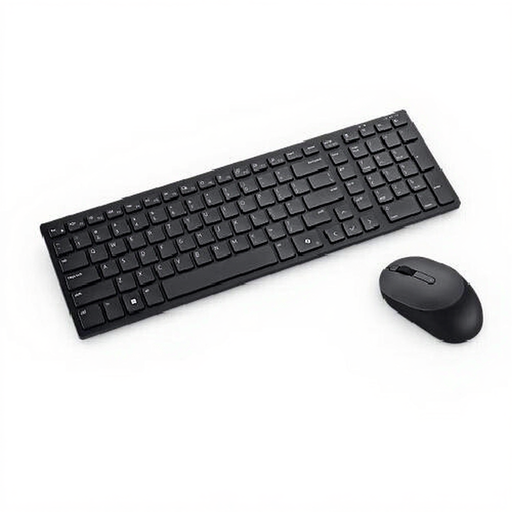
适合这类用户的原因:这款套装适合需要全尺寸键盘、数字键盘和 AZERTY 布局的办公用户。
产品描述明确标注了比利时 AZERTY 布局,并支持 Bluetooth 5.1 和通过 USB 实现的 RF 连接。
全尺寸设计,配备多媒体按键和可编程按键,采用防泼溅结构,并配有 4020 DPI 光学鼠标。
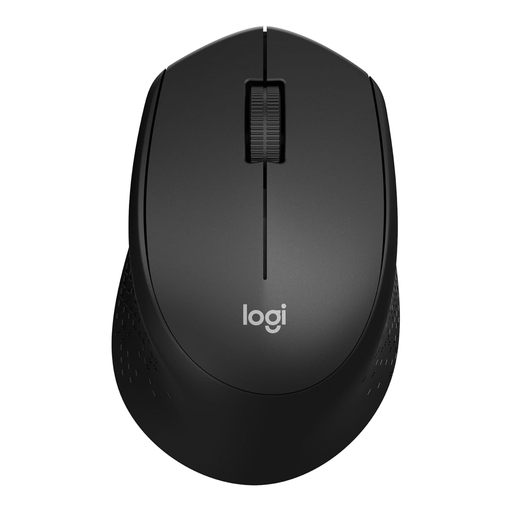
适合这类用户的原因:如果你已经有键盘,主要想为笔记本电脑或办公室添置一款更安静的鼠标,单独购买鼠标能更精准地满足需求。
据 Logitech 介绍,这款鼠标的点击声比普通鼠标低至 90%。产品信息还显示,它配备 USB 纳米接收器,有效距离最远可达 10 米。
采用适合右手的造型和光学追踪技术,配备 3 个按键;据 Logitech 标称,电池续航最长可达 24 个月。
我们整理了一份完整且最新的产品清单,所列产品均符合这些严格的筛选标准和现行欧洲安全法规。
不一定。请确认笔记本电脑是否支持蓝牙,或是否有空闲的 USB-A 接口可插入接收器。如果笔记本电脑只有 USB-C 接口,你可能需要使用转接器。此外,也要确认套装支持的操作系统和键盘布局。
续航时间因型号、使用频率和电池类型而异。部分产品信息标注的续航时间从几个月到几年不等。这些都是厂商提供的参考数据;频繁打字、频繁点击以及长时间不关闭设备,都可能缩短实际续航。使用电源开关和自动休眠功能,有助于降低耗电量。
对于使用 AA 或 AAA 电池的鼠标,主要的持续支出是更换电池。续航较长的型号有助于减少这类开支;充电式鼠标则能减少一次性电池的使用,但有时购买价格更高。因此,比较时不要只看售价,还要考虑电池类型、标称续航时间和自己的日常使用习惯。
