Vandaag of morgen in huis

Kwaliteit gegarandeerd

Welkomstaanbiedingen ontgrendelen: GRATIS bezorging | Tot 80% korting | Gratis 30 dagen JoyPlus-proefperiode
Download de app
一款无线键盘能为桌面腾出更多空间,也能省去一根线缆。不过,并非所有型号都适合相同的使用场景。适合居家办公的静音键盘布局,与用于游戏或编程的无线机械键盘有着不同的要求。
大多数购买误区通常源于以下 3 个简单的疏忽:
@、" 和 € 等符号可能位于不同位置。不要只看标题中是否写有“QWERTY 键盘”,还要确认语言和实体布局。US 布局通常采用 ANSI 结构,其 Enter 键和 Shift 键与欧洲 ISO 布局有所不同。对于荷兰用户而言,这一点会影响日常打字、编程以及标点符号的使用体验。
如果你使用 Mac,还要注意是否配备 Mac 专用按键,以及这些按键是否正常工作。即使都通过蓝牙连接,Mac 键盘的按键标识也可能与Windows 键盘不同。对于 Surface Pro 来说,是否兼容具体型号,比仅仅标注“平板键盘”更加重要。
无线键盘可以通过多种方式连接:
多设备键盘可以节省桌面空间,但要确认实际能够同时配对多少台设备。“兼容多台设备”并不一定意味着可以通过一个按键快速切换。
全尺寸键盘配备数字小键盘,适合处理电子表格、会计工作和数字输入,但占用的桌面空间也更多。75% 的紧凑型键盘通常会保留方向键和功能键行,同时去除数字小键盘。
此外,还要关注按键类型:
对于可充电键盘,电池容量、充电接口以及充电时能否继续使用都很重要。制造商标注的续航时间会受到灯光、连接模式和使用强度的影响。因此,应将标称续航视为特定条件下的产品规格,而不是固定的实际使用时长。
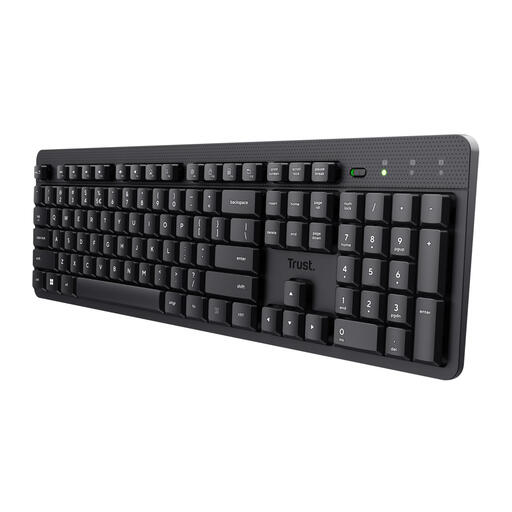
为什么适合这类用户:这款全尺寸型号配备静音薄膜按键、数字小键盘和 USB 接收器,适合简单的日常使用。
产品信息清楚标明了 US QWERTY 布局、薄膜按键类型和电池供电方式。因此,你可以提前确认它并非蓝牙或机械键盘。
根据产品描述,它配备静音低键帽、数字小键盘,拥有最远 8 米的无线连接距离,并采用防泼溅设计。
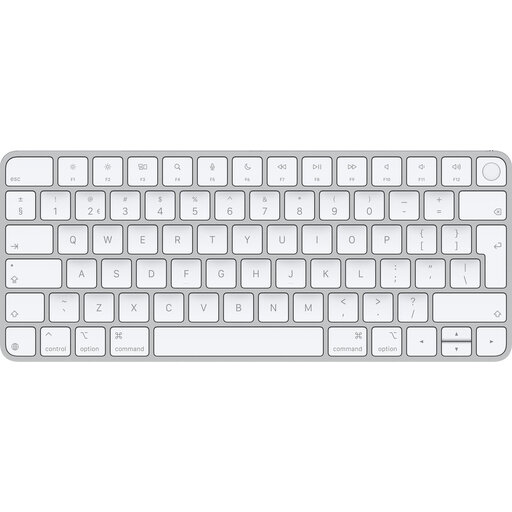
为什么适合这类用户:使用 Apple Silicon 电脑的 Mac 用户可以获得一款轻薄的 QWERTY 键盘,并享受自动配对和 Touch ID 功能。
产品明确标注了系统要求:macOS 11.4 或更高版本,并且需要 Apple Silicon 芯片。这样可以避免只看品牌,而忽略兼容性检查。
支持蓝牙和 USB-C 充电,标称续航时间约为 1 个月,并可在兼容的 Mac 上使用 Touch ID。
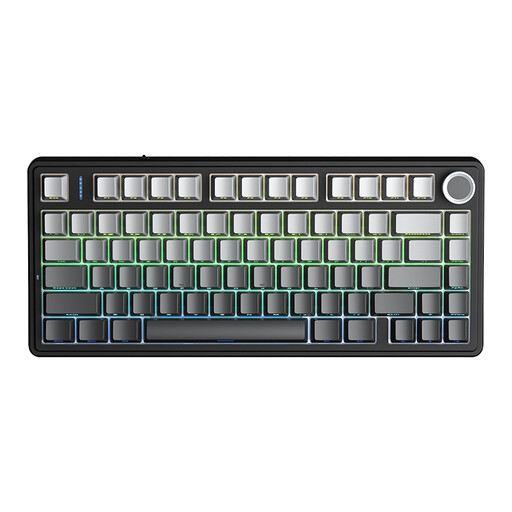
为什么适合这类用户:对于追求紧凑尺寸、机械轴体和多种连接方式的游戏玩家及程序员来说,这款键盘采用 75% 布局。
规格中明确列出了 Bluetooth 5.0、2.4GHz 和 USB 连接方式,并配备支持热插拔的底座。不过,购买前仍需确认 US 布局以及桌面是否有足够空间。
根据产品信息,它拥有 81 个按键、RGB 灯光、可编程按键、多功能旋钮以及 4000mAh 可充电电池。
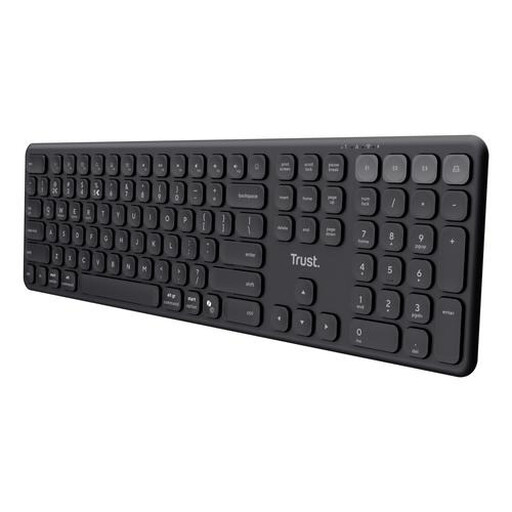
为什么适合这类用户:适合需要在笔记本电脑、平板电脑和智能手机之间切换,同时又想使用带数字小键盘的全尺寸键盘的用户。
产品明确标注了连接数量:1 个 USB 接收器和 3 个蓝牙通道。同时,US QWERTY 布局以及不配备背光的特点也写得十分清楚。
支持连接 4 台设备,配备静音剪刀脚按键,支持 USB-C 充电,并兼容 Windows、macOS、iOS 和 Android。
我们整理了一份完整且实时更新的产品清单,其中的产品均完全符合这些严格的筛选标准以及现行的欧洲安全法规。
不一定。配备 USB 接收器的型号通常使用 2.4GHz 连接,并需要设备拥有空闲 USB 接口。蓝牙键盘则可直接与支持蓝牙的设备配对。对于平板电脑和智能手机,还要确认其操作系统是否受支持。
这取决于电池类型、使用方式和灯光设置。根据产品规格,可充电键盘可能续航数天、数周或数月。开启灯光通常会缩短使用时间。使用普通电池的型号,其续航则取决于电池类型和使用情况。请将标称数值视为特定条件下的参考时长。
可以,但要注意噪音水平和所选轴体。有些机械按键声音比较明显,而另一些型号则更加安静。在共享办公空间中,静音薄膜按键或剪刀脚按键通常更实用。此外,还要确认键盘布局、尺寸,以及是否需要数字小键盘。