
也负责调色的剪辑师
你会亲自把控舞台演出素材的最终色彩,并根据 SDR 或 HDR 输出调整显示器设置。Adobe 将 Direct Rec.709 描述为 Premiere 中的 SDR 设置。


先根据预期的 SDR 或 HDR 输出格式做选择,再确定你的工作重点是剪辑,还是也要进行严谨的色彩校准。对于 SDR,Adobe 将 Direct Rec.709 描述为适用于 Rec.709 工作流的设置;如果经常需要严谨地评估色彩,也可以考虑显示器的校准功能。屏幕更大并不意味着像素更多或色彩更准确,合适的屏幕尺寸和 USB-C 供电能力则取决于你的工作空间和电脑。
你会亲自把控舞台演出素材的最终色彩,并根据 SDR 或 HDR 输出调整显示器设置。Adobe 将 Direct Rec.709 描述为 Premiere 中的 SDR 设置。
你需要评估舞台灯光变化和暗部细节。对比度参数应作为型号规格进行比较,而不是保证实际素材显示效果的依据。
你希望能并排查看原始素材、时间线和详细参考资料。屏幕尺寸、分辨率以及显示器与剪辑电脑的连接方式,都会影响哪种布局更实用。
先确定最终要输出 SDR 还是 HDR,再比较色彩设置、窗口布局空间,以及显示器与剪辑电脑的连接方式。
| 关注要点 | 选购时留意 | 哪些人尤其需要关注? |
|---|---|---|
| 色彩与输出格式 | 确定输出格式是 SDR/Rec.709 还是 HDR;分别比较色彩模式和校准功能。 | 如果我会亲自把控最终色彩,就需要适合输出格式的设置;约 33% 的消费者将色彩校准列为首要考虑因素。 |
| 暗光舞台场景 | 在相近条件下比较对比度参数,并根据预期输出格式评估 HDR 支持情况。 | 遇到暗部与明亮舞台灯光并存的场景时,我需要看清阴影细节;约 27% 的消费者优先考虑暗场景的显示效果。 |
| 参考素材的显示空间 | 分别比较屏幕对角线尺寸和分辨率,并确认桌面空间是否适合所需的窗口布局。 | 如果我需要同时打开素材、时间线和参考资料,桌面布局就很重要;约 20% 的消费者将工作空间列为首要考虑因素。 |
| 连接与供电 | 确认视频输出和输入接口;如果使用笔记本电脑,还要将所需充电功率与具体型号的供电能力进行比较。 | 连接剪辑电脑时,我需要确认视频传输和供电是否兼容;约 20% 的消费者将连接方式列为首要考虑因素。 |
仅支持 HDR 并不能说明显示器适合你的画面评估工作流。适用哪些功能,取决于输出工作流和实际用途。
先确定最终要输出 SDR 还是 HDR,再对照输出目标比较相关规格。
标注的色域覆盖率本身并不能说明你手上的具体产品在剪辑时经过了怎样的设置或校准。
对比具体型号的色彩模式;如果需要严谨调色,也要了解它提供哪些校准功能。
根据厂商信息,27 英寸的 ASUS PA279CRV 和 31.5 英寸的 BenQ PD3205U 分辨率均为 3840 × 2160 像素。不过,屏幕更大也需要更多桌面空间。
除了屏幕对角线尺寸,也要考虑所需的窗口布局和可用空间。
各型号标注的供电功率有所不同。EIZO CS2740 最高支持 60 W 供电,ASUS PA279CRV 则为 96 W。
确认电脑的视频输出是否受支持,并检查显示器能否满足电脑所需的供电功率。
如果你想选一台更大的 4K 显示器来剪辑并查看参考素材,可以考虑对比 PD3205U。
如果定期进行色彩检查时需要硬件校准,ColorEdge CS2740 值得纳入对比。
据厂商介绍,ProArt PA279CRV 将 27 英寸 4K 屏幕、色彩预设和 USB-C 接口融为一体。
如果你正在考虑购买一台用于查看暗场景的 27 英寸 4K 显示器,可以对比 UltraFine 27UQ850V-W。
UltraSharp U2723QE 是一款 27 英寸 4K USB-C 集线器显示器,可与其他桌面办公方案进行比较。
本次推荐面向需要并排查看素材、时间线和参考资料的剪辑场景;各型号的屏幕尺寸、分辨率和接口有所不同。
 暂无图片
这款 27 英寸 4K 显示器适合需要并排查看画面和参考资料的剪辑工作空间。产品信息标注支持出厂校准、97% DCI-P3 色域覆盖率,以及带 DP Alt Mode 的 USB-C 接口。
 暂无图片
如果你想并排排布多个剪辑窗口,这款超宽屏或许适合你。产品信息标注屏幕尺寸为 40 英寸,分辨率为 5120 × 2160 像素,采用 IPS 面板,刷新率为 100 Hz,并支持 PIP/PBP;此外还标注 sRGB 色域覆盖率为 99%、ΔE 小于 2,以及支持 65 W Power Delivery 的 USB-C 接口。
 暂无图片
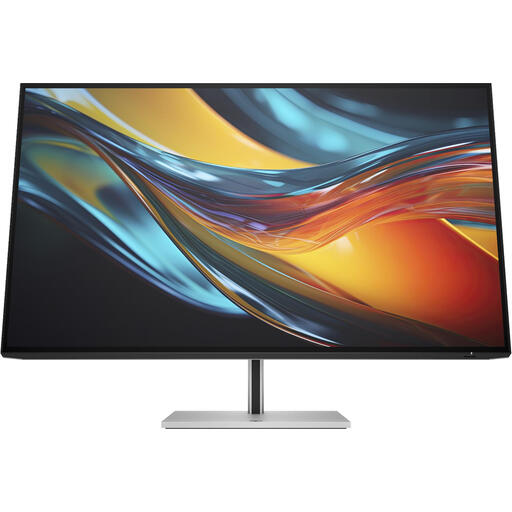
这款 31.5 英寸 4K 显示器提供更大的工作空间,方便你在查看时间线的同时浏览参考资料。产品信息标注支持 Thunderbolt 4、最高 100 W 笔记本供电,采用 IPS Black 面板,DCI-P3 色域覆盖率为 98%。根据产品信息,包装不附带充电器;请确认自备电源是否满足需求。
 暂无图片
如果你需要更宽敞的工作空间来查看画面和参考资料,这款 32 英寸 4K 显示器或许适合你。产品信息标注支持 85 W 供电的 Thunderbolt 3、KVM 切换功能,以及 2000:1 对比度。
 暂无图片
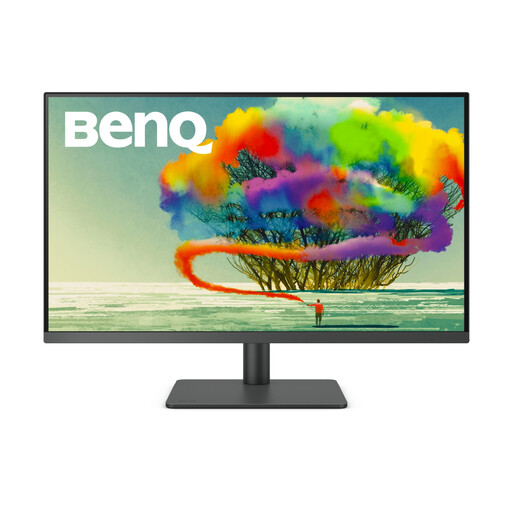
这款 31.5 英寸 4K 显示器适合需要在屏幕上同时查看多份参考资料的剪辑场景。BenQ 标注其 Rec.709 色域覆盖率为 99%;产品信息还提到支持 90 W 供电的 USB-C 接口和内置 KVM 切换器。仅凭色域覆盖率,无法判断你手上这台显示器的实际色彩准确度。
不需要,不能只凭 HDR 标识来判断。Adobe 将 Direct Rec.709 描述为 Rec.709 工作流中的 SDR 输出设置。只有当 HDR 是你的预期输出格式时,才考虑选择 HDR 显示器;仅支持 HDR 并不能证明它适合作为 HDR 参考显示器。
Adobe 介绍的方法是:在播放首选项中启用 Mercury Transmit,然后选择第二台显示器作为 Program Monitor 的输出设备。此外,还要检查项目的色彩设置。
确认电脑的视频输出接口与显示器兼容,并将电脑所需的充电功率与具体型号的供电规格进行比较。ASUS 标注 PA279CRV 支持 DisplayPort Alt Mode 和 96 W Power Delivery;EIZO 标注 CS2740 支持 DisplayPort 信号输入,供电功率最高为 60 W。
不是。标注的色域覆盖率本身并不能说明你的显示器在实际使用时设置得有多准确。请对比具体型号的色彩模式和校准功能,并根据输出格式进行调整。