
Vandaag of morgen in huis

Kwaliteit gegarandeerd

Welkomstaanbiedingen ontgrendelen: GRATIS bezorging | Tot 80% korting | Gratis 30 dagen JoyPlus-proefperiode
Download de app
无线鼠标能让桌面更整洁,非常适合居家办公、学习、旅行或游戏使用。不过,低价或高 DPI 数值并不代表一切。一款纸面上功能丰富的鼠标,在实际使用中可能因为手型不合、缺少 USB 接收器或兼容性有限而显得很不顺手。
在这篇选购指南中,我作为 Joybuy 产品推荐官,将为您梳理需要重点关注的细节,帮助您选到一款真正适合您笔记本电脑、台式机和使用习惯的无线鼠标。
鼠标可以通过 蓝牙、2.4GHz 信号配合 USB 接收器,或者同时支持这两种方式进行连接。当您的笔记本电脑 USB 接口较少时,蓝牙鼠标会非常方便。而带 USB 接收器的无线鼠标通常即插即用,但您需要一个空闲的 USB-A 接口。
请务必确认接收器是否随附,以及能否收纳在鼠标内部。这样可以避免这个小零件在携带过程中丢失。
DPI 表示光标对移动的敏感度。对于日常办公,1000 到 1600 DPI 对大多数用户来说已经足够。对于大屏幕或特定的创意应用,更高的设置会更实用。一款拥有 12000 DPI 的无线游戏鼠标,并不一定是处理文字工作的好选择。
重点要看 DPI 是否可调,以及传感器是否适合您使用的工作表面。光学传感器在玻璃或强反光表面上的表现可能不佳。
符合人体工学的鼠标必须适合您手的大小和握持偏好。紧凑型鼠标便于携带,但大手长时间使用可能会感到不适。此外,还要确认鼠标是适合右手还是左手使用。
垂直鼠标需要与传统鼠标不同的握持姿势,适应起来可能需要一些时间。厂商关于减轻负担或改善姿势的宣传,应视为品牌提供的信息,而非对个人效果的保证。
如果您希望免去接收器,或者需要连接多个移动设备,请选择蓝牙鼠标。对于有闲置接口的固定台式机或笔记本电脑,USB 接收器更为实用。部分型号同时提供两种选项,例如 Logitech Signature M650 L,根据产品描述,它可以通过低功耗蓝牙或 Logi Bolt 接收器进行连接。
购买前请确认支持的操作系统。在售产品中,有适用于 Windows、macOS、ChromeOS 和 Linux 的型号。因此,一款适用于笔记本电脑和台式机的鼠标用途广泛,但请务必查看具体产品的当前系统要求。
使用 AA 或 AAA 电池的鼠标,只要电池已随附即可直接使用。续航时间长的型号需要更少的维护。标称的使用时长是厂商提供的数据,可能因使用情况、节能设置和电池质量而异。
可充电鼠标避免了使用一次性电池,但需要定期连接充电线。因此,请根据您的习惯来选择:是希望几个月都不用操心电池,还是愿意定期充电?
静音无线鼠标在共享办公室、图书馆或安静的工作环境中非常实用。据 Logitech 称,Signature M650 L 的 SilentTouch 技术可将点击噪音降低高达 90%;这是 Logitech 产品信息中的一项声明。Logitech M330 也被该品牌描述为比传统鼠标安静 90% 以上。
除了营销名称,还要查看具体数据:尺寸、重量、按键数量和手型偏好。左手鼠标,例如 Logitech Signature M650 L Left,可以避免您被迫适应右手造型的鼠标。
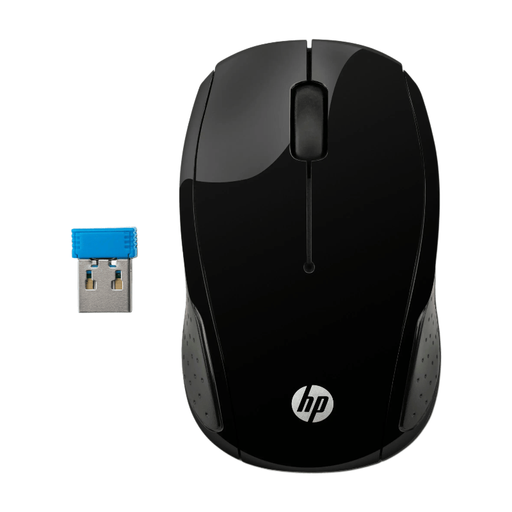
推荐理由: 适合家庭使用、学习和日常办公的简单之选,兼容 Windows、macOS 或 ChromeOS。
规格明确标注了 USB 接收器、2.4GHz 连接,且无需安装软件。
光学传感器,1000 DPI,附带两节 AAA 电池,左右手均可使用。
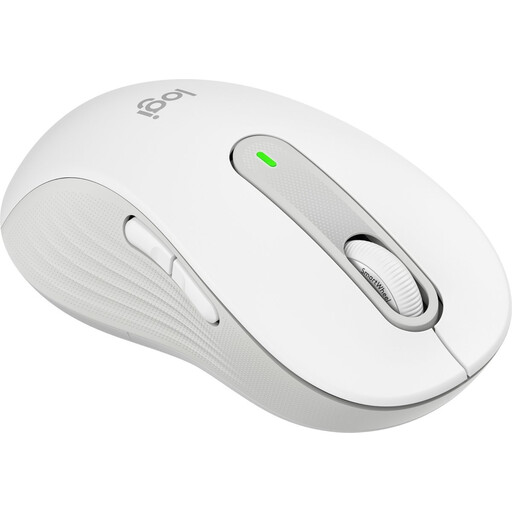
推荐理由: 专为手较大的左手用户设计,适合每天长时间使用鼠标的人群。
外形明确标注为左手设计,避免了右手造型鼠标带来的不适配问题。
2000 DPI,五个按键,光学传感器,据 Logitech 称,一节 AA 电池可使用长达两年。
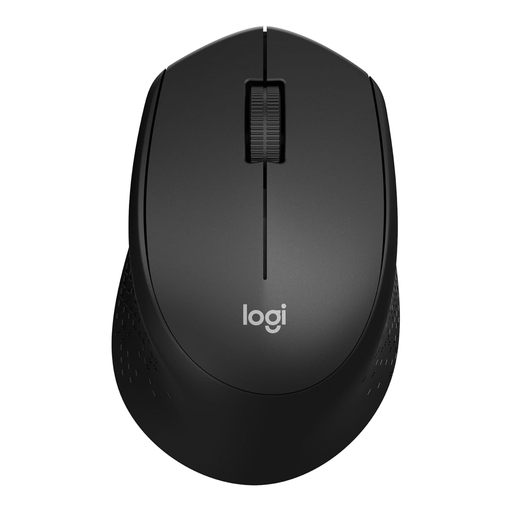
推荐理由: 一款适用于共享办公室、家庭办公室或学习空间的静音无线鼠标。
静音点击功能在产品描述中明确标注,您无需仅凭笼统的营销名称来判断。
USB 纳米接收器,光学追踪,1000 DPI,Logitech 标称续航长达 24 个月。
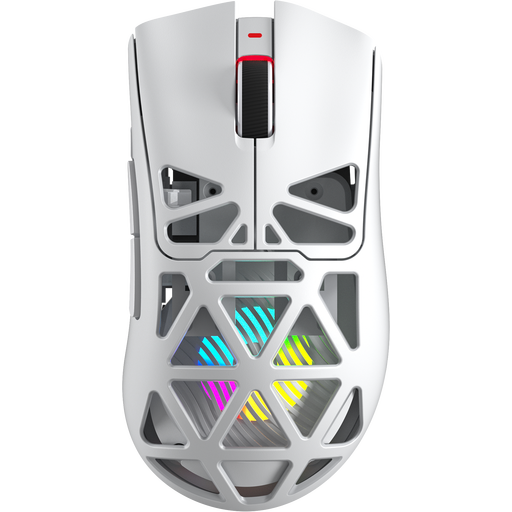
推荐理由: 适合 PC 和 Mac 用户,提供可自定义按键、高传感器分辨率和多种连接方式。
选择基于具体功能:蓝牙 5.0、2.4G、USB-C、七个可编程按键,标称重量 67 克。
PixArt PAW3311 传感器,高达 12000 DPI,根据产品信息,内置 400 mAh 可充电电池。
浏览当前精选的无线 USB 产品,在下单前比较连接方式、兼容性和实用功能。
不需要。无线鼠标通过蓝牙或 USB 接收器自带的无线电连接进行工作,无需互联网。您的电脑需要支持蓝牙或拥有一个可用的 USB 接口。
这因型号和使用情况而异。在上述产品信息中,使用 AA 电池的型号标称续航时间从大约 12 到 24 个月不等。可充电鼠标,例如 Logitech MX Vertical,据 Logitech 称,满电状态下续航可达四个月。请将此视为品牌估算,并定期检查电池状态。
可以,但需要注意的不仅仅是 DPI。请检查连接方式、重量、可自定义按键和传感器。像 AULA SC620 这样的无线游戏鼠标,根据产品信息,提供多种连接方式和可编程按键。对于简单的办公工作,这些功能并非必需。
