
Thuiswerker op zolder
Je wilt eerst vaststellen waarom de verbinding op zolder hapert en nagaan of je een bekabeld wifipunt kunt plaatsen.


Begin met een bekabelde test bij de hoofdrouter en controleer daarna de wifi op zolder en in de gedeelde werkruimte: een nieuwe router op dezelfde ongunstige plek verhelpt problemen door afstand of vloeren niet vanzelf. Kun je een kabel naar de gewenste plek leggen, overweeg dan een bekabeld accesspoint of meshpunt; zonder kabel hangt draadloze mesh af van een tussenplek waar het bestaande signaal nog bruikbaar is. Controleer bij gedeeld gebruik ook of gasttoegang en afscherming werken in de gekozen bedrijfsmodus.
Je wilt eerst vaststellen waarom de verbinding op zolder hapert en nagaan of je een bekabeld wifipunt kunt plaatsen.
Je verbindt meerdere werkplekken of bezoekers en wilt controleren of gasttoegang in de gekozen bedrijfsmodus het privénetwerk afschermt.
Je hebt wifi op meer dan één verdieping nodig, maar moet een draadloos tussenpunt plaatsen waar het bestaande signaal nog bruikbaar is.
Kies wanneer: de oorzaak van de haperingen nog niet duidelijk is.
Afweging: een bekabelde test helpt wifi-problemen te onderscheiden van problemen met de aansluiting; verplaatsen kan kabelwerk vragen.
Kies wanneer: je een netwerkkabel naar een geschikte plek kunt brengen en daar wifi nodig hebt.
Afweging: je moet de kabel en bedrijfsmodus regelen; TP-Link beschrijft dat de hoofdrouter in accesspointmodus de aangesloten apparaten beheert en dat sommige Deco-routerfuncties dan niet beschikbaar zijn.
Kies wanneer: bekabeling niet haalbaar is, meerdere plekken wifi nodig hebben en een tussenpunt nog verbinding met het hoofdnetwerk kan krijgen.
Afweging: plaatsing en obstakels blijven bepalend; de Consumentenbond wijst erop dat onder meer muren en plafonds het signaal kunnen verstoren.
Kies wanneer: één extra plek bereik nodig heeft en je de repeater kunt plaatsen waar de bestaande wifi nog goed aankomt.
Afweging: op een plek waar de ontvangst al nauwelijks bruikbaar is, herstelt een repeater de verbinding met de hoofdrouter niet vanzelf.
Kies wanneer: de router zelf aan vervanging toe is en een geschikte centrale plaats mogelijk is.
Afweging: afstand of obstakels tussen verdiepingen kunnen alsnog een extra wifipunt nodig maken; vraag bij rechtstreekse aansluiting naar de benodigde instellingen.
| Aandachtspunt | Controle bij aankoop | Wie hecht hier meer belang aan? |
|---|---|---|
| Betrouwbare verbinding | Vergelijk een bekabelde test bij de hoofdrouter met tests op beide werkplekken; bepaal of een kabel naar een geschikt wifipunt mogelijk is. | Ik wil op zolder én in de gedeelde werkruimte betrouwbaar kunnen werken; ongeveer 36% van de consumenten in deze situatie stelt verbindingszekerheid voorop. |
| Dekking zonder kabel | Zoek een tussenplek met stroom en test daar de ontvangst voordat je bepaalt hoeveel wifipunten nodig zijn. | Ik kan geen kabel naar de gewenste plek leggen en zoek draadloze dekking op meerdere verdiepingen; ongeveer 29% van de consumenten geeft dekking zonder kabel de hoogste prioriteit. |
| Gasttoegang en privacy | Controleer of het exacte model in de gekozen modus gasttoegang biedt en of lokale toegang kan worden uitgeschakeld. | Ik wil bezoekers wifi geven zonder toegang tot privéapparaten; ongeveer 21% van de consumenten zet afgeschermde gasttoegang bovenaan. |
| Inpassing in het netwerk | Noteer je huidige routermodel en controleer de gewenste bedrijfsmodus, benodigde aansluitingen en updateondersteuning. | Ik wil mijn bestaande router behouden en vooraf weten wat de installatie vraagt; ongeveer 14% van de consumenten stelt netwerk-inpassing en de volledige oplossing voorop. |
Afstand, vloeren en andere obstakels blijven de verbinding beïnvloeden. Een nieuwe router op dezelfde plek lost dat niet automatisch op.
Test eerst bekabeld bij de hoofdrouter en daarna op beide werkplekken. Kijk vervolgens of verplaatsen of een extra wifipunt beter aansluit op het probleem.
Het extra punt heeft zelf een bruikbare verbinding met het hoofdnetwerk nodig om wifi verder te kunnen verspreiden.
Test de ontvangst op een tussenliggende plek voordat je de definitieve positie kiest.
Beschikbare instellingen kunnen per model, softwareversie en router- of accesspointmodus verschillen. TP-Link beschrijft voor Deco afzonderlijke instellingen voor gasttoegang.
Controleer de instelling voor lokale toegang in de gekozen modus en test die met een gastapparaat.
De werkelijke verbinding hangt ook af van plaatsing en obstakels; een opgegeven maximum is geen meting op jouw werkplek.
Vergelijk de aansluitmogelijkheden en complete set en controleer de verbinding op de plekken waar je wifi wilt gebruiken.
Deco kan relevant zijn als je meshpunten aan een bestaande router wilt toevoegen.
De ZenWiFi XD5 is een wifi-6-meshsysteem met een optie voor bekabelde verbindingen tussen punten.
FRITZ!Mesh-producten en repeaters zijn het bekijken waard als je al FRITZ!-apparatuur gebruikt.
De Orbi RBE373 is een driepunts wifi-7-meshvariant om te overwegen als je meerdere plekken wilt bedienen.
Deze selectie bevat draadloze meshsets en bekabelde accesspoints voor wifi op meerdere werkplekken; kijk welke uitvoering past bij je kabelmogelijkheden en behoefte aan gasttoegang.
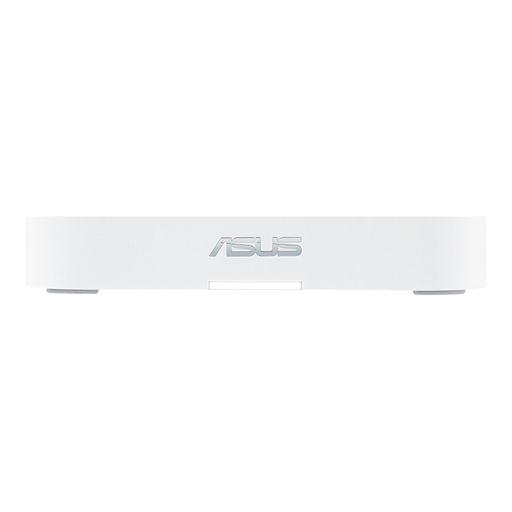 Geen afbeelding beschikbaar
Past bij een opstelling met meerdere wifi-punten en behoefte aan gasttoegang.
De productinformatie vermeldt twee mesh-units, tri-band Wi-Fi 7 (2,4 GHz, 5 GHz en 6 GHz), een gastnetwerk en AiMesh.
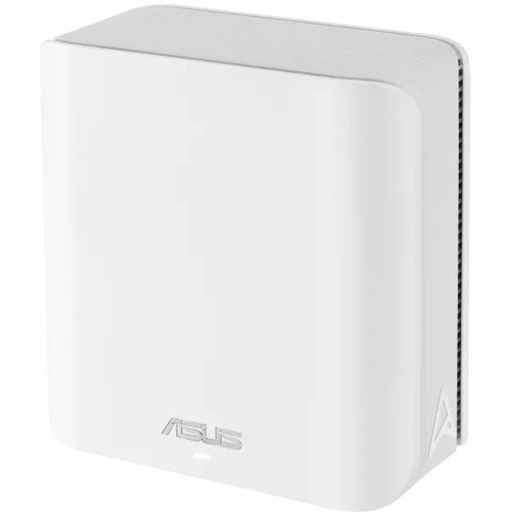 Geen afbeelding beschikbaar
Een optie om te bekijken als je een meshpunt bekabeld kunt aansluiten en gasttoegang nodig hebt.
De productinformatie vermeldt Wi-Fi 7, een bekabelde backhauloptie en een gastnetwerk. Controleer welke kabels en aansluitingen je op de gekozen plek nodig hebt.
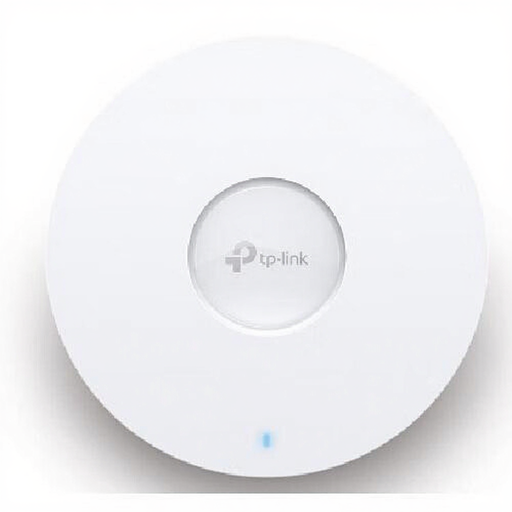 Geen afbeelding beschikbaar
Past bij een vaste accesspointinstallatie als er Ethernet en PoE beschikbaar zijn en je het netwerk beheert.
De productinformatie vermeldt Wi-Fi 6, Ethernet, PoE, WPA3, VLAN-ondersteuning en webbeheer. Controleer vooraf of de installatieplek geschikt is voor de benodigde aansluiting en voeding.
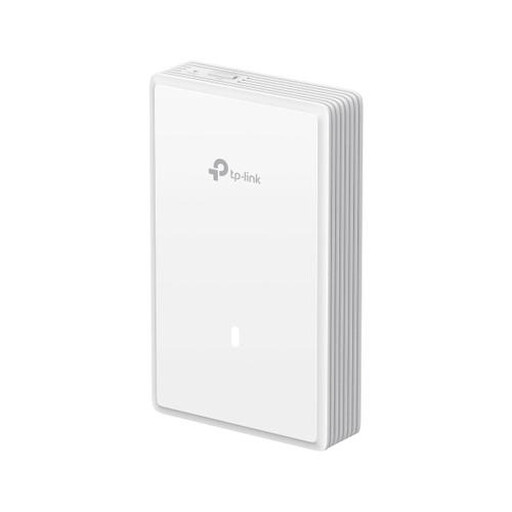 Geen afbeelding beschikbaar
Een wandaccesspoint om te bekijken voor een vaste werkplek met een bekabelde aansluiting.
De productinformatie vermeldt Wi-Fi 7, PoE, drie Ethernetpoorten, VLAN, ACL en MAC-adresfiltering. Controleer of de benodigde Ethernet- en PoE-aansluiting aanwezig is.
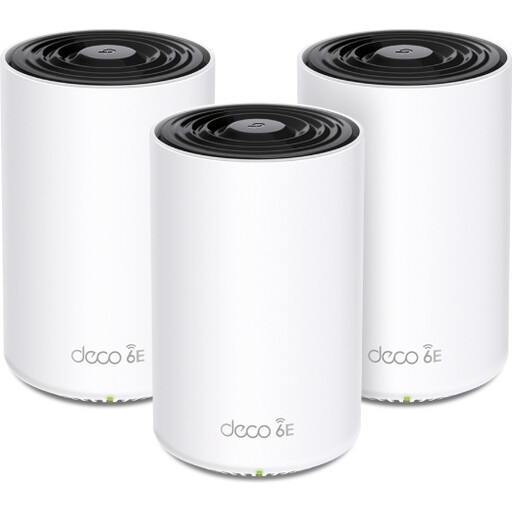 Geen afbeelding beschikbaar
Past bij een draadloze meshopstelling voor meerdere plekken waar ook gasttoegang gewenst is.
De productinformatie vermeldt drie mesh-units, tri-band Wi-Fi 6E, Ethernetpoorten per unit, WPA3 en gasttoegang. De verbinding op zolder blijft afhankelijk van de plaatsing en ontvangst tussen de punten.
Test eerst met een laptop via een netwerkkabel bij de hoofdrouter en vergelijk daarna de verbinding op zolder en in de werkruimte. Als de bekabelde verbinding herhaaldelijk tegenvalt, onderzoek dan de aansluiting of neem contact op met je provider; als vooral wifi op afstand verslechtert, kijk dan naar de plaatsing of een extra wifipunt. De Consumentenbond wijst erop dat muren, plafonds en andere obstakels het signaal kunnen verstoren.
Dat kan bij systemen die accesspointmodus ondersteunen. TP-Link beschrijft voor Deco dat de hoofdrouter in die modus de aangesloten apparaten beheert en dat ethernet-backhaul beschikbaar blijft; sommige geavanceerde Deco-routerfuncties zijn dan niet beschikbaar. Controleer de ondersteuning van het exacte model en de gewenste functies.
Gebruik een gastnetwerk dat lokale toegang kan uitschakelen en controleer die instelling in de gekozen bedrijfsmodus. TP-Link vermeldt dat de mogelijkheden voor Deco per model en softwareversie kunnen verschillen; test de instelling met een gastapparaat.
ACM ConsuWijzer zegt dat een internetaanbieder je niet mag verplichten een bepaald merk of model te gebruiken en de benodigde aansluitinstellingen moet geven. Een apparaat kan onder de toepasselijke voorwaarden wel worden geweigerd; controleer daarom welke instellingen en aansluitvoorwaarden voor jouw verbinding gelden.
Gebruik sterke wachtwoorden en installeer software-updates. Dit is het advies van de Rijksoverheid; het is geen toezegging dat een specifiek model gedurende een bepaalde termijn updates krijgt.