
需要在厚墙后演示的人
你想在 Wi-Fi 信号较弱的房间里分享演示内容。先看看路由器和房间之间有没有合适的位置,确保路由器在该处仍有足够的信号。TP-Link 建议将这一点作为摆放中继器的首要考虑。


只有在路由器和演示房间之间有一个 Wi-Fi 信号仍然足够强的位置时,才建议选择无线中继器。如果能铺设网线,可以通过有线方式连接无线接入点或兼容的 Mesh 组网设备;如果无法铺设网线,也找不到合适的中继位置,可以尝试在现场测试带 Wi-Fi 功能的电力猫。此外,还要确认演示技术和屏幕配置是否能与网络正常配合。
你想在 Wi-Fi 信号较弱的房间里分享演示内容。先看看路由器和房间之间有没有合适的位置,确保路由器在该处仍有足够的信号。TP-Link 建议将这一点作为摆放中继器的首要考虑。
你可以把网线铺到演示房间,并希望网络节点之间的连接不受墙体阻挡 Wi-Fi 信号的影响。TP-Link 指出,使用有线 Mesh 回程需要满足特定的型号和配置条件,例如 EasyMesh 的相关要求。
你希望笔记本电脑和屏幕能够相互识别。Microsoft 支持文档介绍了无线投影对 Miracast 的要求;Google Cast 帮助中心则提醒,扩展器的设置可能会影响连接。
适合情况:路由器和演示房间之间有一个位置,路由器在该处仍能提供可用信号。
需要权衡:路由器与中继器之间仍通过无线方式连接,连接效果取决于中继器摆放位置的信号强度。
适合情况:演示房间内或附近有网线,你希望网络节点之间通过有线方式连接。
需要权衡:铺设网线需要花费时间和精力;使用以太网回程时,路由器、节点及配置必须彼此兼容。
适合情况:无法铺设网线,也找不到适合放置无线中继器的位置。
需要权衡:设备通过家中的电线传输网络信号。正式演示前,请先在目标房间测试整套设备。
适合情况:你只想进行无线投屏,但还不确定笔记本电脑和屏幕使用的是 Miracast 还是 Google Cast。
需要权衡:增加 Wi-Fi 覆盖范围并不能让设备获得 Miracast 支持;使用 Google Cast 时,网络隔离设置可能会阻止设备之间通信。
| 关注点 | 需要检查什么? | 哪些人需要关注? |
|---|---|---|
| 中间位置的信号 | 检查路由器和房间之间是否有插座,且路由器在该处仍有足够的信号覆盖。如果没有,可以考虑铺设网线,或测试电力猫。 | 如果我要在厚墙后演示,就需要确认中继器本身能否接收到可用信号。约 30% 的消费者最关心的是如何让信号穿过墙体。 |
| 演示过程中的稳定性 | 确认能否铺设网线,并在计划使用的位置测试内容分享效果,也要测试其他设备同时使用网络的情况。 | 如果演示不能卡顿,我会在实际环境中测试连接,而不是只看最高 Wi-Fi 速率。约 30% 的消费者最看重稳定性。 |
| 屏幕与网络能否相互识别 | 确认你使用的是 Miracast、Google Cast 还是会议应用,并在计划使用的网络上测试屏幕能否被发现。 | 如果我要从笔记本电脑向屏幕投影,就需要先了解屏幕支持哪种技术,以及设备能否在同一网络中通信。约 20% 的消费者优先考虑屏幕能否正常识别。 |
| 安装与使用 | 确认需要哪些设备和接口,以及所选套装包含哪些配件。请注意,长时间开机的设备会消耗电力。 | 如果我想简化安装,也要考虑持续使用的成本,就需要提前了解需要连接哪些设备,以及哪些设备需要保持开机。约 20% 的消费者最关心安装和使用成本。 |
无线中继器本身也需要与路由器保持可用连接。把它放在信号盲区,并不能解决这个问题。
先找一个信号足够强的中间位置。如果找不到,可以考虑铺设网线,或在房间里测试电力猫。
设备有以太网端口,并不代表它支持与路由器进行有线 Mesh 回程。TP-Link 指出,使用 EasyMesh 时,主路由器和卫星设备都必须支持该功能,并满足相应的硬件和固件版本要求。
选择配置前,请确认具体型号、硬件版本和支持的网络模式。
要从 Windows 电脑进行无线投影,屏幕必须支持 Miracast。使用 Google Cast 时,路由器或扩展器上的 AP 隔离或客户端隔离可能会阻止设备之间通信。
正式演示前,请使用自己的笔记本电脑、屏幕和计划采用的网络或访客网络设置进行测试。
Wi-Fi 的最高规格并不能说明它在你的房间里,或通过家中电线传输时能达到怎样的效果。
根据各连接方案的实际条件进行比较,并在演示地点测试你选择的方案。
RE705X 可用于无线扩展,也可以通过网线连接,作为无线接入点使用。
FRITZ!Repeater 1200 AX 适合在兼容的 FRITZ! 环境中扩展网络,并配有 LAN 接口。
如果无法铺设网线,且没有合适的无线中继器摆放位置,Magic 2 WiFi 6 next Starter Kit 可作为电力猫方案。
如果你在寻找带以太网端口的 Wi-Fi 6 无线扩展器,EAX17 是一个选择。
以下产品涵盖 Mesh 设备、电力猫套装、无线中继器,以及适用于兼容 AiMesh 组网的路由器。请根据演示房间可用的连接方式进行选择,并确认现有网络是否满足相关要求。
 暂无图片
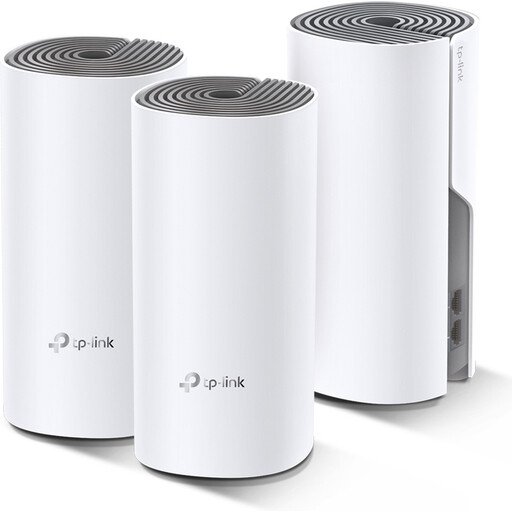
适合考虑使用多个设备组建 Mesh 网络的用户;依赖其进行演示前,请先在演示房间测试连接效果。
三只装;双频(2.4 GHz/5 GHz);Wi-Fi 5(802.11ac)。
 暂无图片
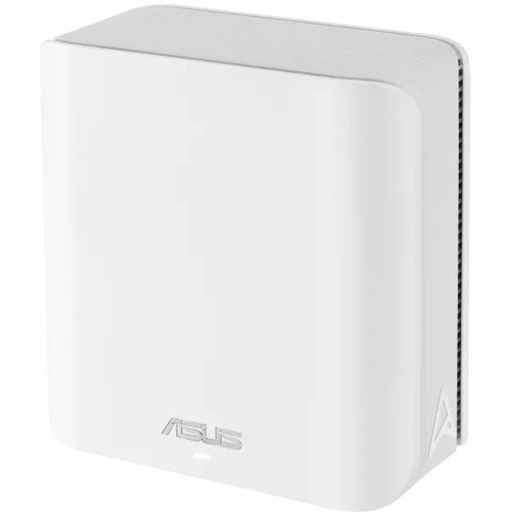
适合希望通过网线连接 Mesh 节点的用户;扩展 Mesh 网络需要搭配兼容的 ASUS 设备。
双频(2.4 GHz / 5 GHz);Wi-Fi 7(802.11be)。
 暂无图片
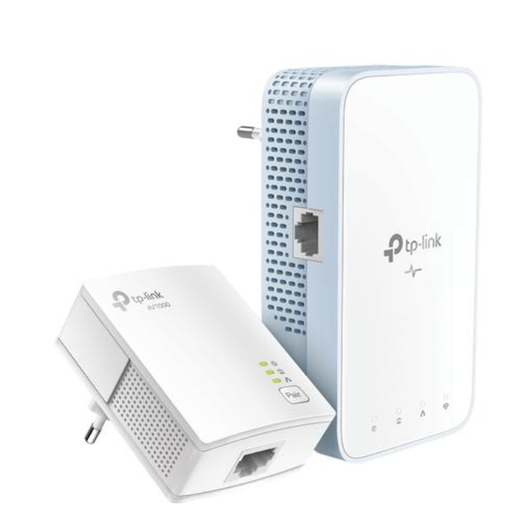
适合希望尝试通过现有电线传输网络信号,而不是让网络节点之间通过无线方式连接的用户。
入门套装。设备通过电线传输信号;请在家中实际测试使用效果。
 暂无图片
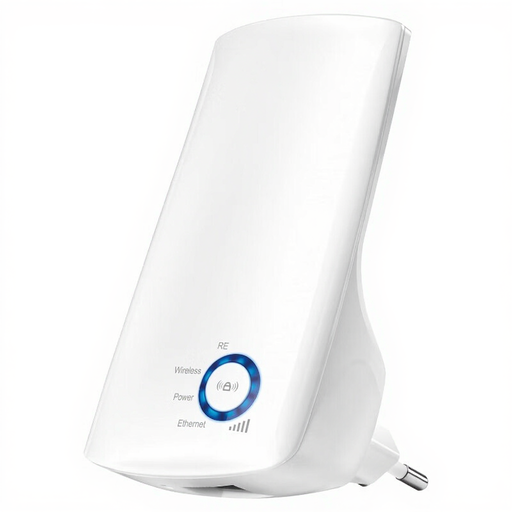
只有在路由器和演示房间之间有一个位置,且中继器在该处仍能接收到路由器信号时,才适合选择这款产品。
300 Mbps;Wi-Fi 信号扩展器。
 暂无图片
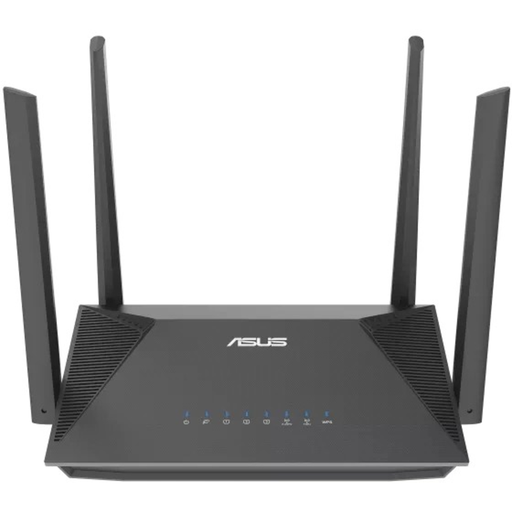
如果你已经在使用兼容的 AiMesh 设备,这款型号可用于扩展网络。
AX1800;双频(2.4 GHz / 5 GHz);千兆以太网。
所述 AiMesh 扩展功能需要搭配兼容的 AiMesh 路由器。
把中继器放在路由器和信号较弱的房间之间,并确保它所在的位置仍在路由器的信号覆盖范围内。TP-Link 建议可以先尝试放在两者之间;如果信号指示不足,安装指南建议把中继器移近路由器。
不能。中继器无法自动解决屏幕兼容性或网络通信问题。从 Windows 电脑投影时,屏幕必须支持 Miracast;使用 Google Cast 时,AP 隔离或客户端隔离设置可能会阻止设备之间通信。请先确认自己使用的是哪种技术。
确认你购买的是单独的扩展器还是完整套装,以及所选配置需要哪些适配器或线缆。长时间开机的设备会消耗电力;全年电费取决于设备型号、使用时长和电价。
根据荷兰数字基础设施监察局的规定,在适用的频率和使用条件下,Wi-Fi 无需许可证,也不需要申报或登记。不过,供应商仍须遵守无线电设备相关要求,包括加贴规定的 CE 标志。