需要无线演示的团队
适合需要从笔记本电脑向共享显示屏演示,并想先确认问题出在 Cast 设备发现还是 WiFi 覆盖的团队。Google Cast 帮助中心指出,WiFi 扩展器的设置可能会影响连接;Microsoft 支持页面则介绍了如何无线投影到支持 Miracast 的显示屏。


只有在演示位置的 WiFi 覆盖确实不足时,才需要购买 WiFi 信号放大器;它无法自动解决设备发现或网络隔离问题。如果现场有获准使用的网线,可以选择支持接入点模式的设备,作为无线连接路由器的替代方案。还要确认笔记本电脑和显示屏能否通过所选演示方式相互通信。
适合需要从笔记本电脑向共享显示屏演示,并想先确认问题出在 Cast 设备发现还是 WiFi 覆盖的团队。Google Cast 帮助中心指出,WiFi 扩展器的设置可能会影响连接;Microsoft 支持页面则介绍了如何无线投影到支持 Miracast 的显示屏。
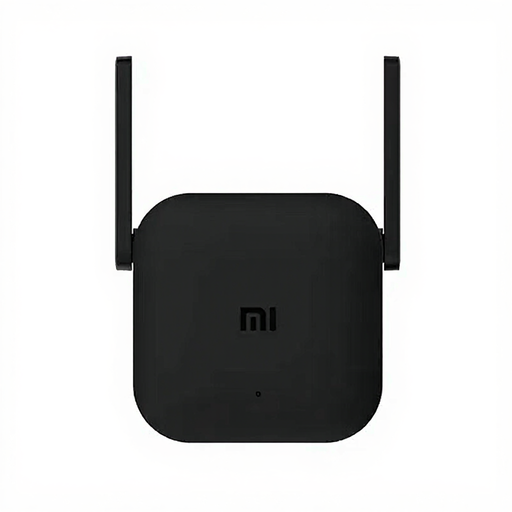
适合演示位置 WiFi 信号较弱,且能在合适的中间位置安装信号放大器的用户。荷兰消费者协会建议,在路由器和信号较弱的位置之间安装信号放大器。
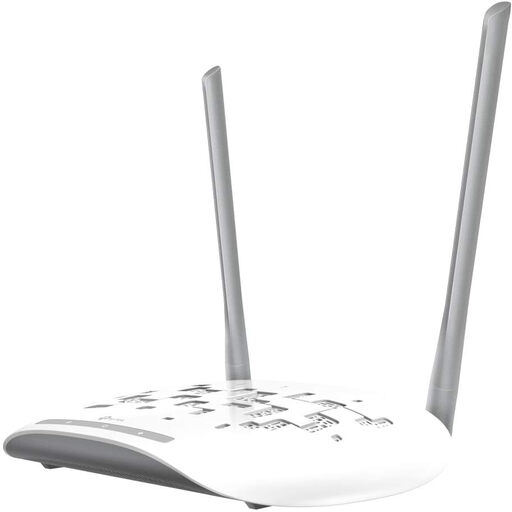
适合获得网络管理员许可后,使用有线接入点而非无线连接路由器的用户。TP-Link 和 devolo 的部分型号支持接入点模式;devolo 说明,使用该模式需要 LAN 网线。
适合以下情况:WiFi 覆盖已经足够,但找不到显示屏。请先检查演示方式、网络名称和隔离设置。
请注意:如果演示位置的 WiFi 信号确实较弱,这种方式无法解决问题。
适合以下情况:路由器在合适的中间位置仍可连接,但演示位置的信号较弱。
请注意:设备摆放位置以及与路由器之间的无线连接仍然至关重要;信号放大器无法解除网络隔离或办公空间的网络限制。
适合以下情况:现场有获准接入现有网络的以太网连接。
请注意:这种方案需要 LAN 网线,并须获得网络管理员许可;设备之间的通信也必须符合当地网络政策。
| 关注事项 | 购买前请确认 | 哪些人需要关注? |
|---|---|---|
| 查找显示屏 | 确认您使用的是 Google Cast 还是 Miracast。如果使用 Cast,请检查路由器和信号放大器(如有)的网络名称及客户端隔离设置。 | 如果笔记本电脑找不到 Cast 显示屏,我想先确认设备能否通过网络互相访问;约 36% 的消费者最关注屏幕发现问题。 |
| 演示位置的信号覆盖 | 确认是否有合适的中间位置和获准使用的电源插座。安装后,请在实际演示的位置测试。 | 如果会议室信号较弱,我想确认信号放大器本身是否还能连接路由器;约 29% 的消费者最关注信号覆盖。 |
| 有线连接 | 确认型号是否支持接入点模式,以及以太网端口能否用于该模式。 | 如果现场有获准使用的网络接口,我希望能通过它连接,而不是无线连接路由器;约 21% 的消费者最关注有线接入点功能。 |
| 设备隔离 | 向网络管理员确认允许使用哪种演示方式和网络访问方式。不要默认可以更改访客网络或隔离设置。 | 如果访客设备必须与工作设备隔离,我想先了解哪些连接方式符合网络政策;约 14% 的消费者最关注网络隔离。 |
扩大 WiFi 覆盖范围,并不能自动解决阻止设备相互通信的网络设置。Google Cast 帮助中心指出,AP 隔离或客户端隔离可能会妨碍设备与 Cast 设备通信。
请先测试演示方式;如果需要调整网络设置,应交由有权限的管理员评估处理。
标称频段速率并不代表演示位置的实际连接速度。与路由器之间的连接状况和设备摆放位置同样重要。
请对比所需的连接方式,并在安装后于实际演示位置测试网络连接。
FRITZ!Repeater 1200 AX 的 Mesh 管理功能需搭配 FRITZ!Box 使用。TP-Link 则说明,OneMesh 需要搭配 OneMesh 路由器。
请确认路由器的具体型号及所需的 Mesh 标准,并区分普通信号中继和 Mesh 管理功能。
RE705X 是一款支持接入点模式的 WiFi 6 信号放大器。请另行确认 OneMesh 是否与您的路由器兼容。
FRITZ!Repeater 1200 AX 适合已有 FRITZ! 设备的用户,也可作为信号放大器连接在其他路由器后使用。
WiFi 6 Repeater 5400 可用于无线中继,也可搭配现有网线作为接入点使用。
以下产品适用于扩大无线信号覆盖范围,或通过网线使用接入点。购买前,请确认所选连接方式和演示方式符合办公空间的网络政策。
不一定。Google Cast 帮助中心提醒,AP 隔离或客户端隔离可能会阻止设备与 Cast 设备通信,并建议检查扩展器的设置。在共享办公空间中,应遵循网络政策,由管理员决定允许进行哪些更改。
不一定。Microsoft 支持页面介绍了如何从 Windows 无线投影到支持 Miracast 的显示屏。请先确认两台设备都支持所选方式,并判断问题是否确实由 WiFi 信号覆盖不足造成。
应将信号放大器放在现有信号仍可正常使用的位置,而不是放在信号已经很差的区域中央。荷兰消费者协会建议,在路由器与信号问题区域之间选择安装位置;安装后,请在实际演示地点测试连接。
根据荷兰数字基础设施监察局的规定,只要使用指定频段并遵守相关使用条件,在办公楼内使用 WiFi 无需许可证。这一规定针对的是频段使用,并不意味着某种特定网络配置一定符合办公空间的网络政策。