Waar let u op bij het kiezen?
Bestaande router verplaatsen
Kies dit wanneer: vooral één kamer slecht bereik heeft en u eerst een centralere of hogere plek voor de router kunt proberen.
Houd rekening met: een andere plek kan een langere kabel of afstemming met uw provider vragen; muren en plafonds blijven het signaal beïnvloeden.
Bekabeld toegangspunt of meshpunt
Kies dit wanneer: u Ethernet naar de studeerkamer kunt leggen en daar een wifipunt wilt aansluiten.
Houd rekening met: u hebt een passend kabeltraject en geschikte aansluitingen nodig; controleer ook de voedingsmethode van het gekozen apparaat.
Draadloos meshpunt
Kies dit wanneer: bekabelen niet kan, maar er tussen de router en de studeerkamer een plek is waar het extra punt nog verbinding heeft.
Houd rekening met: de dekking hangt af van plaatsing en obstakels; een opgegeven wifisnelheid voorspelt niet de prestaties in uw kamer.
Alleen een nieuwe router
Kies dit wanneer: u hebt vastgesteld dat de huidige router zelf de beperking is en een andere plaats of extra toegangspunt niet past.
Houd rekening met: een nieuwe router op dezelfde ongunstige plek kan de verre kamer nog steeds niet goed bereiken en maakt een scherm niet vanzelf geschikt voor Cast of Miracast.
Muren en plafonds kunnen wifi verzwakken, aldus de Consumentenbond. Meet daarom eerst op de presentatieplek en controleer daarnaast of uw deelmethode met de laptop en het scherm werkt.
| Aandachtspunt |
Wat controleert u? |
Voor wie is dit belangrijk? |
| Bereik in de kamer |
Meet de verbinding op de presentatieplek en bekijk waar een router of extra punt kan staan. |
Als ik in de studeerkamer een bruikbare verbinding nodig heb, wil ik weten of de ruimte en tussenliggende plekken worden bereikt. Ongeveer 36% van de consumenten zet bereik als eerste prioriteit. |
| Scherm delen |
Controleer de gekozen deelmethode en of het ontvangende scherm die ondersteunt. |
Wil ik mijn dia’s draadloos tonen, dan moeten laptop en scherm elkaar via de gekozen methode kunnen vinden. Ongeveer 29% van de consumenten geeft werkend scherm delen voorrang. |
| Bekabelde aansluiting |
Controleer of Ethernet naar de kamer kan en of de aansluitingen en voeding bij het toegangspunt passen. |
Kan ik een kabel naar de studeerkamer leggen, dan wil ik een extra punt rechtstreeks kunnen aansluiten. Ongeveer 21% van de consumenten stelt bekabelde inrichting voorop. |
| Niet meer dan nodig |
Test eerst de bestaande router en vergelijk daarna het benodigde aantal punten en het stroomverbruik. |
Wil ik een onnodige aankoop en extra stroomverbruik voorkomen, dan begin ik met meten en een betere routerplaats. Ongeveer 14% van de consumenten maakt kosten en gebruiksbelasting het belangrijkste aandachtspunt. |
Joybuy-producten
Deze productkeuzes omvatten meshuitbreiding, een wifi 6-router en een repeater voor bestaande wifi. Controleer voor de exacte uitvoering ook de toepasselijke eisen en CE-markering: volgens de Rijksinspectie Digitale Infrastructuur bewijst een productvermelding op zichzelf niet dat een specifiek exemplaar daaraan voldoet.
 Geen afbeelding beschikbaar
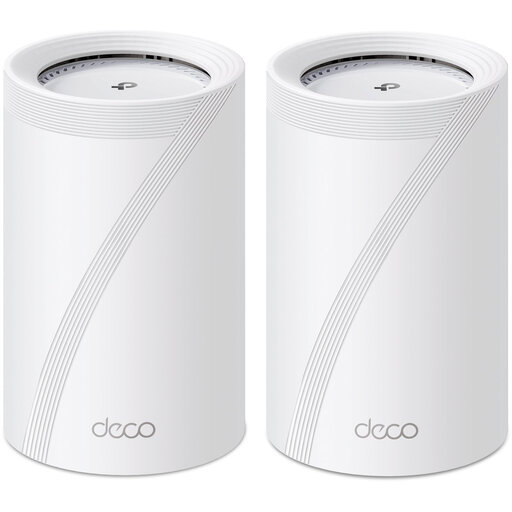
TP-Link Deco BE68 (2-pack)
Een optie om te vergelijken als u een meshopstelling met twee punten overweegt; controleer of de gekozen plaatsing in uw woning een bruikbare verbinding oplevert.
Bekijk bij Joybuy
 Geen afbeelding beschikbaar
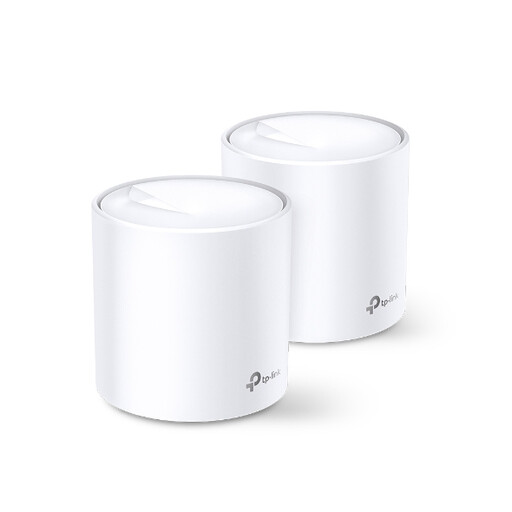
TP-Link AX1800 Whole Home Mesh Wi-Fi 6 System (2-pack)
Een optie om te vergelijken als u een meshopstelling met twee punten zoekt; controleer vooraf waar de units kunnen staan en of de beoogde verbinding daar werkt.
De productnaam vermeldt Wi-Fi 6 en een verpakking van twee.
Bekijk bij Joybuy
 Geen afbeelding beschikbaar
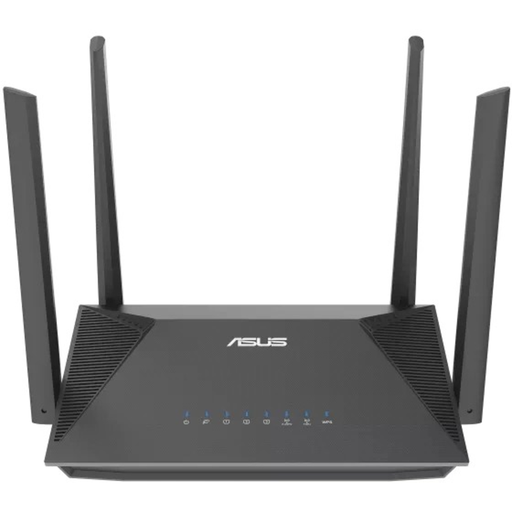
ASUS RT-AX52 AX1800 AiMesh-router
Een router om te vergelijken wanneer u hebt vastgesteld dat de huidige router de beperking is; controleer of deze past bij uw bestaande netwerk en de gewenste plaatsing.
De productnaam vermeldt Wi-Fi 6, dual-band (2,4 GHz / 5 GHz), AiMesh en Gigabit Ethernet.
Bekijk bij Joybuy
 Geen afbeelding beschikbaar
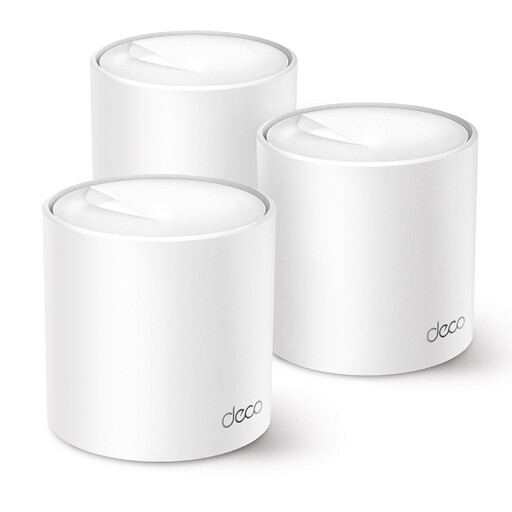
TP-Link Deco X50 (3-pack)
Een optie om te vergelijken als u meerdere meshpunten wilt plaatsen; bepaal eerst hoeveel punten u nodig hebt en waar ze een bruikbare verbinding kunnen krijgen.
De productnaam vermeldt dual-band (2,4 GHz / 5 GHz), Wi-Fi 6 (802.11ax) en een verpakking van drie.
Bekijk bij Joybuy
 Geen afbeelding beschikbaar
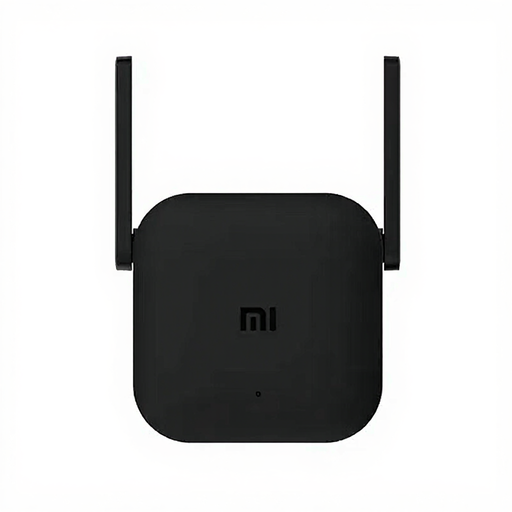
Wifi Repeater Pro (zwart)
Een optie om te vergelijken als u een bestaand draadloos netwerk wilt uitbreiden; controleer op de plek van gebruik of de repeater zelf verbinding met het netwerk kan houden.
Bekijk bij Joybuy
Veelgestelde vragen
Waarom verschijnt het presentatiescherm niet, terwijl beide apparaten wifi hebben?
Controleer eerst de deelmethode en netwerkconfiguratie. Google Help waarschuwt dat netwerkisolatie communicatie met een Cast-apparaat kan verhinderen. Voor de door Microsoft beschreven Windows-projectie moet het scherm Miracast ondersteunen of hebt u een geschikte adapter nodig; deze voorwaarden gelden niet automatisch voor iedere presentatiemethode.
Moet een extra wifipunt direct in de verre studeerkamer staan?
Nee, niet per se: een draadloos punt moet zelf ook verbinding met het bestaande netwerk kunnen houden. Probeer een plek waar die verbinding nog bruikbaar is; kunt u Ethernet naar de kamer leggen, vergelijk dan een punt dat via LAN kan worden aangesloten.
Is wifi 7 nodig om dia’s te presenteren?
Niet alleen voor deze toepassing. De Consumentenbond noemt wifi 6 voor de meeste mensen een passende keuze en wijst erop dat de wifi-versie op zichzelf de prestaties niet bepaalt. Controleer vooral het bereik op de presentatieplek en de compatibiliteit van het scherm.
Waar moet u op letten bij het stroomverbruik van extra wifipunten?
Neem mee dat extra wifipunten langdurig aan kunnen staan. De Consumentenbond betrekt energieverbruik daarom in zijn testmethode; vergelijk het verbruik van de exacte modellen die u overweegt.
Aan welke eisen moet een in Nederland verkochte wifirouter voldoen?
Voor het betreffende radioapparaat gelden de toepasselijke Europese eisen en de vereiste juiste CE-markering. De Rijksinspectie Digitale Infrastructuur vermeldt dat sinds 1 augustus 2025 aangescherpte digitale veiligheidseisen gelden voor de betrokken draadloze apparatuur. Controleer de exacte uitvoering: een productvermelding alleen toont niet aan dat een specifiek exemplaar aan die eisen voldoet.


