
Ontwerper achter de gang
Werkt u op een plek waar afstand of muren de wifi kunnen verzwakken, meet dan of de verbinding daar het uploaden belemmert. De Consumentenbond wijst erop dat muren en plafonds het wifi-signaal kunnen verstoren.


Meet eerst de uploadsnelheid met een netwerkkabel en vergelijk die met wifi op uw werkplek: een nieuwe router versnelt een trage internetaansluiting niet. Is vooral de wifi achter de gang zwak, probeer dan de router anders te plaatsen; blijft de dekking onvoldoende, overweeg dan een extra wifi-punt en gebruik waar praktisch mogelijk een kabel tussen de punten.
Werkt u op een plek waar afstand of muren de wifi kunnen verzwakken, meet dan of de verbinding daar het uploaden belemmert. De Consumentenbond wijst erop dat muren en plafonds het wifi-signaal kunnen verstoren.
Als u tijdens het versturen van bestanden een stabiele verbinding nodig hebt, vergelijk dan wifi met een bekabelde verbinding naar uw computer of een extra wifi-punt.
Wilt u de bestaande router behouden en de wifi uitbreiden, controleer dan welke bedrijfsmodus bij uw opstelling past. ACM ConsuWijzer beschrijft dat u in Nederland zelf een router kunt kiezen.
Stel eerst vast of de internetaansluiting zelf tekortschiet; kijk daarna naar de wifi-dekking, een mogelijke kabelroute en de samenwerking met uw providerrouter.
Kies dit wanneer: een betere plek de wifi op uw werkplek kan bereiken en de bekabelde uploadsnelheid voldoende is.
Houd rekening met: langere kabels of de praktische mogelijkheden om de router te verplaatsen.
Kies dit wanneer: één centraal geplaatste router de werkplek goed kan bereiken.
Houd rekening met: één router maakt niet vanzelf een nieuw toegangspunt achter obstakels.
Kies dit wanneer: de wifi achter de gang zwak blijft en u de punten goed met elkaar kunt verbinden.
Houd rekening met: een draadloos extra punt heeft zelf voldoende signaal nodig; in accesspointmodus zijn sommige Deco-functies niet beschikbaar.
Kies dit wanneer: u een kabel naar de vaste werkplek of een extra accesspoint kunt aanleggen.
Houd rekening met: de kabelroute door of langs de gang moet praktisch uitvoerbaar zijn.
| Koopzorg | Waarop letten? | Voor wie is dit vooral relevant? |
|---|---|---|
| Wifi achter de gang | Meet op de werkplek en op mogelijke plekken voor extra wifi-punten; controleer hoeveel punten de set bevat. | Als mijn werkplek achter de gang ligt, wil ik daar voldoende wifi om ontwerpbestanden te versturen. Bij ongeveer 36% van de consumenten is dekking achter de gang de belangrijkste koopzorg. |
| Uploadsnelheid vaststellen | Vergelijk een bekabelde meting met de snelheid van uw abonnement en met wifi op de werkplek. | Ik wil weten of de beperking in mijn internetverbinding of in de wifi zit voordat ik apparatuur vervang. Ongeveer 29% van de consumenten geeft voorrang aan het vaststellen van het uploadknelpunt. |
| Betrouwbaarheid op een vaste werkplek | Controleer of een kabel de computer of het extra wifi-punt kan bereiken en of de benodigde ethernetpoorten aanwezig zijn. | Voor een vaste werkplek wil ik bestanden kunnen versturen zonder afhankelijk te zijn van een zwakke draadloze verbinding door de gang. Ongeveer 21% van de consumenten zet bekabelde betrouwbaarheid voorop. |
| Providerrouter en beheer | Controleer de benodigde aansluitinstellingen, accesspointmodus en de manier waarop firmware-updates worden uitgevoerd. | Als ik mijn providerrouter wil behouden, wil ik weten welke functies beschikbaar blijven en hoe ik het netwerk beheer. Ongeveer 14% van de consumenten geeft hieraan de hoogste prioriteit. |
Een opgegeven radiosnelheid of dekking is geen meting door de muren van uw woning en zegt niet of de uploadsnelheid van uw internetabonnement voldoende is.
Meet eerst bekabeld en daarna op de werkplek voordat u een snelheidslabel gebruikt om een router te kiezen.
Een extra punt moet zelf verbinding houden met het netwerk. Een geschikte ethernet-backhaul kan de draadloze verbinding tussen meshpunten vervangen.
Test mogelijke tussenposities en controleer of u een kabel tussen de punten kunt aanleggen.
Een kabelroute door of langs de gang kan extra aanlegwerk vragen.
TP-Link vermeldt dat sommige Deco-functies in accesspointmodus ontbreken.
Bepaal vooraf of u de providerrouter wilt behouden en welke netwerkfuncties u nodig hebt.
De Archer AX55 is een losse wifi-router; de Deco X50 is een uitbreidbare meshoptie voor een werkplek met zwakke dekking.
De RT-AX58U is een losse router met accesspoint- en AiMesh-mogelijkheden voor wie een passende opstelling wil samenstellen.
De FRITZ!Box 4060 is een routeroptie voor wie ook de vermelde mesh- en telefoniefuncties wil meewegen.
Deze Joybuy-producten zijn Deco-meshsets voor wie wifi over meerdere plekken wil verdelen; controleer per variant het aantal units en de genoemde aansluitingen.
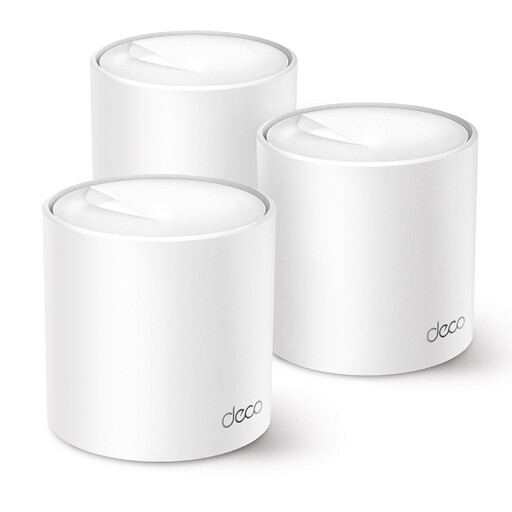 Afbeelding niet beschikbaar
Een meshset met meerdere punten om wifi over verschillende plekken in huis te verdelen.
Wi-Fi 6; drie gigabitpoorten per unit.
Controleer of drie punten passen bij de ruimte en plaatsingsmogelijkheden in uw woning.
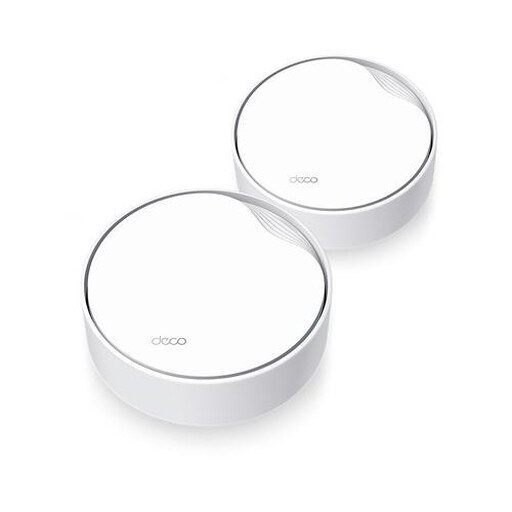 Afbeelding niet beschikbaar
Een meshset met twee punten om wifi op meer dan één plek te gebruiken; controleer of PoE bij uw aansluitopstelling past.
Wi-Fi 6; PoE-ondersteuning en twee ethernetpoorten per unit.
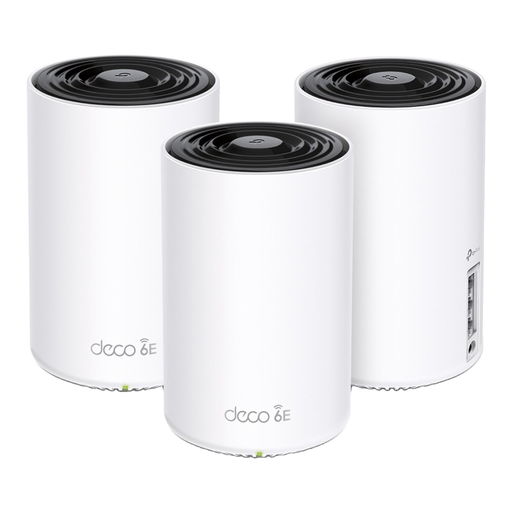 Afbeelding niet beschikbaar
Een meshset met drie punten voor wifi op meerdere plekken; controleer waar de punten in uw woning kunnen staan.
Tri-band Wi-Fi 6E met 2,4-, 5- en 6GHz-banden; ethernetpoorten per unit.
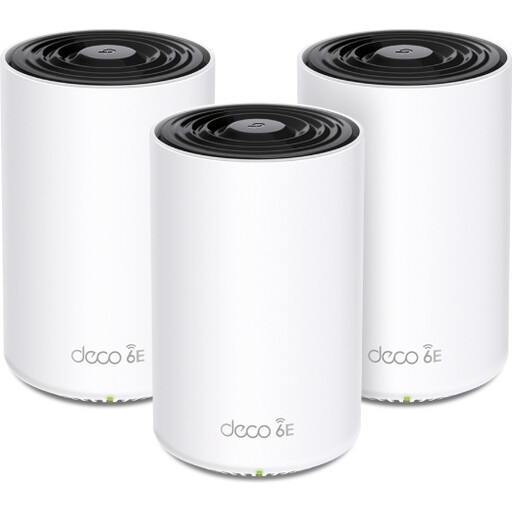 Afbeelding niet beschikbaar
Een meshset met drie punten voor wifi op meerdere plekken; stem de plaatsing af op de verbinding tussen de punten.
Tri-band Wi-Fi 6E; drie gigabitpoorten per unit.
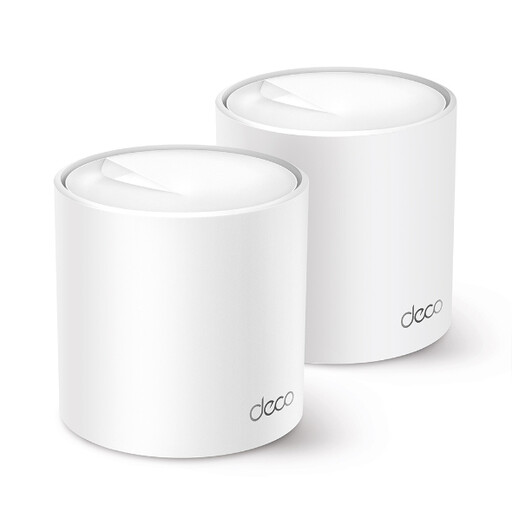 Afbeelding niet beschikbaar
Een set met twee meshpunten voor wifi op meer dan één plek; controleer of een geschikte positie tussen de router en de werkplek mogelijk is.
Wi-Fi 6; drie gigabitpoorten per unit. Optionele ethernet-backhaul voor geschikte Deco-punten.
Nee, meet eerst de uploadsnelheid via een netwerkkabel en vergelijk die met uw abonnement en met wifi op de werkplek. Als de bekabelde verbinding al het knelpunt is, lost alleen een andere wifi-router dat niet op; ACM ConsuWijzer adviseert een bekabelde meting zo dicht mogelijk bij het aansluitpunt.
Kies niet automatisch de plek waar het signaal al wegvalt: test een positie waar het extra punt nog goed verbinding maakt met het andere punt en meet daarna opnieuw op uw werkplek. Als u een kabel kunt aanleggen, kan die bij geschikte meshpunten de draadloze verbinding tussen de punten vervangen.
Volgens TP-Link kan een Deco-systeem in accesspointmodus een bestaand bekabeld netwerk uitbreiden. Sommige Deco-functies, waaronder port forwarding en bepaalde beveiligings- en ouderlijk-toezichtfuncties, zijn in die modus niet beschikbaar.
Ja, ACM ConsuWijzer beschrijft dat u in Nederland zelf een router kunt kiezen. Vraag bij vervanging van providerapparatuur de benodigde aansluitinstellingen op en controleer of de router bij uw aansluiting past.
Controleer hoe de router firmware-updates ontvangt, installeer beschikbare beveiligingsupdates en wijzig de standaardinloggegevens. Controleer de update-instellingen van het specifieke model voordat u erop rekent dat updates automatisch worden geïnstalleerd.