
Lesvolger met haperende wifi
U wilt de les volgen op een vaste plek en eerst bepalen of de wifi of de internetverbinding hapert.


Meet eerst de internetverbinding via een netwerkkabel en controleer daarna de wifi op de plek waar u de taalles volgt. Eén router kan volstaan als die plek en de andere belangrijke kamers goed bereikbaar zijn; bij zwakke wifi op meerdere plekken zijn extra wifipunten of mesh het overwegen waard. Controleer bij gemengde apparaten ook de wifi- en beveiligingsinstellingen en of u het providerapparaat wilt behouden of vervangen.
U wilt de les volgen op een vaste plek en eerst bepalen of de wifi of de internetverbinding hapert.
U gebruikt wifi op meerdere plekken en wilt weten of één zendpunt volstaat.
U wilt bestaande apparaten verbonden houden en tegelijk rekening houden met de wifi- en beveiligingsinstellingen van nieuwere apparaten.
| Aandachtspunt | Wat controleert u? | Voor wie is dit vooral relevant? |
|---|---|---|
| Verbinding tijdens de les | Vergelijk een meting via een netwerkkabel met wifi op de lesplek; controleer daarna de plaatsing en het bereik. | Als ik tijdens de les een stabiele verbinding nodig heb, wil ik eerst weten of het probleem bij internet of bij wifi in huis zit. Ongeveer 33% van de consumenten zet betrouwbaarheid tijdens de les voorop. |
| Bereik in meerdere kamers | Controleer de wifi op de lesplek en in andere belangrijke kamers; bekijk hoeveel units nodig zijn en of ethernet-backhaul mogelijk is. | Wanneer ik op verschillende plekken wifi gebruik, wil ik weten of één punt daar bereik heeft of dat extra punten nodig zijn. Voor ongeveer 27% van de consumenten staat bereik in meerdere kamers voorop. |
| Oude en nieuwe apparaten | Controleer per belangrijk apparaat de ondersteunde wifi-standaard en beveiliging; test de gekozen instellingen met apparaten die u wilt blijven gebruiken. | Als ik oudere apparaten in huis houd, wil ik dat die verbinding kunnen blijven maken zonder de instellingen voor nieuwere apparaten uit het oog te verliezen. Ongeveer 27% van de consumenten geeft compatibiliteit met bestaande apparaten prioriteit. |
| Aansluiting en beheer | Bepaal of het providerapparaat blijft staan; controleer de bedrijfsmodus, benodigde providerinstellingen en manier waarop updates worden geleverd. | Als ik het providerapparaat wil behouden, let ik op een passende manier om de wifi uit te breiden en het netwerk te beheren. Ongeveer 13% van de consumenten stelt aansluiting en beheer naast de bestaande internetvoorziening voorop. |
De Consumentenbond adviseert een snelheidstest via een netwerkkabel uit te voeren wanneer u de internetverbinding wilt beoordelen. Meet daarna ook via wifi op de plek waar u de les volgt: een probleem met de bekabelde verbinding vraagt om een andere aanpak dan een zwak wifi-bereik.
Controleer voor apparaten die voor de Nederlandse markt worden aangeboden de CE-markering en de juiste EU-uitvoering op het daadwerkelijke apparaat. Een verklaring voor een andere hardwareversie bevestigt niet de markering van het exemplaar dat u koopt.
De opgegeven wifi-snelheid is niet hetzelfde als de werkelijke verbinding op uw lesplek. TP-Link merkt op dat werkelijke doorvoer en dekking kunnen variëren.
Meet eerst via een kabel en daarna via wifi op de plek waar u de les volgt. Vergelijk vervolgens de gegevens van de exacte uitvoering.
Afstand en obstakels zoals muren en plafonds kunnen het wifi-signaal verzwakken. Een kamer met zwak bereik kan daardoor ook na aanschaf van een nieuwe losse router een aandachtspunt blijven.
Controleer het bereik op de plekken waar u wifi gebruikt en bekijk of een andere plaatsing of extra wifipunten nodig zijn.
Extra punten vragen om ruimte en stroom; een kabelroute kan nodig zijn als u punten bekabeld wilt verbinden.
Een extra router of accesspoint aansluiten is iets anders dan het modem van de provider vervangen. Een DSL-modem-router past alleen bij een geschikte aansluiting en bij de instellingen die uw aanbieder vereist.
Bepaal eerst of u alleen wifi wilt uitbreiden of ook het modem wilt vervangen. Controleer in dat laatste geval het aansluitingstype en de benodigde instellingen.
Zelf een modem beheren kan extra tijd vragen voor installatie en updates.
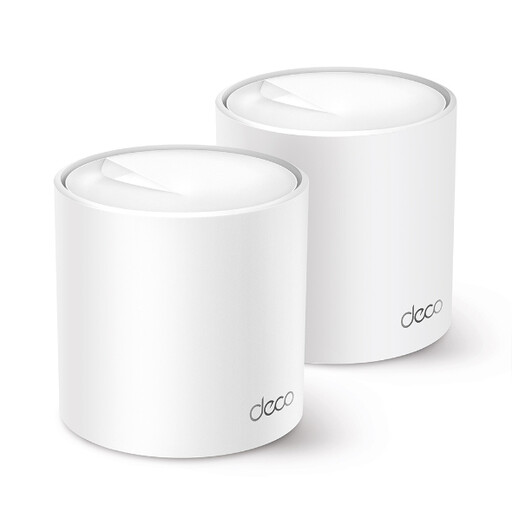
De Archer AX55 is een losse dual-band wifi 6-router; de Deco X50 is een uitbreidbaar mesh-systeem voor huishoudens die meerdere wifipunten nodig hebben.
De RT-AX58U is een losse wifi 6-router voor wie bedrijfsmodi en netwerktoegang wil instellen.
De FRITZ!Box 7530 AX combineert een DSL-modem-router met wifi 6 en mesh-ondersteuning.
Hier vindt u losse wifi-routers en meshsets voor wifi op de lesplek en andere gebruikte plekken in huis. Controleer bij het aangeboden exemplaar de CE-markering en de juiste EU-uitvoering.
 Geen afbeelding beschikbaar
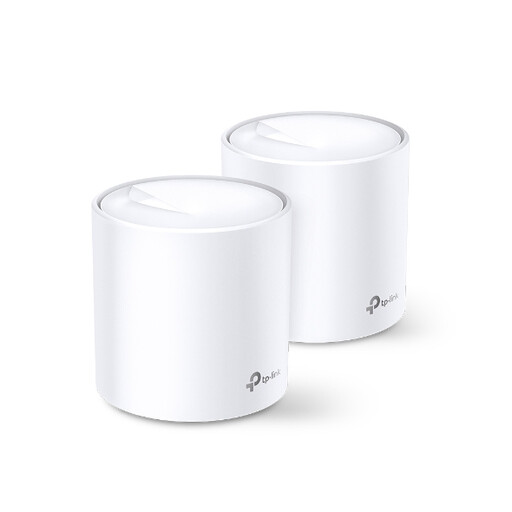
Een meshset met twee units voor wie wifi op verschillende plekken in huis wil gebruiken.
Wi-Fi 6; optionele ethernet-backhaul.
De productinformatie vermeldt ondersteuning voor meer dan 150 apparaten. De feitelijke dekking en doorvoer hangen af van de omstandigheden in huis.
 Geen afbeelding beschikbaar
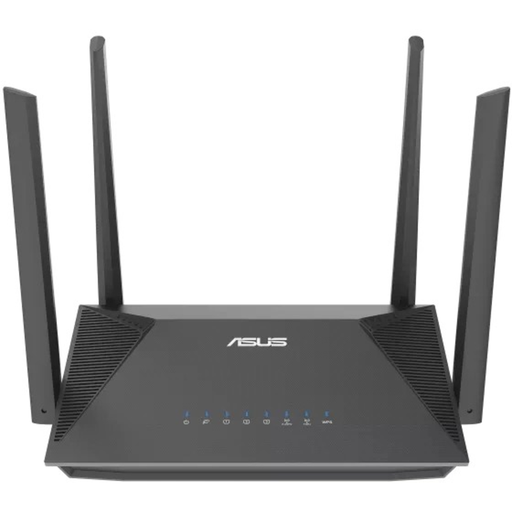
Een losse router voor wie één centraal geplaatst wifipunt wil gebruiken en eventueel wil uitbreiden met andere AiMesh-routers.
Dual-band; de productinformatie noemt ondersteuning voor Wi-Fi 4, Wi-Fi 5 en Wi-Fi 6.
De beschrijving vermeldt AiMesh-compatibiliteit. Controleer de instellingen en compatibiliteit van de apparaten die u wilt aansluiten.
 Geen afbeelding beschikbaar
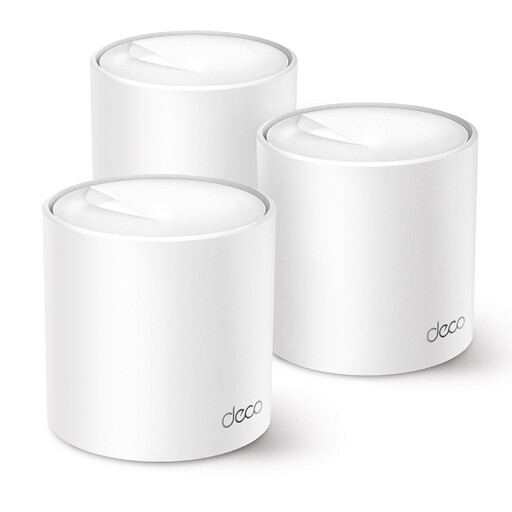
Een meshset met drie units voor huishoudens die wifi op meerdere plekken willen gebruiken.
Wi-Fi 6; dual-band met 2,4- en 5 GHz-banden.
De productinformatie noemt ethernetpoorten per unit. Controleer de gewenste plaatsing en of een bekabelde verbinding tussen units mogelijk is.
 Geen afbeelding beschikbaar
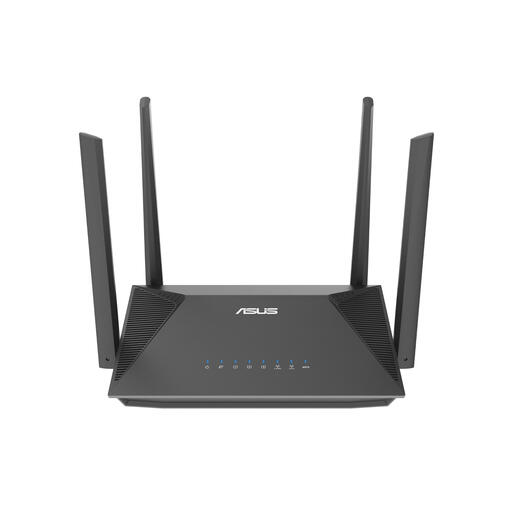
Een losse router voor wie één centraal wifipunt zoekt met de mogelijkheid om uit te breiden met AiMesh-routers.
Dual-band; de productinformatie noemt Wi-Fi 6, OFDMA en MU-MIMO.
De vermelde functies zeggen op zichzelf niet hoe goed wifi in uw woning werkt; controleer het bereik op de plekken waar u de verbinding nodig hebt.
 Geen afbeelding beschikbaar
Een meshset met twee units voor wie wifi op meerdere plekken wil gebruiken en het aantal benodigde punten wil afstemmen op de woning.
Wi-Fi 6; de productinformatie noemt ondersteuning voor meerdere wifi-standaarden, waaronder 802.11n en 802.11ac.
Controleer waar de units kunnen staan en of de apparaten die u wilt behouden met de gekozen instellingen verbinden.
Nee, meet eerst de verbinding via een netwerkkabel en controleer daarna de wifi op de lesplek. Als de bekabelde verbinding herhaaldelijk achterblijft, is navraag bij uw internetprovider logischer dan een wifi-aankoop.
Dat kan als de router de wifi-standaard van het oudere apparaat ondersteunt, maar het apparaat krijgt daardoor niet de verbeteringen van wifi 6. Controleer ook de beveiligingsinstellingen: volgens de Wi-Fi Alliance kan WPA3-overgangsmodus bij sommige oudere apparaten interoperabiliteitsproblemen geven.
Bij Deco beschrijft TP-Link ethernet-backhaul tussen units, met aansluitregels die verschillen tussen router- en accesspointmodus. Volg de instructies voor het exacte systeem en controleer vooraf of er een geschikte kabelroute is.
Volgens ACM ConsuWijzer hebt u routervrijheid en kunt u meestal ook een eigen modem kiezen. Een aanbieder kan een onveilig of technisch ongeschikt apparaat onder de beschreven voorwaarden weigeren; vraag bij vervanging naar de benodigde instellingen en controleer of het apparaat past bij uw aansluiting.
De Rijksinspectie Digitale Infrastructuur vermeldt dat de CE-markering verplicht op wifi-routers moet staan. Controleer de markering en de EU-uitvoering van het daadwerkelijke apparaat; een document voor een ander model of een andere hardwareversie vervangt die controle niet.