Begin met de plek van de werkplekken, de bestaande provideraansluiting en de apparaten die bekabeld of afgeschermd moeten worden. Eén goed geplaatste router kan volstaan als die alle werkplekken bereikt; voeg pas extra wifipunten toe als metingen daar aanleiding toe geven. Vergelijk daarom niet alleen de geadverteerde wifisnelheid, maar ook aansluitingen, gasttoegang en beheer.
Voor wie is deze routerkeuze relevant?
Ontwerpers met gelijktijdige werkplekken
Als meerdere mensen tegelijk overleggen, bestanden uploaden en ontwerpwerk doen, kijk dan waar de verbinding tekortschiet en hoeveel apparaten tegelijk actief zijn. De Consumentenbond adviseert onder meer om de router of wifimodem buiten een afgesloten meterkast te plaatsen en het verschil te meten.
Studio’s met gedeelde bestanden
Gebruikt u een bekabelde computer of netwerkopslag, tel dan de apparaten die u wilt aansluiten en controleer de beschikbare LAN- en WAN-poorten. Het aantal en de snelheid van de poorten kunnen bepalend zijn voor de aansluiting van werkapparatuur.
Studio’s met bezoekers
Wilt u bezoekers internet geven zonder dat ze toegang hebben tot het interne werknetwerk, controleer dan hoe het gastnetwerk op het exacte model is ingericht. De beschikbare instellingen en de manier waarop u ze beheert, kunnen per model verschillen.
Waar let u op bij het kiezen?
Eén router bij het bestaande modem
Past wanneer: één centraal punt de werkplekken bereikt en u extra instellingen of ethernetaansluitingen nodig hebt.
Afweging: de plaatsing blijft belangrijk; controleer ook hoe de router met het providerapparaat samenwerkt.
Accesspointmodus
Past wanneer: de providerrouter het netwerk blijft beheren en u wifi op een gunstiger plek wilt aanbieden.
Afweging: controleer of het gekozen model deze modus ondersteunt; in accesspointmodus zijn niet automatisch alle routerfuncties beschikbaar.
Meerdere wifipunten of mesh
Past wanneer: metingen laten zien dat één goed geplaatst punt niet alle werkplekken bereikt.
Afweging: extra punten vragen meer apparatuur en plaatsingswerk; meerdere gebruikers in één ruimte zijn op zichzelf geen reden om een meerpuntsset te kiezen.
| Aandachtspunt |
Controle bij aankoop |
Voor wie relevant |
| Verbinding op werkplekken |
Meet op de plekken waar gewerkt wordt, bekijk welke apparaten tegelijk actief zijn en probeer een centrale plaats buiten een afgesloten meterkast. |
Als ik met collega’s tegelijk werk, wil ik eerst weten of de verbinding op iedere werkplek bruikbaar is. Ongeveer 31% van de consumenten heeft gelijktijdige werkplekken als belangrijkste behoefte. |
| Bekabelde apparaten |
Tel de benodigde LAN-aansluitingen en controleer afzonderlijk de snelheid en functie van de WAN- en LAN-poorten. |
Heb ik een bekabelde computer of gedeelde opslag, dan wil ik weten of de aansluitingen bij mijn opstelling passen. Ongeveer 25% van de consumenten geeft gedeelde bestanden de hoogste prioriteit. |
| Gasttoegang |
Controleer de gastnetwerkfuncties van het exacte model en test na installatie of een gastapparaat interne apparaten kan bereiken. |
Als bezoekers wifi nodig hebben, wil ik hun toegang kunnen scheiden van het netwerk met werkapparatuur. Ongeveer 25% van de consumenten stelt die scheiding voorop. |
| Installatie en plaatsing |
Breng modem, aansluitpunt en mogelijke routerplek in kaart; controleer de benodigde providerinstellingen en wie firmware-updates verzorgt. |
In een huurwoning wil ik een beheersbare opstelling die op een geschikte plek kan staan. Ongeveer 19% van de consumenten vindt een eenvoudige installatie en plaatsing het belangrijkst. |
Aankoopvalkuilen
-
De opgetelde wifisnelheid zien als snelheid op iedere werkplek
De geadverteerde maximumsnelheid is niet hetzelfde als de gemeten snelheid op een werkplek. Plaatsing, obstakels en de beschikbare internetaansluiting spelen ook mee.
Meet op de plekken waar gewerkt wordt en vergelijk de opgegeven maximumsnelheid niet rechtstreeks met een meting in de studio.
-
Bezoekers op hetzelfde netwerk zetten als werkapparatuur
Zonder passende instellingen kunnen apparaten op een gedeeld netwerk bereikbaar zijn voor anderen.
Controleer de gasttoegang van het exacte model en test na installatie of een gastapparaat de interne apparaten kan bereiken.
-
Een extra router kopen zonder de aansluiting en het beheer te plannen
Een eigen router vraagt om passende aansluitinstellingen en aandacht voor updates. Bij de Archer BE230 noemt Tweakers bovendien een abonnement voor bepaalde geavanceerde functies.
Vraag de benodigde aansluitgegevens op, kies bewust tussen router- en accesspointgebruik en controleer vóór aankoop welke functies zonder abonnement beschikbaar zijn.
Voor sommige geavanceerde functies kan een abonnement nodig zijn; houd ook rekening met extra configuratiewerk.
Relevante merken ter oriëntatie
TP-Link
De Archer BE230 is een losse router om te vergelijken als poorten en één centraal wifipunt belangrijk zijn.
- Volgens de Nederlandse productspecificatie van TP-Link heeft de Archer BE230 één 2,5 Gbit/s-WAN-poort, één 2,5 Gbit/s-LAN-poort en drie 1 Gbit/s-LAN-poorten.
- Tweakers beoordeelde bij dit model het bereik en de omgang met ruis positief.
- Tweakers beoordeelde de draadloze doorvoer minder positief en noemt een abonnement voor geavanceerde functies. Deze bevindingen gelden voor dit model, niet voor alle routers van TP-Link.
ASUS
De RT-BE58U is een vergelijkingsoptie voor wie instelmogelijkheden en een flexibele poortindeling wil bekijken.
- Tweakers beoordeelde de wifiprestaties en instelmogelijkheden van de RT-BE58U positief.
- Tweakers vermeldt één 2,5 Gbit/s-aansluiting en vier 1 Gbit/s-aansluitingen.
- Tweakers beoordeelde de omgang met stevige ruis minder positief; dit model heeft geen 6GHz-band. Dit is geen oordeel over andere ASUS-modellen.
FRITZ!
De FRITZ!Box 4060 is een optie om te vergelijken als gasttoegang en de bijbehorende beheerfuncties belangrijk zijn.
- FRITZ! beschrijft voor de 4060 een afzonderlijke wifi-gasttoegang.
- FRITZ! vermeldt voor het Nederlandse product een 2,5-gigabit-WAN-aansluiting en vijf jaar garantie.
- Deze productspecificaties zijn geen onafhankelijke meting van de prestaties in een specifieke huurwoning.
Router- en meshopties bij Joybuy
Deze opties omvatten losse routers en meshsets voor een gedeelde studio. Controleer vóór aankoop of het exacte model past bij de provideraansluiting en of de conformiteitsinformatie voor de gekozen uitvoering beschikbaar is.
 Geen afbeelding beschikbaar
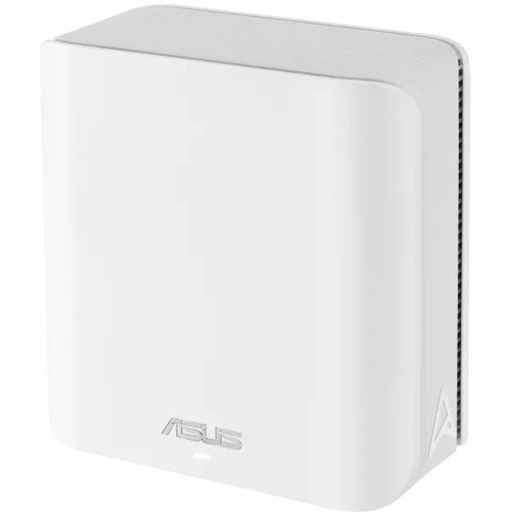
ASUS ZenWiFi BD4 Dual-Band Wi-Fi 7
Een meshoptie om te bekijken als u gasttoegang wilt instellen of wifi later met andere ASUS-meshsystemen wilt uitbreiden.
Dual-band Wi-Fi 7; de productbeschrijving noemt Multi-Link Operation en beheer van het gastnetwerk via de ASUS Router-app.
Bekijk bij Joybuy
 Geen afbeelding beschikbaar
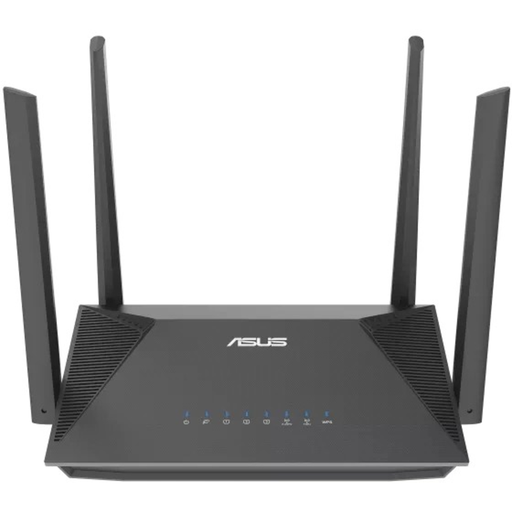
ASUS RT-AX52 AX1800 AiMesh
Een losse router om te overwegen als u meerdere apparaten tegelijk gebruikt en later een ASUS AiMesh-netwerk wilt uitbreiden.
Dual-band Wi-Fi 6; drie gigabit-Ethernetpoorten. De productbeschrijving noemt OFDMA en MU-MIMO.
Bekijk bij Joybuy
 Geen afbeelding beschikbaar
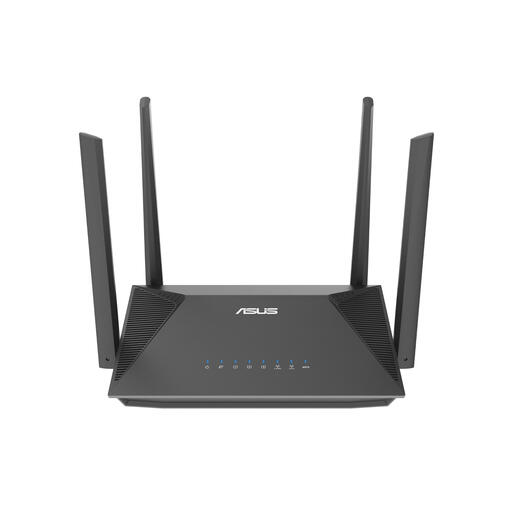
ASUS RT-AX52 Pro AX3000
Een losse router om te vergelijken als meerdere werkplekken tegelijk verbinding maken en u uw bekabelde apparatuur wilt aansluiten.
Dual-band Wi-Fi 6; de productbeschrijving noemt gigabit-Ethernetpoorten, MU-MIMO, OFDMA en AiMesh.
Bekijk bij Joybuy
 Geen afbeelding beschikbaar
TP-Link Archer GE230
Een losse router om te bekijken als u meerdere bekabelde apparaten aansluit en wifi later wilt uitbreiden.
Dual-band Wi-Fi 7; één 2,5 Gbit/s-WAN-poort, één 2,5 Gbit/s-LAN-poort en drie gigabit-LAN-poorten. De productbeschrijving noemt EasyMesh, MU-MIMO en OFDMA.
Bekijk bij Joybuy
 Geen afbeelding beschikbaar
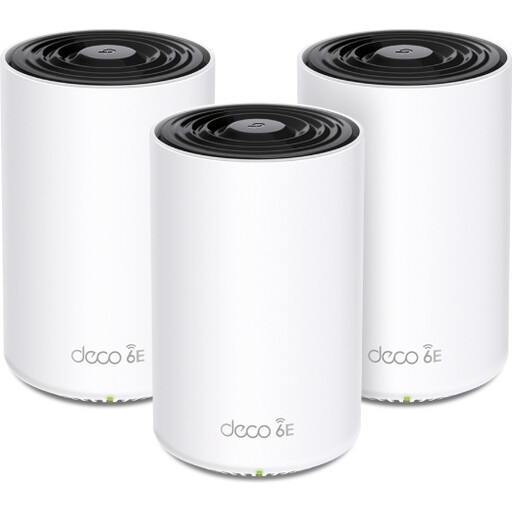
TP-Link Deco XE75 Tri-band Mesh Wi-Fi 6E
Een meshset om te overwegen als metingen laten zien dat één goed geplaatst punt de werkplekken niet bereikt en u gasttoegang wilt aanbieden.
Tri-band Wi-Fi 6E; de productbeschrijving noemt drie mesh-units en drie gigabit-Ethernetpoorten per unit, naast gasttoegang en QoS. Een set met meerdere units vraagt extra apparatuur en plaatsingswerk.
Bekijk bij Joybuy
Veelgestelde vragen
Mag ik in Nederland een eigen router gebruiken in plaats van die van mijn internetaanbieder?
Ja, in Nederland kunt u zelf een router kiezen. Controleer voor uw aansluiting welke instellingen nodig zijn en hoe de router met het providerapparaat samenwerkt.
Heb ik voor wifi in een gedeelde studio een vergunning nodig?
Wifi kan in Nederland privé en zakelijk vergunningvrij worden gebruikt op de daarvoor aangewezen frequenties en onder de geldende voorwaarden, volgens de Rijksinspectie Digitale Infrastructuur. Controleer of het gebruik aan die voorwaarden voldoet.
Moet ik bij trage wifi meteen een nieuwe router kopen?
Nee, probeer eerst de plaatsing en instellingen te verbeteren en meet op de plekken waar u werkt. De Consumentenbond adviseert de router of wifimodem buiten een afgesloten meterkast te plaatsen en het verschil te meten.
Hoe houd ik een eigen router veilig?
Installeer beschikbare firmware-updates en gebruik passende beveiligingsinstellingen met een sterk wachtwoord. Ga bij een eigen router niet automatisch uit van updatebeheer door uw provider; controleer wie de updates verzorgt.
Welke service en functies moet ik voor een specifiek model controleren?
Controleer of gewenste geavanceerde functies een abonnement vragen en welke garantie voor de exacte uitvoering geldt. Tweakers noemt een abonnement voor geavanceerde functies bij de Archer BE230; FRITZ! vermeldt vijf jaar garantie voor de Nederlandse FRITZ!Box 4060.


