Koop pas een wifi-repeater als de wifi-dekking op de plek van de presentatie daadwerkelijk tekortschiet; een repeater lost problemen met apparaatdetectie of netwerkisolatie niet vanzelf op. Is er een toegestane netwerkkabel beschikbaar, dan kan een apparaat met accesspointmodus een alternatief zijn voor een draadloze verbinding met de router. Controleer ook of de laptop en het scherm via de gekozen presentatiemethode met elkaar kunnen communiceren.
Voor wie is een wifi-repeater relevant?
Teams die draadloos presenteren
Voor teams die vanaf een laptop naar een gedeeld scherm presenteren en eerst willen nagaan of de Cast-detectie of het wifi-bereik het probleem is. Google Cast Help beschrijft dat instellingen van een wifi-extender hierbij relevant kunnen zijn; Microsoft Support beschrijft draadloos projecteren naar schermen met Miracast-ondersteuning.
Gebruikers van een vergaderruimte op afstand
Voor wie op de presentatieplek zwak wifi-bereik heeft en een repeater op een geschikte tussenliggende plek kan installeren. De Consumentenbond adviseert een versterker bij zwak bereik tussen de router en de plek met het probleem te plaatsen.
Werkruimtes met een netwerkaansluiting
Voor wie, met toestemming van het netwerkbeheer, een bekabeld accesspoint kan gebruiken in plaats van een draadloze verbinding met de router. TP-Link en devolo beschrijven voor bepaalde modellen een accesspointmodus; devolo vermeldt dat daarvoor een LAN-kabel nodig is.
Waar let u op bij het kiezen?
Bestaand netwerk behouden
Kies dit wanneer: het wifi-bereik al voldoende is, maar het scherm niet verschijnt. Controleer eerst de presentatiemethode, netwerknaam en isolatie-instellingen.
Houd rekening met: dit lost een werkelijk zwak wifi-signaal op de presentatieplek niet op.
Draadloze repeater
Kies dit wanneer: de router op een geschikte tussenliggende plek bereikbaar is, maar de presentatieplek zelf zwak bereik heeft.
Houd rekening met: plaatsing en de draadloze verbinding met de router blijven bepalend; een repeater heft netwerkisolatie of werkruimtebeleid niet op.
Bekabeld accesspoint
Kies dit wanneer: er een toegestane ethernetverbinding naar het bestaande netwerk beschikbaar is.
Houd rekening met: deze oplossing vraagt om een LAN-kabel en toestemming van het netwerkbeheer; apparaten moeten volgens het lokale beleid met elkaar kunnen communiceren.
| Aandachtspunt |
Controleer bij aankoop |
Voor wie is dit belangrijk? |
| Het scherm vinden |
Stel vast of u Google Cast of Miracast gebruikt. Controleer bij Cast de netwerknaam en clientisolatie op de router en eventuele repeater. |
Als mijn laptop het Cast-scherm niet vindt, wil ik eerst weten of de apparaten elkaar op het netwerk kunnen bereiken; consumenten die schermdetectie als hoofdzaak zien, zijn ongeveer 36%. |
| Bereik op de presentatieplek |
Controleer of er een geschikte tussenliggende plek en een toegestaan stopcontact zijn. Test na installatie op de plek waar u presenteert. |
Als het signaal bij de vergaderruimte zwak is, wil ik weten of de repeater zelf nog verbinding heeft met de router; consumenten die bereik vooropstellen, zijn ongeveer 29%. |
| Bekabeld aansluiten |
Controleer of het model een accesspointmodus heeft en of de ethernetpoort daarvoor kan worden gebruikt. |
Als er een toegestane netwerkaansluiting is, wil ik die kunnen gebruiken in plaats van draadloos verbinding te maken met de router; consumenten die bekabeld accesspointgebruik vooropstellen, zijn ongeveer 21%. |
| Scheiding van apparaten |
Vraag de netwerkbeheerder welke presentatiemethode en netwerktoegang zijn toegestaan. Ga niet uit van een wijziging van gastnetwerk- of isolatie-instellingen. |
Als bezoekers en werkapparaten gescheiden moeten blijven, wil ik eerst weten welke verbinding het beleid toestaat; consumenten die netwerkscheiding als hoofdzaak zien, zijn ongeveer 14%. |
Aankooppunten om op te letten
-
Een repeater kopen terwijl het Cast-scherm door isolatie onvindbaar is
Een groter wifi-bereik verhelpt niet automatisch een netwerkinstelling die communicatie tussen apparaten blokkeert. Google Cast Help noemt AP- of clientisolatie als mogelijke belemmering voor communicatie met een Cast-apparaat.
Test eerst de presentatiemethode en laat eventuele aanpassingen aan het netwerk beoordelen door de bevoegde beheerder.
-
Geafficheerde wifi-snelheid zien als snelheid in de vergaderruimte
Een opgegeven bandsnelheid is geen meting van de verbinding op uw presentatieplek. De verbinding met de router en de plaatsing blijven van belang.
Vergelijk de benodigde aansluitmogelijkheden en test de verbinding na plaatsing op de plek waar u presenteert.
-
Aannemen dat meshfuncties met iedere router werken
De meshbediening van de FRITZ!Repeater 1200 AX is gekoppeld aan gebruik met een FRITZ!Box. TP-Link noemt voor OneMesh een OneMesh-router.
Controleer de exacte router en de vereiste meshstandaard. Maak daarbij onderscheid tussen gewoon repeatergebruik en meshbeheer.
Relevante merken ter oriëntatie
TP-Link
De RE705X is een wifi 6-repeater met accesspointmodus. Controleer OneMesh afzonderlijk op compatibiliteit met de router.
- TP-Link vermeldt dualband, een gigabit-ethernetpoort en een accesspointmodus voor de RE705X.
- De geadverteerde bandsnelheden zijn geen gemeten snelheid in een gedeelde werkruimte. Voor OneMesh noemt TP-Link een OneMesh-router.
FRITZ!
De FRITZ!Repeater 1200 AX is relevant voor een bestaande FRITZ!-opstelling of voor gebruik als repeater achter een andere router.
- FRITZ! vermeldt wifi 6, één gigabit-LAN-poort en verbinding via LAN of wifi.
- De beschreven centrale meshbediening is gekoppeld aan gebruik met een FRITZ!Box; ga niet uit van dezelfde meshbediening met een router van een ander merk.
devolo
De WiFi 6 Repeater 5400 is beschreven voor draadloos herhalen of voor accesspointgebruik met bestaande bekabeling.
- devolo beschrijft een plaatsingsindicator en een accesspointmodus.
- Voor accesspointgebruik is een LAN-kabel nodig. De opgegeven snelheid tot 5400 Mbit/s is geen meting van de verbinding in uw werkruimte.
Wifi-producten voor deze gebruikssituaties
Deze producten sluiten aan bij het uitbreiden van het draadloze bereik of het gebruiken van een accesspoint via een netwerkkabel. Controleer vooraf of de gekozen aansluiting en presentatiemethode binnen het netwerkbeleid van de werkruimte passen.
 Geen afbeelding beschikbaar
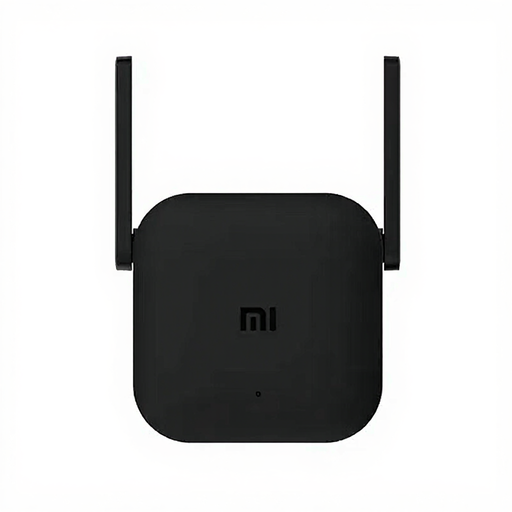
Wifi Repeater Pro Black
Voor het draadloos uitbreiden van een bestaand netwerk wanneer het bereik op de presentatieplek tekortschiet.
Werkt op 2,4 GHz; opgegeven snelheid tot 300 Mbps en ondersteuning voor maximaal 24 apparaten. De beschrijving noemt plaatsing in een stopcontact.
Joybuy
 Geen afbeelding beschikbaar
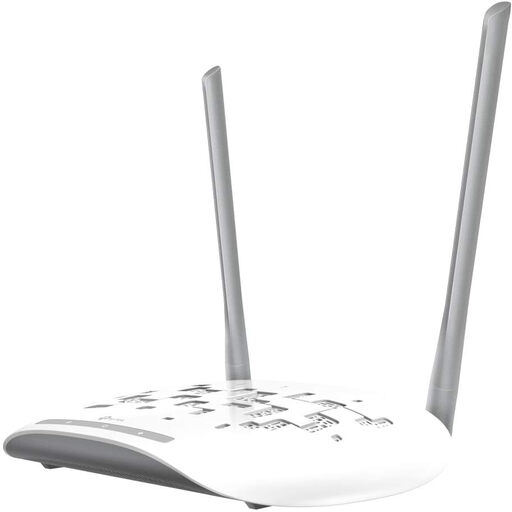
TP-Link TL-WA801N accesspoint en wifi-extender
Voor bereikuitbreiding of accesspointgebruik als de bekabelde aansluiting binnen het netwerkbeleid is toegestaan.
Werkt op 2,4 GHz met een opgegeven snelheid tot 300 Mbit/s. De beschrijving vermeldt Ethernet, twee antennes, WPS en passieve PoE.
Joybuy
Veelgestelde vragen
Kan een wifi-repeater ervoor zorgen dat een Cast-scherm op een gastnetwerk verschijnt?
Niet vanzelf. Google Cast Help waarschuwt dat AP- of clientisolatie communicatie met een Cast-apparaat kan blokkeren en adviseert ook de instellingen van de extender te controleren. Laat in een gedeelde werkruimte het netwerkbeleid bepalen welke wijziging is toegestaan.
Heb ik voor een Windows-presentatie naar een Miracast-scherm een repeater nodig?
Niet per se. Microsoft Support beschrijft draadloos projecteren vanaf Windows naar een scherm dat Miracast ondersteunt. Controleer eerst of beide apparaten de gekozen methode ondersteunen en of het probleem daadwerkelijk een zwak wifi-bereik is.
Waar plaats ik een draadloze repeater?
Plaats de repeater op een plek waar het bestaande signaal nog bruikbaar is, niet pas midden in de zone met slecht bereik. De Consumentenbond adviseert bij zwak bereik een plek tussen de router en de probleemlocatie; test daarna de verbinding waar u presenteert.
Is voor wifi in een Nederlandse bedrijfsruimte een zendvergunning nodig?
Volgens de Rijksinspectie Digitale Infrastructuur is wifi in bedrijfsgebouwen vergunningvrij wanneer de daarvoor bestemde frequenties en gebruiksvoorwaarden worden gevolgd. Dit gaat over frequentiegebruik; het zegt op zichzelf niet of een specifieke netwerkconfiguratie binnen het beleid van de werkruimte past.


