
Présentateur sur plusieurs étages
Vous passez d’un espace de présentation à un autre avec un ordinateur portable ou un téléphone et souhaitez vérifier que la connexion est suffisamment fiable à chaque endroit.


Commencez par choisir une configuration mesh qui couvre les espaces où vous présentez. Si des câbles réseau relient les étages, une liaison Ethernet entre les bornes est une solution pertinente. Sans câblage, accordez une attention particulière à la connexion sans fil entre les bornes mesh. Un bon signal Wi-Fi ne garantit pas que votre ordinateur portable ou votre téléphone détectera l’écran de présentation : testez également les paramètres de partage d’écran et gardez à l’esprit que les débits et la portée annoncés ne sont pas garantis dans votre bâtiment.
Vous passez d’un espace de présentation à un autre avec un ordinateur portable ou un téléphone et souhaitez vérifier que la connexion est suffisamment fiable à chaque endroit.
Vous voulez que les appareils puissent détecter le bon écran, tout en évitant qu’un réseau invité donne involontairement accès aux autres appareils. La méthode choisie, Cast ou AirPlay, détermine les tests à effectuer.
Des câbles Ethernet relient les étages et vous souhaitez savoir si les bornes mesh peuvent les utiliser, à condition de disposer des bonnes prises sur les bornes choisies.
Choisissez cette solution si : des câbles réseau utilisables relient les étages.
À prendre en compte : les câbles et les ports doivent être compatibles avec les bornes mesh que vous souhaitez connecter.
Choisissez cette solution si : vous ne disposez pas de câblage et pouvez placer les bornes de façon à maintenir leur connexion entre elles.
À prendre en compte : testez la connexion sur les étages concernés ; la portée annoncée ne correspond pas à une mesure effectuée dans votre bâtiment.
Choisissez cette solution si : vous ne disposez pas de câblage et souhaitez envisager une bande supplémentaire pour les connexions entre les bornes.
À prendre en compte : une bande supplémentaire ou une génération Wi-Fi plus récente ne garantit pas, à elle seule, une meilleure couverture à travers vos étages.
Commencez par déterminer où auront lieu les présentations, comment les bornes mesh communiqueront entre elles et quelle méthode vous utiliserez pour partager l’écran.
Ce guide s’adresse aux particuliers qui souhaitent utiliser le Wi-Fi mesh pour accéder aux écrans de présentation sur plusieurs étages.
| Critère | Que devez-vous vérifier ? | À qui cela s’adresse-t-il ? |
|---|---|---|
| Portée dans les espaces de présentation | Repérez les endroits où vous présentez et testez la connexion sur place. Comparez ensuite le nombre de bornes nécessaires et les emplacements possibles. | Si vous présentez sur plusieurs étages, vous devez pouvoir vérifier que l’ordinateur portable et l’écran sont connectés à chaque endroit. Environ 27 % des consommateurs privilégient une couverture suffisante dans tous les espaces de présentation. |
| Connexion entre les bornes mesh | Faites l’inventaire des câbles et des prises existants. Vérifiez que les bornes exactes prennent en charge la liaison Ethernet et disposent des ports nécessaires. | Si vous avez des câbles entre les étages, vous voulez savoir s’ils peuvent assurer la connexion entre les bornes mesh. Environ 27 % des consommateurs donnent la priorité à cette connexion. |
| Détection de l’écran | Testez la méthode de partage d’écran choisie avec l’écran que vous utiliserez réellement. Google Cast Help indique que l’isolation des clients peut empêcher la communication ; pour AirPlay, Apple Support recommande une connexion au même réseau Wi-Fi. | Si votre appareil de présentation doit détecter l’écran, testez à l’avance la méthode Cast ou AirPlay que vous avez choisie. Environ 26 % des consommateurs privilégient la détection de l’écran. |
| Installation et utilisation | Vérifiez le nombre de bornes nécessaires, la nécessité éventuelle de poser des câbles et si les fonctions que vous souhaitez utiliser nécessitent un abonnement. | Pour connaître à l’avance les contraintes de configuration et d’utilisation au quotidien, ne vous limitez pas à la génération Wi-Fi. Environ 20 % des consommateurs privilégient l’installation et les conditions d’utilisation dans la durée. |
Une fiche technique ou une surface de couverture annoncée ne permet pas de savoir comment la connexion fonctionnera dans les espaces de présentation de votre bâtiment.
Repérez ces espaces et testez-y la connexion avant de choisir une génération Wi-Fi plus récente comme solution.
Il se peut malgré tout qu’une borne supplémentaire ou un autre cheminement de câbles soit nécessaire.
Avec Google Cast, l’isolation des clients peut empêcher les appareils de communiquer entre eux, même s’ils sont chacun connectés au Wi-Fi.
Testez la méthode de partage d’écran choisie et vérifiez la configuration du réseau. Ne désactivez pas la sécurité à la légère pour permettre aux appareils de communiquer.
Chez eero, le routeur 6+ dispose de ports Ethernet, contrairement à l’extendeur 6+, selon eero. La composition du kit compte donc si vous souhaitez connecter une borne par câble.
Vérifiez les ports de chaque borne séparément, et pas seulement le nom du modèle du kit.
Pour utiliser le câblage existant, une autre borne mesh peut être nécessaire.
La gamme Deco comprend des modèles bi-bande ainsi qu’une version X50-PoE, conçue pour les configurations où l’alimentation par un câble compatible est pratique.
Le ZenWiFi XT9 est une solution tri-bande Wi-Fi 6 à envisager si vous recherchez une configuration sans fil et des options de réglage.
La série Orbi 770, notamment le RBE773, est une solution tri-bande Wi-Fi 7 à comparer à vos besoins de présentation si vous souhaitez évaluer les fonctionnalités supplémentaires.
L’eero 6+ est une solution Wi-Fi 6 pilotée par application ; lors de votre achat, tenez compte de la différence entre le routeur et l’extendeur.
Cette sélection comprend des kits mesh bi-bande ainsi qu’un kit tri-bande Wi-Fi 6E pour couvrir plusieurs espaces. Aucune caractéristique ne garantit qu’un écran de présentation sera détectable sur votre réseau ; testez également les paramètres de partage d’écran choisis.
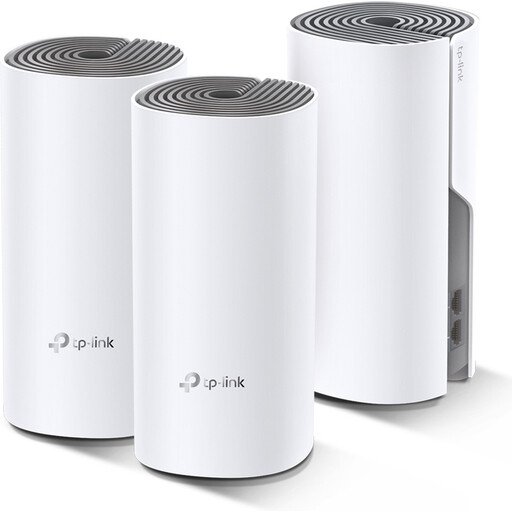 Aucune image disponible
Les trois bornes mesh offrent plusieurs possibilités de placement pour couvrir des espaces de présentation dans différentes pièces.
Wi-Fi 5 bi-bande (2,4 GHz/5 GHz) ; deux ports réseau par borne, avec un débit maximal annoncé de 100 Mbps par port.
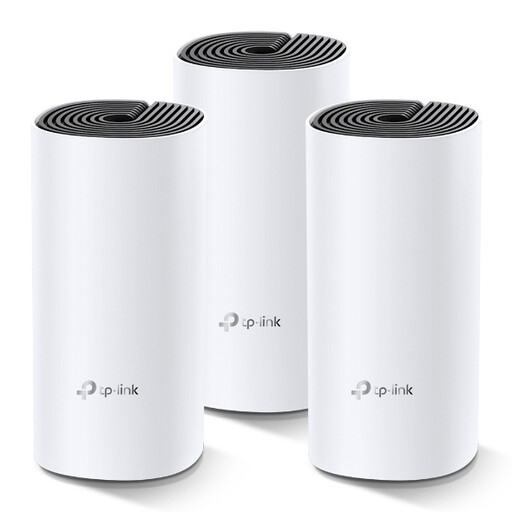 Aucune image disponible
Les trois bornes mesh forment un réseau mesh qui couvre des espaces de présentation dans plusieurs pièces.
Wi-Fi 5 bi-bande (2,4 GHz/5 GHz) ; deux ports Ethernet Gigabit par borne.
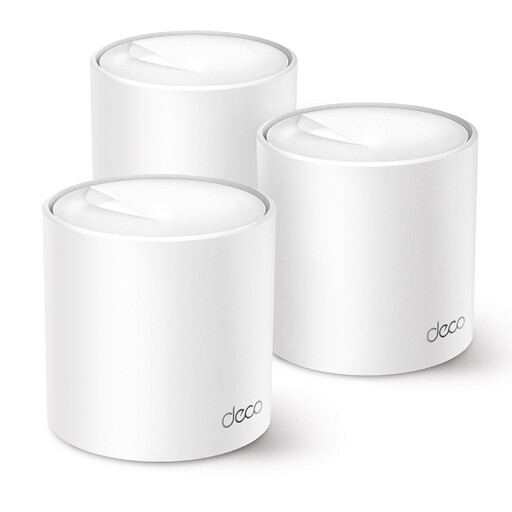 Aucune image disponible
Les trois bornes mesh offrent plusieurs possibilités de placement ; vérifiez sur place que la connexion entre les bornes et la couverture de l’écran sont suffisantes.
Wi-Fi 6 bi-bande (2,4 GHz/5 GHz) ; trois ports Ethernet Gigabit par borne.
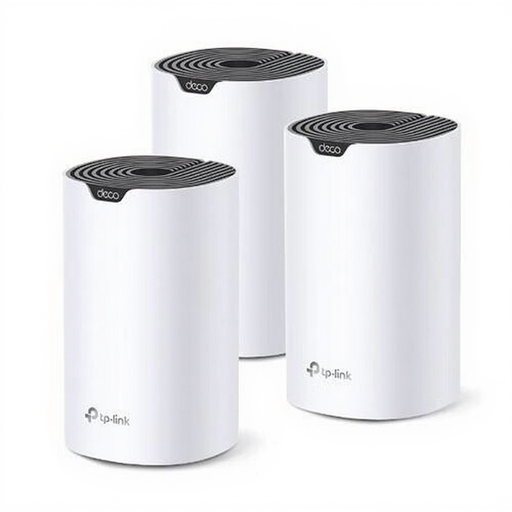 Aucune image disponible
Les trois bornes mesh peuvent être installées à plusieurs endroits pour vos présentations.
Wi-Fi 5 bi-bande (2,4 GHz/5 GHz) ; trois ports Ethernet par borne.
 Aucune image disponible
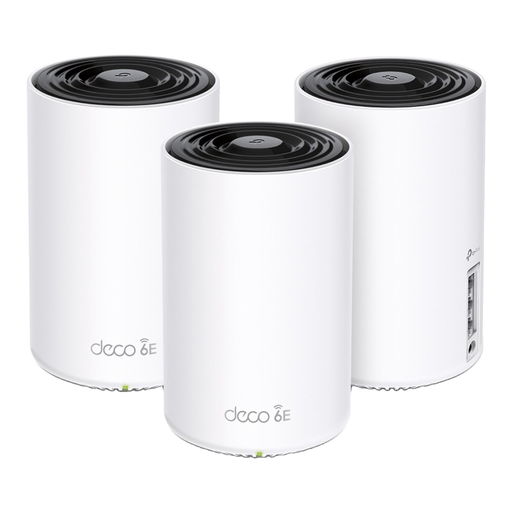
Les trois bornes mesh offrent plusieurs possibilités de placement ; une configuration tri-bande ne garantit pas la couverture de certains étages en particulier.
Wi-Fi 6E tri-bande (2,4 GHz/5 GHz/6 GHz) ; trois ports Ethernet par borne.
Avec Google Cast, l’isolation des clients peut empêcher les appareils de communiquer entre eux, par exemple sur un réseau invité isolé. Pour la recopie d’écran avec AirPlay, vérifiez que l’appareil émetteur et l’écran sont connectés au même réseau Wi-Fi, comme le recommande Apple Support. Testez la méthode de partage d’écran choisie avec l’écran que vous utiliserez réellement ; ajouter des bornes mesh ne rétablit pas automatiquement une connexion bloquée entre les appareils.
Non, le nombre d’étages ne suffit pas à déterminer le nombre de bornes nécessaires. Repérez les espaces de présentation, placez les bornes de façon à maintenir une connexion fiable entre elles, puis effectuez des tests sur place.
Oui, si les bornes mesh choisies prennent en charge la liaison Ethernet et disposent des ports nécessaires. eero confirme que les bornes eero compatibles peuvent être reliées par Ethernet ; selon eero, l’extendeur eero 6+ ne dispose pas de port Ethernet. Vérifiez donc les prises de la version exacte que vous achetez.
Selon l’Inspection nationale des infrastructures numériques, l’utilisation du Wi-Fi à domicile et dans les bâtiments professionnels ne nécessite généralement pas d’autorisation, à condition d’utiliser les fréquences prévues à cet effet et de respecter les conditions d’utilisation. Cela concerne l’utilisation du Wi-Fi et ne préjuge pas des autres exigences applicables aux équipements mis sur le marché.