Pour partager des fichiers de projet, une liaison Ethernet entre les bornes mesh est un choix judicieux si vous pouvez tirer des câbles entre elles. TP-Link indique que cette configuration offre une connexion plus stable et plus rapide que le Wi-Fi entre les appareils Deco, sans pour autant garantir un débit particulier dans votre loft. Si vous ne pouvez pas installer de câble, votre choix dépendra surtout de la qualité de la connexion entre les bornes à l’emplacement prévu. Comparez ensuite le nombre de ports, la taille du kit nécessaire et la compatibilité avec votre routeur actuel.
À qui s’adresse le Wi-Fi mesh dans un loft ?
Pour partager des fichiers depuis plusieurs postes
Vous échangez régulièrement de gros fichiers de projet entre plusieurs postes fixes et souhaitez évaluer la connexion entre les bornes ainsi que les ports réseau disponibles. TP-Link présente les options de liaison Ethernet entre les bornes Deco ; l’association néerlandaise des consommateurs Consumentenbond teste séparément les connexions Wi-Fi et filaires.
Pour travailler sans possibilité de tirer des câbles
Vous avez besoin du Wi-Fi à plusieurs endroits dans votre loft, mais ne pouvez pas relier les bornes à l’aide d’un câble réseau. Leur emplacement et la connexion sans fil entre elles sont alors des critères importants. Consumentenbond recommande de placer les répéteurs là où vous souhaitez améliorer le signal.
Pour conserver un routeur existant
Vous souhaitez garder votre modem ou votre routeur actuel et vérifier comment un nouveau kit s’y connecte et se gère. FRITZ! explique comment raccorder le Mesh Set 1700 à un routeur existant ou à un ONT.
Quels critères prendre en compte pour le Wi-Fi mesh et vos fichiers de projet ?
Système mesh avec liaison Ethernet entre les bornes
À privilégier si : vous pouvez tirer un câble réseau entre les postes de travail ou les bornes et déplacez régulièrement de gros fichiers.
À prendre en compte : le passage des câbles et les ports qui resteront disponibles une fois les appareils raccordés.
Système mesh entièrement sans fil
À privilégier si : il est impossible de relier les bornes par câble et que vous avez besoin du Wi-Fi à plusieurs endroits.
À prendre en compte : la connexion dépend notamment de l’emplacement des bornes. Une bande Wi-Fi supplémentaire ne garantit pas, à elle seule, une bonne réception en présence d’obstacles.
Poste de travail filaire ou point d’accès
À privilégier si : vous avez surtout besoin d’une connexion fiable pour un ordinateur fixe ou un poste de travail éloigné, ou si des câbles sont déjà installés.
À prendre en compte : une connexion filaire ou un point d’accès ne suffit pas, à lui seul, à assurer la couverture et la gestion d’un réseau mesh dans toutes les pièces.
| Critère |
Que vérifier ? |
À qui cela s’adresse-t-il ? |
| Transfert de fichiers |
Vérifiez la compatibilité avec une liaison Ethernet entre les bornes, le débit des ports et la possibilité de raccorder vos ordinateurs ou votre stockage par câble. |
Si vous partagez de gros fichiers de projet entre des postes fixes, vous voudrez savoir si les bornes peuvent être reliées par câble. Environ 36 % des consommateurs accordent la priorité à la fiabilité du transfert de fichiers. |
| Couverture dans plusieurs espaces |
Repérez les postes de travail, les obstacles, les prises électriques et les emplacements possibles pour les bornes. Considérez les surfaces de couverture annoncées comme des estimations du fabricant. |
Si vous avez besoin du Wi-Fi dans différentes zones de votre loft, vous voudrez savoir où placer les bornes et comment elles se connecteront entre elles. Environ 29 % des consommateurs privilégient la couverture dans plusieurs espaces. |
| Connexion au routeur |
Vérifiez la compatibilité avec le mode routeur ou point d’accès, le raccordement de la première borne, ainsi que les options d’installation et de gestion. |
Si vous souhaitez conserver votre routeur actuel, vous voudrez savoir à l’avance comment le nouveau kit s’y connecte et se gère. Environ 21 % des consommateurs privilégient la connexion et la gestion du système. |
| Configuration complète |
Comparez la taille du kit nécessaire et le nombre de ports disponibles. Vérifiez si vous aurez besoin d’équipements réseau supplémentaires. |
Si vous souhaitez connecter plusieurs postes de travail, vous voudrez évaluer ensemble le kit nécessaire et les éventuels équipements supplémentaires. Environ 14 % des consommateurs privilégient le coût de la configuration complète. |
Les erreurs d’achat les plus fréquentes avec le Wi-Fi mesh
-
Confondre le débit Wi-Fi annoncé avec la vitesse de transfert des fichiers
Le transfert dépend aussi de la connexion entre les bornes, de leur emplacement et des raccordements filaires. Le débit Wi-Fi maximal annoncé ne mesure pas les performances de l’ensemble du réseau local.
Comparez la connexion entre les bornes et les ports, puis évaluez les transferts aux endroits où vous travaillez réellement.
-
Ajouter une borne sans vérifier la qualité de la connexion entre les bornes
Des bornes supplémentaires peuvent étendre la couverture, mais ne résolvent pas automatiquement une mauvaise connexion entre elles.
Planifiez leur emplacement et vérifiez d’abord s’il est possible de les relier par câble.
-
Considérer tous les ports Ethernet comme disponibles
Un port utilisé pour la connexion au réseau ou la liaison filaire entre les bornes ne peut pas servir en même temps à raccorder un ordinateur.
Déterminez les appareils à raccorder à chaque borne avant de comparer le nombre de ports.
Les marques à comparer pour faire votre choix
TP-Link
Le Deco X55 est un système mesh Wi-Fi 6 bi-bande doté de trois ports Gigabit. Il peut convenir si vous avez des appareils filaires à raccorder ou souhaitez relier les bornes par Ethernet.
- TP-Link détaille les conditions nécessaires pour relier les bornes Deco par câble.
- Les ports du X55 mentionné sont des ports Gigabit. Vérifiez qu’ils conviennent au débit de vos transferts filaires. Les chiffres de couverture annoncés par le fabricant ne constituent pas une mesure réalisée dans un loft.
ASUS
La gamme ZenWiFi BD4 proposée aux Pays-Bas est compatible Wi-Fi 7 bi-bande et dispose, selon ASUS, de deux ports Ethernet 2,5 G à détection automatique.
- ASUS présente les options de liaison filaire entre les bornes BD4.
- Chaque appareil dispose de deux ports. Vérifiez que cela suffit si vous souhaitez raccorder simultanément le réseau, la liaison entre les bornes et plusieurs appareils filaires. Les débits Wi-Fi annoncés ne correspondent pas à des mesures de transfert de fichiers dans un loft.
FRITZ!
Le FRITZ!Mesh Set 1700 est conçu pour étendre un réseau mesh et peut, selon le fabricant, être raccordé à un routeur existant.
- FRITZ! explique comment connecter le système en LAN à un routeur existant ou à un ONT, ainsi que comment l’installer avec une application.
- Vérifiez les connexions LAN et l’ensemble du cheminement des câbles pour la configuration souhaitée. Le raccordement du kit ne garantit pas que chaque borne sera reliée par câble dans toutes les configurations.
NETGEAR
Pour les systèmes Orbi, NETGEAR décrit, selon le modèle, des connexions sans fil et filaires entre le routeur et les satellites.
- NETGEAR fournit des informations sur les liaisons Ethernet entre les bornes et les connexions via un commutateur réseau.
- Vérifiez les caractéristiques des ports et le fonctionnement du modèle Orbi concerné. Les informations générales ne s’appliquent pas nécessairement à tous les modèles.
Les produits mesh chez Joybuy
Les produits ci-dessous sont des kits ou des routeurs mesh conçus pour fournir le Wi-Fi dans plusieurs espaces. Vérifiez pour chaque modèle la configuration nécessaire et les connexions filaires dont vous avez besoin.
 Aucune image disponible
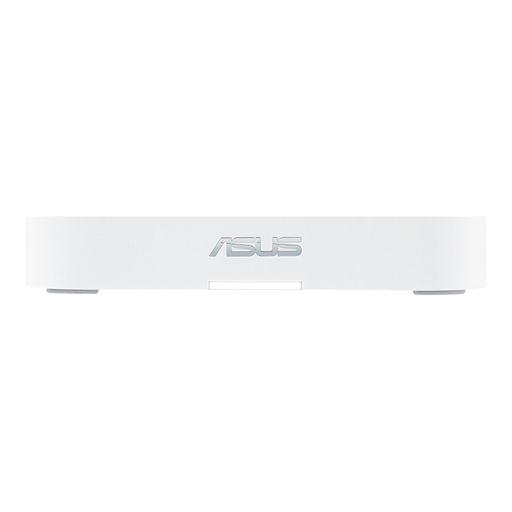
ASUS ZenWiFi BT8 (pack de 2), Wi-Fi 7 tri-bande
Un pack de 2 pour créer un réseau Wi-Fi mesh dans plusieurs espaces.
Tri-bande (2,4 GHz/5 GHz/6 GHz) ; Wi-Fi 7 (802.11be).
Voir sur Joybuy
 Aucune image disponible
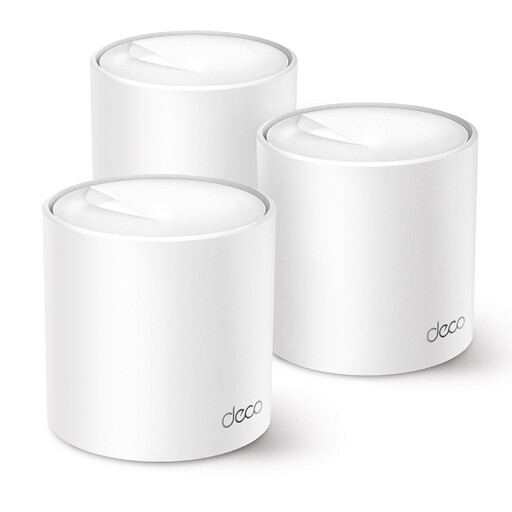
TP-Link Deco X50 (pack de 3), Wi-Fi 6 bi-bande
Un pack de 3 pour installer des bornes mesh dans plusieurs espaces.
Bi-bande (2,4 GHz/5 GHz) ; Wi-Fi 6 (802.11ax). La liaison filaire entre les bornes est facultative et nécessite de tirer un câble entre elles.
Voir sur Joybuy
 Aucune image disponible
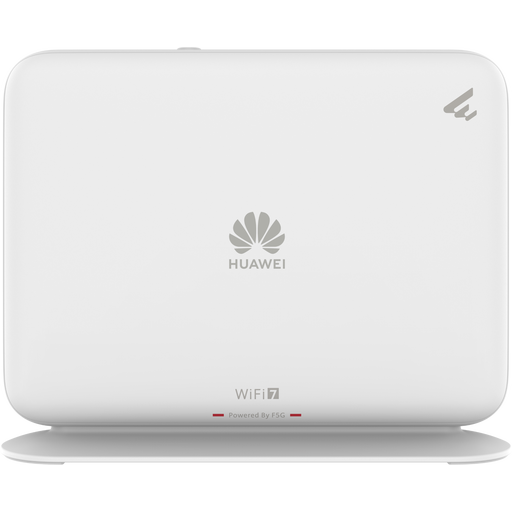
Routeur mesh Huawei eKit OptiX FG736 BE3600, Wi-Fi 7 bi-bande
Un routeur mesh pour créer un réseau dans plusieurs espaces.
BE3600 ; Wi-Fi 7 bi-bande.
Voir sur Joybuy
 Aucune image disponible
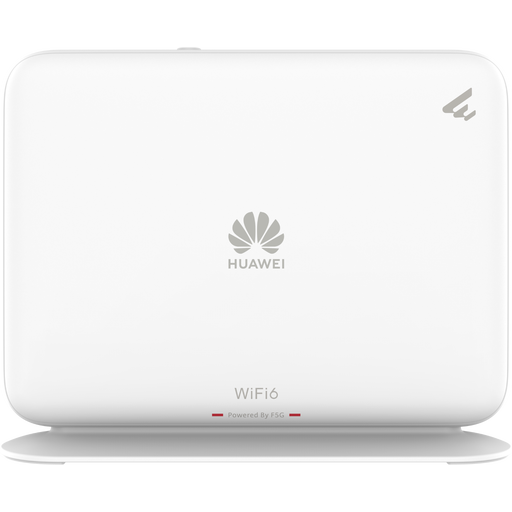
Routeur mesh Huawei eKit OptiX FG630 AX3000, Wi-Fi 6 bi-bande
Un routeur mesh pour organiser la couverture Wi-Fi dans plusieurs espaces.
AX3000 ; Wi-Fi 6 bi-bande.
Voir sur Joybuy
 Aucune image disponible
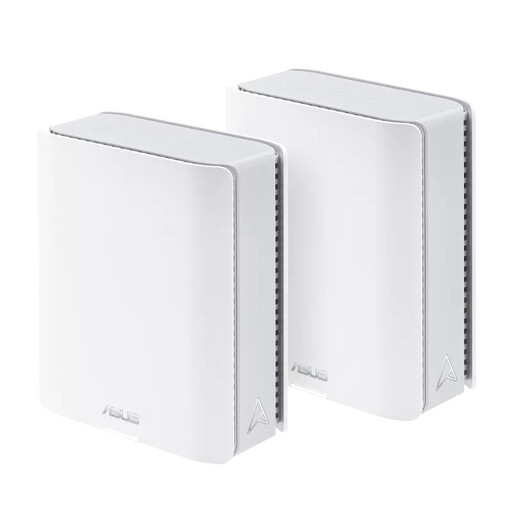
ASUS ZenWiFi BT10 (pack de 2), Wi-Fi 7 tri-bande
Un pack de 2 pour installer un réseau mesh et profiter du Wi-Fi dans plusieurs espaces.
Tri-bande (2,4 GHz/5 GHz/6 GHz) ; Wi-Fi 7 (802.11be).
Voir sur Joybuy
Questions fréquentes
Comment vérifier si vos bornes Deco utilisent le câble ?
Sélectionnez le satellite sur la carte du réseau dans l’application Deco pour vérifier s’il est connecté par liaison Ethernet. TP-Link explique cette vérification ainsi que les étapes de raccordement en mode routeur ou point d’accès.
Le mesh accélère-t-il automatiquement le partage de fichiers de projet ?
Non, un réseau mesh ne garantit pas à lui seul un transfert de fichiers plus rapide. Examinez l’ensemble du réseau local : la connexion des deux appareils, celle entre les bornes et les ports Ethernet disponibles. Consumentenbond teste séparément les connexions Wi-Fi et filaires.
Aux Pays-Bas, faut-il une autorisation ou un enregistrement pour utiliser le Wi-Fi chez soi ?
Selon l’Inspection nationale des infrastructures numériques des Pays-Bas (Rijksinspectie Digitale Infrastructuur), l’utilisation du Wi-Fi ne nécessite généralement pas d’autorisation. L’utilisation de fréquences exemptées d’autorisation ne requiert ni déclaration ni enregistrement. Elle doit toutefois respecter les conditions en vigueur.
Quels critères vérifier pour vous assurer qu’une borne mesh est conforme à la réglementation ?
Les équipements radio commercialisés aux Pays-Bas doivent respecter les exigences européennes applicables. L’Inspection nationale des infrastructures numériques indique que le fabricant appose le marquage CE sur les équipements conformes. Vérifiez le marquage et les informations relatives à l’appareil concerné.


