
在厨房另一侧制作作品集的人
需要在 Wi-Fi 信号不如路由器附近稳定的房间上传文件。荷兰消费者协会建议通过有线测速来评估网络连接。


先用网线连接路由器测量上传速度,再与工作位置的 Wi-Fi 速度对比:更换路由器无法解决互联网连接本身的限制。如果有线上传速度良好,但厨房另一侧的 Wi-Fi 信号较弱,可以先尝试调整路由器的位置;如果覆盖仍不理想,并且可以铺设网线,不妨考虑使用有线接入点,或采用以太网回程的 Mesh 系统。荷兰消费者协会建议使用网线进行测速。
需要在 Wi-Fi 信号不如路由器附近稳定的房间上传文件。荷兰消费者协会建议通过有线测速来评估网络连接。
可以使用网线,希望获得稳定的连接,或在厨房另一侧增设一个 Wi-Fi 接入点。TP-Link 和 ASUS 针对部分 Mesh 型号介绍了以太网回程功能。
希望改善多个房间的 Wi-Fi 覆盖,又无法在各个设备之间铺设网线。Bright 介绍了有线和无线 Mesh 连接方式;使用无线 Mesh 时,接入点的摆放位置仍然很重要。
先分别在路由器旁通过网线测速,并在工作位置测试 Wi-Fi;之后再根据问题所在,判断是调整路由器位置、添加有线接入点、使用无线 Mesh,还是更换路由器。
| 关注点 | 选购时要检查什么? | 哪些人尤其需要关注? |
|---|---|---|
| 工作位置的上传速度 | 在路由器旁通过网线测量上传速度,再与工作位置的 Wi-Fi 速度对比;荷兰消费者协会建议测速时使用网线。 | 如果我需要在厨房另一侧的房间上传文件,就要确认那里的 Wi-Fi 覆盖是否足够;约 42% 的消费者将上传位置的信号覆盖列为首要考虑因素。 |
| Wi-Fi 接入点之间的连接 | 确认是否可以使用以太网回程;TP-Link 和 ASUS 表示,部分 Mesh 型号支持此功能。如果选择无线 Mesh,请测试额外接入点放在预定位置时,是否仍能与主接入点保持良好连接。 | 我希望额外的 Wi-Fi 接入点始终保持联网,即使它位于厨房另一侧也一样;约 33% 的消费者优先关注 Wi-Fi 接入点之间的连接。 |
| 上传速度慢的原因 | 选购设备前,先在路由器旁使用网线测速,再单独测试工作位置的 Wi-Fi;荷兰消费者协会建议进行有线测速。 | 购买新系统前,我想确认网络瓶颈是否出在互联网连接本身;约 17% 的消费者将查明问题原因放在首位。 |
| 与运营商调制解调器的连接 | 确认运营商设备支持哪些工作模式,以及所选系统能否作为接入点使用。 | 我希望保留运营商提供的调制解调器,并提前了解所需设置;约 8% 的消费者最看重与现有设备的简便连接。 |
产品标注的规格并不能反映您工作位置的实际上传速度。互联网连接状况、路由器与笔记本电脑之间的距离和障碍物,也可能影响速度。
先在路由器旁通过网线测速,再在上传位置测试 Wi-Fi;调整后记得重新测速。
笔记本电脑可能与附近的接入点连接良好,但该接入点自身与主接入点之间的连接却很弱。
尝试将额外接入点放在不同位置。如果可以铺设网线,请确认所选系统是否支持以太网回程。
根据实际位置,您可能仍需调整额外接入点的位置,或铺设网线。
正确的连接方式取决于运营商调制解调器的用途,以及新系统支持的功能。
购买前,请确认调制解调器能否继续充当路由器,或是否支持相应的桥接模式;同时确认所选系统能否以接入点模式运行。
Deco X50 是一款由多个 Wi-Fi 接入点组成的 Mesh 产品系列。
ZenWiFi AX(XT8)是一款三频 Mesh 产品,支持调整接入点之间的连接方式。
根据 FRITZ! 的介绍,FRITZ!Mesh Set 4200 旨在现有路由器或调制解调器设备后扩展 Wi-Fi 覆盖。
以下 Joybuy 商品包括独立路由器和 Mesh 解决方案。先确认瓶颈是互联网上传速度,还是工作位置的 Wi-Fi 信号,再评估各款产品的特点。
 暂无图片
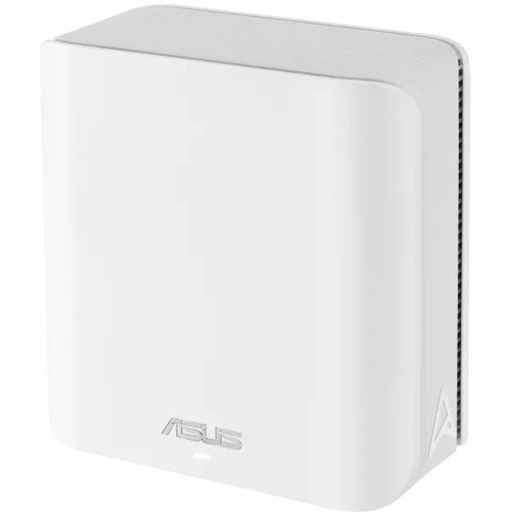
适合能够通过网线连接各个 Wi-Fi 接入点的 Mesh 方案。
产品名称标注了 Wi-Fi 7(802.11be)、双频和 2 个内置组件。
使用有线回程需要在各个接入点之间连接网线。
 暂无图片
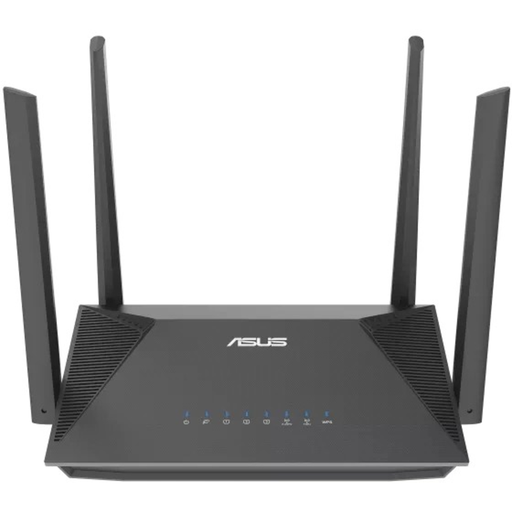
如果您想更换现有路由器,并希望使用兼容 AiMesh 的系统,可以考虑这款路由器。
产品名称标注了千兆以太网和双频(2.4 GHz / 5 GHz)。
 暂无图片
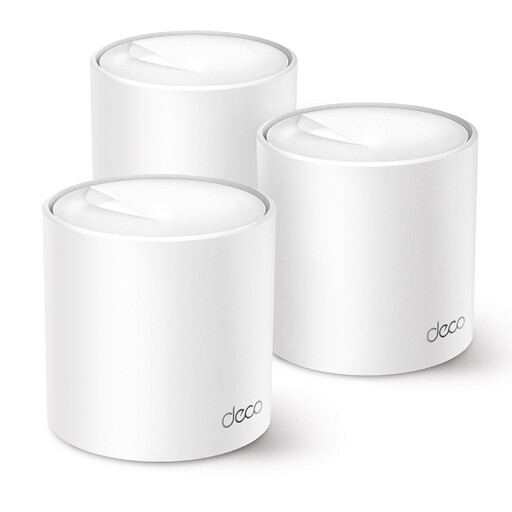
适合覆盖多个房间的 Mesh 方案;如果能用网线连接 Deco 接入点,可纳入考虑。
TP-Link 表示,Deco X50 支持 Wi-Fi 6(802.11ax)、2.4 GHz 和 5 GHz 频段,每个设备配备 3 个千兆端口。
使用以太网回程需要通过网线连接各个 Deco 设备。
 暂无图片
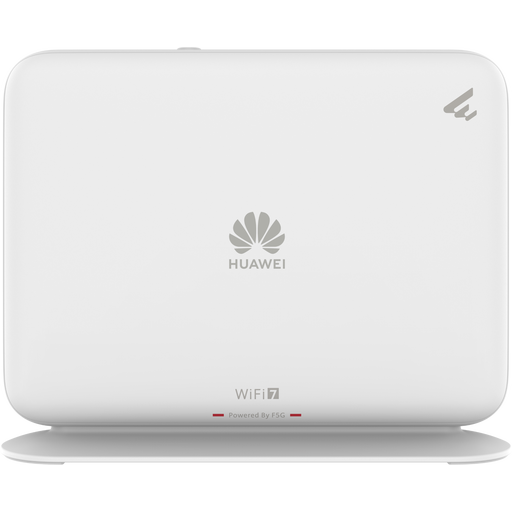
如果您需要一套可根据产品介绍扩展多个设备的系统,可以考虑这款 Mesh 路由器。
产品名称标注了 BE3600、双频和 Wi-Fi 7。
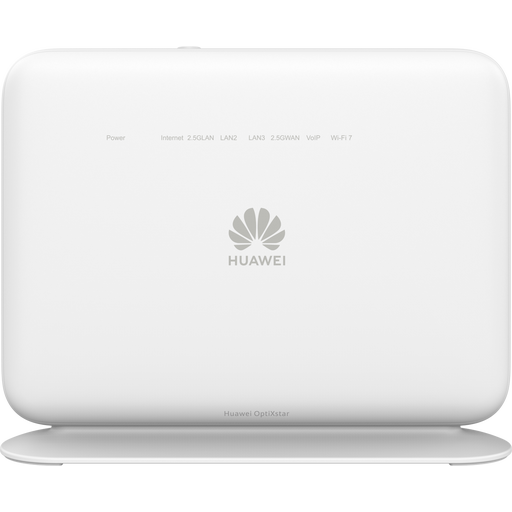 暂无图片
如果您想更换现有路由器,并且需要产品标注的 4G 网卡功能,可以考虑这款路由器。
产品名称标注了 BE3600、双频、Wi-Fi 7 和 4G 网卡功能。
先在路由器旁使用网线测速,再到上传作品集的位置测试 Wi-Fi。如果有线上传速度也不理想,请检查互联网连接;如果主要是工作位置的 Wi-Fi 速度较慢,则可以调整路由器或接入点的位置,或增加一个 Wi-Fi 接入点。荷兰消费者协会建议测速时使用网线。
不要只把接入点放在笔记本电脑信号差的位置:接入点自身也需要与主接入点保持稳定连接。请在预定位置测试连接情况;在各个接入点之间铺设网线,则可以避免无线连接这一环节。
可以,但请先确认适合您设备的设置方式。运营商调制解调器可以继续充当路由器,而新设备则作为接入点运行;只有在运营商支持桥接模式时,才可以通过该模式使用自有路由器。FRITZ! 介绍了如何在现有路由器后安装 Mesh Set 4200。
请确认各个接入点之间是否需要使用网线进行有线连接,以及所选设备是否适配运营商调制解调器的工作模式。荷兰政府说明,荷兰没有统一规定的法定保修期限;如果产品存在缺陷,应联系销售方处理。