
Télétravailleur dans les combles
Vous souhaitez d’abord comprendre pourquoi la connexion est instable dans les combles et vérifier si vous pouvez y installer un point d’accès Wi-Fi filaire.


Commencez par tester la connexion filaire près du routeur principal, puis vérifiez le Wi-Fi dans les combles et l’espace de travail partagé. Un nouveau routeur installé au même endroit, peu favorable, ne résoudra pas forcément les problèmes liés à la distance ou aux étages. Si vous pouvez tirer un câble jusqu’à l’emplacement souhaité, envisagez un point d’accès filaire ou un point mesh. Sans câble, un système mesh sans fil dépend d’un emplacement intermédiaire où le signal existant reste utilisable. En cas d’utilisation partagée, vérifiez également que l’accès invité et l’isolation du réseau fonctionnent avec le mode de fonctionnement choisi.
Vous souhaitez d’abord comprendre pourquoi la connexion est instable dans les combles et vérifier si vous pouvez y installer un point d’accès Wi-Fi filaire.
Vous connectez plusieurs postes de travail ou des visiteurs et souhaitez vérifier que l’accès invité, dans le mode de fonctionnement choisi, protège le réseau privé.
Vous avez besoin du Wi-Fi sur plusieurs étages, mais devez placer un point intermédiaire là où le signal existant reste utilisable.
À choisir si : vous n’avez pas encore identifié la cause des coupures.
À prendre en compte : un test filaire permet de distinguer les problèmes de Wi-Fi de ceux liés à la connexion Internet ; déplacer le routeur peut nécessiter des travaux de câblage.
À choisir si : vous pouvez tirer un câble réseau jusqu’à un emplacement adapté où vous avez besoin du Wi-Fi.
À prendre en compte : vous devrez prévoir le câble et le mode de fonctionnement. TP-Link indique qu’en mode point d’accès, le routeur principal gère les appareils connectés et que certaines fonctions de routeur Deco ne sont alors pas disponibles.
À choisir si : le câblage n’est pas envisageable, que plusieurs zones ont besoin du Wi-Fi et qu’un point intermédiaire peut encore se connecter au réseau principal.
À prendre en compte : l’emplacement et les obstacles restent déterminants. La Consumentenbond rappelle que les murs et les plafonds, entre autres, peuvent perturber le signal.
À choisir si : vous avez besoin de couvrir une seule zone supplémentaire et pouvez placer le répéteur là où le Wi-Fi existant est encore bien reçu.
À prendre en compte : placé dans une zone où la réception est déjà à peine utilisable, un répéteur ne rétablit pas automatiquement la connexion avec le routeur principal.
À choisir si : le routeur doit être remplacé et qu’un emplacement central adapté est possible.
À prendre en compte : la distance ou les obstacles entre les étages peuvent tout de même nécessiter un point d’accès Wi-Fi supplémentaire. En cas de raccordement direct, renseignez-vous sur les paramètres requis.
| Critère | Vérifications avant l’achat | Qui y accorde le plus d’importance ? |
|---|---|---|
| Connexion fiable | Comparez un test filaire près du routeur principal avec des tests dans les deux espaces de travail ; vérifiez s’il est possible de tirer un câble jusqu’à un emplacement adapté pour un point d’accès Wi-Fi. | Je veux pouvoir travailler de manière fiable dans les combles et l’espace de travail partagé ; environ 36 % des consommateurs dans cette situation privilégient la fiabilité de la connexion. |
| Couverture sans câble | Repérez un emplacement intermédiaire avec une prise électrique et testez-y la réception avant de déterminer le nombre de points d’accès Wi-Fi nécessaires. | Je ne peux pas tirer de câble jusqu’à l’emplacement souhaité et je cherche une couverture sans fil sur plusieurs étages ; environ 29 % des consommateurs accordent la priorité à la couverture sans câble. |
| Accès invité et confidentialité | Vérifiez si le modèle exact propose un accès invité dans le mode choisi et si l’accès au réseau local peut être désactivé. | Je veux proposer le Wi-Fi aux visiteurs sans leur donner accès à mes appareils privés ; environ 21 % des consommateurs privilégient un accès invité protégé. |
| Compatibilité avec le réseau | Notez le modèle de votre routeur actuel et vérifiez le mode de fonctionnement souhaité, les ports nécessaires et la disponibilité des mises à jour. | Je veux conserver mon routeur actuel et savoir à l’avance ce qu’implique l’installation ; environ 14 % des consommateurs privilégient la compatibilité avec leur réseau et une solution complète. |
La distance, les étages et les autres obstacles continuent d’influer sur la connexion. Un nouveau routeur installé au même endroit ne résout pas automatiquement le problème.
Effectuez d’abord un test filaire près du routeur principal, puis testez la connexion dans les deux espaces de travail. Vous pourrez ensuite déterminer si un déplacement ou l’ajout d’un point d’accès Wi-Fi convient mieux au problème.
Pour diffuser le Wi-Fi plus loin, le point supplémentaire doit lui-même bénéficier d’une connexion utilisable au réseau principal.
Testez la réception à un emplacement intermédiaire avant de choisir l’emplacement définitif.
Les paramètres disponibles peuvent varier selon le modèle, la version logicielle et le mode routeur ou point d’accès. TP-Link décrit des paramètres distincts pour l’accès invité sur Deco.
Vérifiez le paramètre d’accès au réseau local dans le mode choisi et faites un test avec un appareil invité.
La connexion réelle dépend aussi de l’emplacement et des obstacles. Une valeur maximale annoncée ne correspond pas à une mesure effectuée dans votre espace de travail.
Comparez les options de raccordement et le contenu du kit complet, puis vérifiez la connexion aux endroits où vous souhaitez utiliser le Wi-Fi.
Deco peut être intéressant si vous souhaitez ajouter des points mesh à un routeur existant.
Le ZenWiFi XD5 est un système mesh Wi-Fi 6 proposant une option de connexion filaire entre les points.
Les produits FRITZ!Mesh et les répéteurs méritent d’être étudiés si vous utilisez déjà du matériel FRITZ!.
L’Orbi RBE373 est un système mesh Wi-Fi 7 à trois points à envisager si vous souhaitez couvrir plusieurs zones.
Cette sélection comprend des kits mesh sans fil et des points d’accès filaires pour apporter le Wi-Fi à plusieurs espaces de travail. Choisissez le modèle adapté à vos possibilités de câblage et à vos besoins en matière d’accès invité.
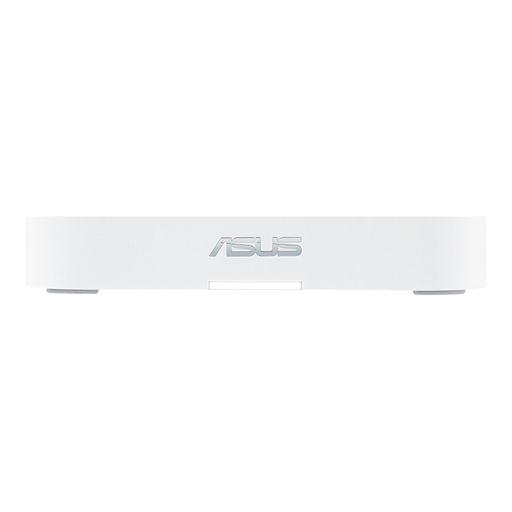 Aucune image disponible
Convient à une installation avec plusieurs points Wi-Fi et un besoin d’accès invité.
Les informations produit indiquent deux unités mesh, le Wi-Fi 7 tri-bande (2,4 GHz, 5 GHz et 6 GHz), un réseau invité et AiMesh.
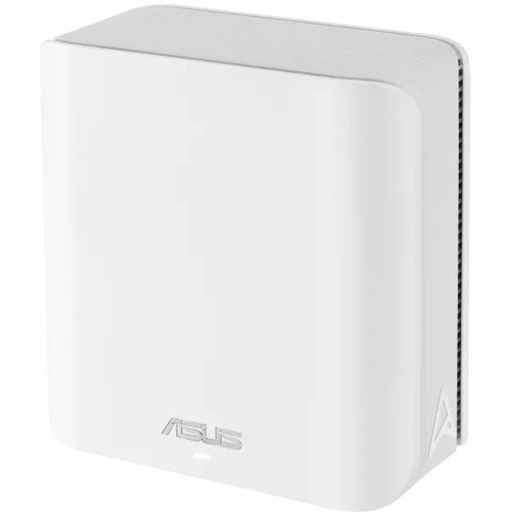 Aucune image disponible
Une option à envisager si vous pouvez raccorder un point mesh par câble et avez besoin d’un accès invité.
Les informations produit indiquent le Wi-Fi 7, une option de liaison filaire entre les points et un réseau invité. Vérifiez les câbles et raccordements nécessaires à l’emplacement choisi.
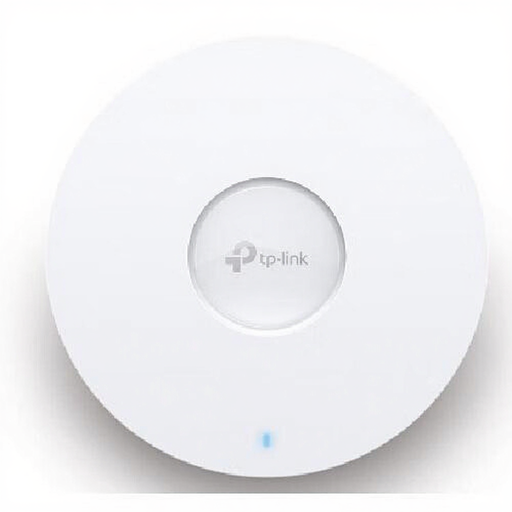 Aucune image disponible
Convient à une installation fixe comme point d’accès si vous disposez d’Ethernet et du PoE et que vous gérez le réseau.
Les informations produit indiquent le Wi-Fi 6, Ethernet, le PoE, WPA3, la prise en charge des VLAN et une gestion par interface Web. Vérifiez au préalable que l’emplacement convient au raccordement et à l’alimentation nécessaires.
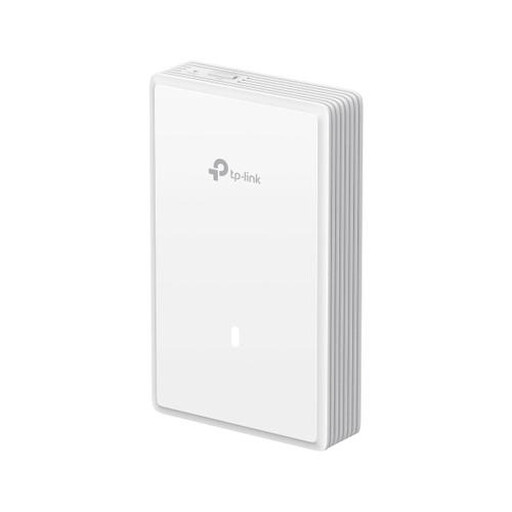 Aucune image disponible
Un point d’accès mural à envisager pour un poste de travail fixe disposant d’un raccordement filaire.
Les informations produit indiquent le Wi-Fi 7, le PoE, trois ports Ethernet, la prise en charge des VLAN, les listes de contrôle d’accès (ACL) et le filtrage des adresses MAC. Vérifiez que les raccordements Ethernet et PoE nécessaires sont disponibles.
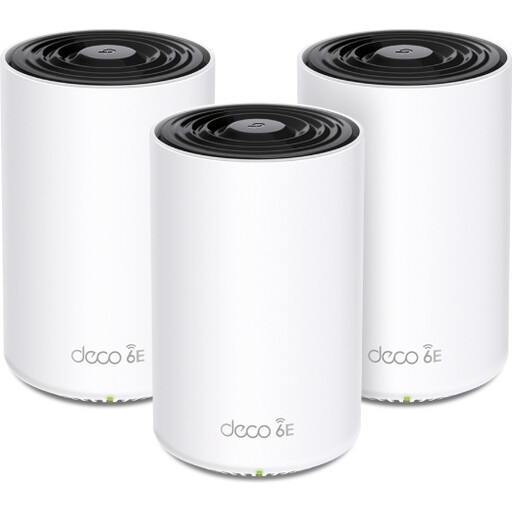 Aucune image disponible
Convient à une installation mesh sans fil couvrant plusieurs zones, avec un accès invité si nécessaire.
Les informations produit indiquent trois unités mesh, le Wi-Fi 6E tri-bande, des ports Ethernet sur chaque unité, WPA3 et un accès invité. La connexion dans les combles dépend toujours de l’emplacement et de la réception entre les points.
Commencez par tester la connexion avec un ordinateur portable relié par câble réseau au routeur principal, puis comparez-la dans les combles et l’espace de travail. Si la connexion filaire est régulièrement mauvaise, examinez le raccordement ou contactez votre fournisseur d’accès. Si c’est surtout le Wi-Fi qui se dégrade avec la distance, étudiez l’emplacement du routeur ou l’ajout d’un point d’accès Wi-Fi. La Consumentenbond rappelle que les murs, les plafonds et d’autres obstacles peuvent perturber le signal.
Oui, si le système prend en charge le mode point d’accès. TP-Link indique que, pour Deco, le routeur principal gère les appareils connectés dans ce mode et que la liaison Ethernet entre les points reste disponible. Certaines fonctions avancées du routeur Deco ne sont toutefois pas accessibles. Vérifiez la compatibilité du modèle exact et la disponibilité des fonctions souhaitées.
Utilisez un réseau invité permettant de désactiver l’accès au réseau local, puis vérifiez ce paramètre dans le mode de fonctionnement choisi. TP-Link précise que les options Deco peuvent varier selon le modèle et la version logicielle. Testez le paramètre avec un appareil invité.
Selon l’ACM ConsuWijzer, un fournisseur d’accès à Internet ne peut pas vous obliger à utiliser une marque ou un modèle précis et doit vous communiquer les paramètres de raccordement nécessaires. Un appareil peut toutefois être refusé dans certaines conditions. Vérifiez donc les paramètres et les conditions de raccordement applicables à votre connexion.
Utilisez des mots de passe robustes et installez les mises à jour logicielles. C’est le conseil du gouvernement néerlandais ; cela ne garantit pas qu’un modèle précis recevra des mises à jour pendant une durée déterminée.