
Logement avec câblage réseau
Vous souhaitez bénéficier du Wi-Fi sur plusieurs étages et pouvez utiliser les prises Ethernet existantes pour installer des points d’accès ou des bornes mesh.


Ne partez pas du principe qu’il vous faut un routeur plus puissant : commencez par repérer les pièces et les étages où le Wi-Fi est insuffisant, puis vérifiez si des câbles réseau y sont disponibles. Si c’est le cas, vous pouvez opter pour des points d’accès filaires ou des bornes mesh reliées par Ethernet. Sans câbles, le Wi-Fi mesh est une autre solution, mais le résultat dépend aussi de la qualité de la connexion et de l’emplacement des bornes. Il n’est pas forcément nécessaire de remplacer le modem fourni par votre opérateur.
Vous souhaitez bénéficier du Wi-Fi sur plusieurs étages et pouvez utiliser les prises Ethernet existantes pour installer des points d’accès ou des bornes mesh.
Le Wi-Fi est faible à l’étage, mais vous ne pouvez pas tirer de câble réseau vers les autres niveaux. Dans ce cas, l’emplacement des bornes mesh et la qualité de leur liaison sans fil sont essentiels.
Plusieurs occupants et appareils utilisent le réseau en même temps. Tenez donc compte non seulement de la couverture, mais aussi de la configuration et de la gestion du réseau.
| Point à prendre en compte | Que faut-il vérifier ? | À qui est-ce important ? |
|---|---|---|
| Couverture à chaque étage | Repérez les pièces utilisées et les zones mal couvertes. Une fois l’installation terminée, vérifiez le Wi-Fi dans ces pièces. | Si vous avez besoin du Wi-Fi dans différentes pièces et sur plusieurs étages, vous voudrez savoir où installer une borne supplémentaire. Environ 36 % des consommateurs citent la couverture comme leur principale préoccupation lors de l’achat. |
| Étendre le réseau sans câbles | Vérifiez s’il est possible de tirer des câbles vers les autres étages. Si ce n’est pas le cas, déterminez si vous pouvez placer une borne mesh dans une zone où la connexion est suffisamment bonne. | Si vous ne pouvez pas tirer de câbles, vous chercherez une solution sans fil pour étendre le Wi-Fi. Environ 29 % des consommateurs privilégient l’extension du réseau sans installer de nouveaux câbles. |
| Utilisation simultanée | Recensez le nombre d’occupants et d’appareils connectés en même temps. Vérifiez la connexion aux heures de pointe et sur plusieurs étages. | Si vos colocataires sont connectés en même temps, vous voudrez que la connexion reste utilisable dans les pièces occupées. Environ 21 % des consommateurs placent l’utilisation simultanée en tête de leurs priorités. |
| Gestion et routeur existant | Déterminez qui gère les paramètres et les mises à jour. Vérifiez les fonctions disponibles selon le mode de fonctionnement choisi. | Si vous souhaitez conserver votre abonnement et le routeur de votre opérateur, mieux vaut savoir à l’avance qui gérera le réseau. Environ 14 % des consommateurs citent la gestion partagée et la conservation de leur connexion existante comme première préoccupation. |
La qualité de la connexion dans vos pièces dépend aussi de l’emplacement des bornes et de la liaison entre elles. Les performances annoncées par un fabricant ne permettent pas de savoir comment le réseau fonctionnera dans votre logement.
Choisissez l’emplacement des bornes en fonction des pièces utilisées par les occupants, puis vérifiez la connexion à chaque étage après l’installation.
Le Ubiquiti UniFi U6+ est un point d’accès filaire, et non un remplacement de modem ou de routeur. Il est alimenté par PoE et se gère via UniFi Network.
Vérifiez au préalable le routeur, les ports réseau, l’alimentation et la configuration de gestion déjà disponibles.
Selon TP-Link, en mode point d’accès, certaines fonctions ne sont pas disponibles dans l’application Deco, notamment la redirection de ports, le contrôle parental et certaines fonctions de sécurité.
Choisissez le mode de fonctionnement en fonction de l’appareil qui assure les fonctions de routeur, puis vérifiez quelles fonctions restent disponibles dans ce mode.
Deco est une gamme de systèmes mesh comprenant plusieurs bornes Wi-Fi. Selon TP-Link, le kit Deco X50 de trois bornes dispose de trois ports gigabit par borne et prend en charge la liaison Ethernet entre les bornes.
Le ZenWiFi XD5 est un système mesh pour lequel ASUS décrit la prise en charge d’une liaison Ethernet entre les bornes.
Le UniFi U6+ est un point d’accès Wi-Fi 6 filaire conçu pour une installation où le routeur existant peut être conservé.
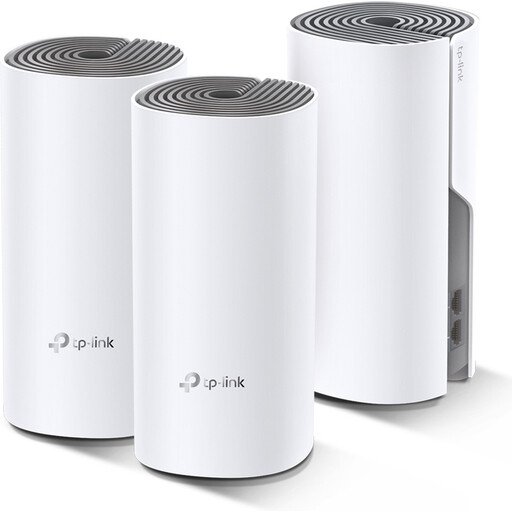
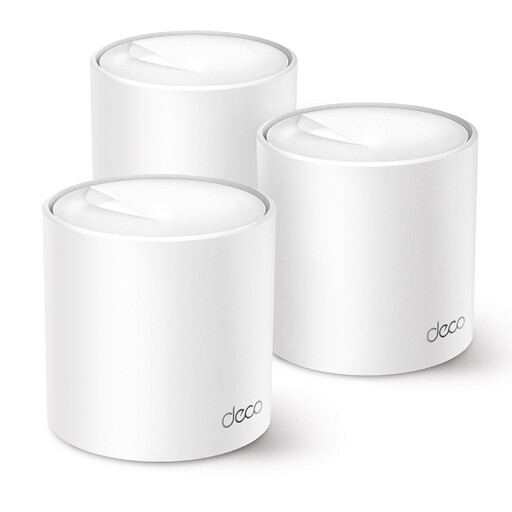
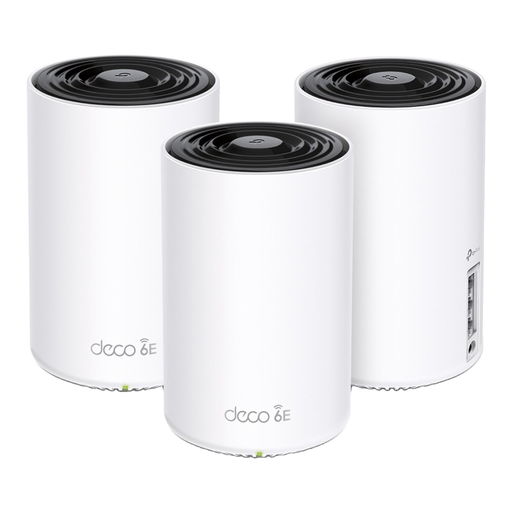
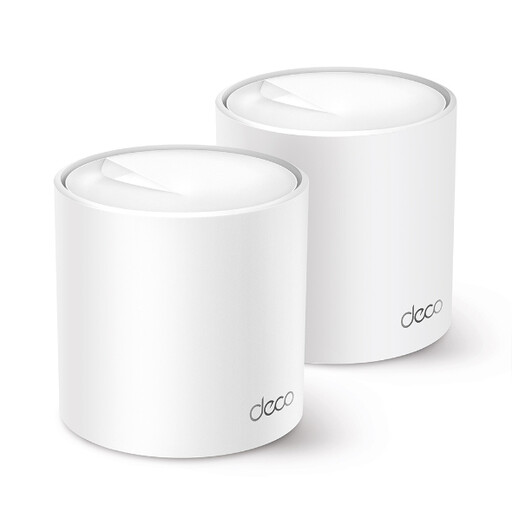
Ces produits Joybuy sont des kits mesh TP-Link Deco comprenant deux ou trois bornes Wi-Fi. Vérifiez combien de bornes conviennent aux pièces que vous souhaitez couvrir.
 Aucune image disponible
Grâce aux trois unités mesh, vous pouvez répartir les bornes Wi-Fi dans différentes zones.
Wi-Fi 5 double bande (802.11ac) ; le nom du produit indique les fréquences 2,4 GHz et 5 GHz.
 Aucune image disponible
Ce kit de trois unités permet de répartir les bornes Wi-Fi dans plusieurs zones.
Wi-Fi 6 double bande (802.11ax) ; le nom du produit indique les fréquences 2,4 GHz et 5 GHz.
 Aucune image disponible
Avec trois unités mesh, vous pouvez répartir les bornes Wi-Fi à différents endroits du logement.
Wi-Fi 6E tri-bande (802.11ax) ; le nom du produit indique les fréquences 2,4 GHz, 5 GHz et 6 GHz.
 Aucune image disponible
Ce kit de deux unités permet de répartir les bornes Wi-Fi dans différentes zones.
Wi-Fi 6 double bande (802.11ax) ; le nom du produit indique les fréquences 2,4 GHz et 5 GHz.
Non, pas uniquement pour étendre le Wi-Fi aux autres étages. Vous pouvez ajouter des bornes Wi-Fi derrière le routeur existant ; avec Deco, le routeur peut continuer à assurer les fonctions de routeur en mode point d’accès. Si vous souhaitez remplacer l’appareil fourni par votre opérateur, demandez-lui quels paramètres de connexion utiliser.
Selon TP-Link, en mode routeur, les bornes Deco satellites se branchent derrière le port LAN de la borne Deco principale ou d’un commutateur qui y est connecté. En mode point d’accès, TP-Link indique que les bornes satellites peuvent également être reliées par câble au routeur existant. Consultez les instructions correspondant au mode de fonctionnement choisi.
Commencez par vérifier l’emplacement des bornes mesh et la qualité de la liaison entre elles. Si vous disposez d’un câble réseau, une liaison Ethernet entre les bornes peut remplacer la connexion sans fil. Sans câble, le résultat dépendra de la configuration de votre logement.
Oui. L’ACM ConsuWijzer indique qu’un fournisseur d’accès ne peut pas vous imposer une marque ou un modèle de routeur précis. Votre matériel doit toutefois respecter les exigences applicables. Vérifiez les conditions de connexion de votre fournisseur avant de remplacer l’appareil qu’il vous a fourni.
Mettez-vous d’accord sur la personne chargée de gérer les paramètres et de mettre le matériel à jour. L’ACM ConsuWijzer rappelle que les mises à jour sont importantes pour la sécurité de votre réseau et de vos données personnelles.